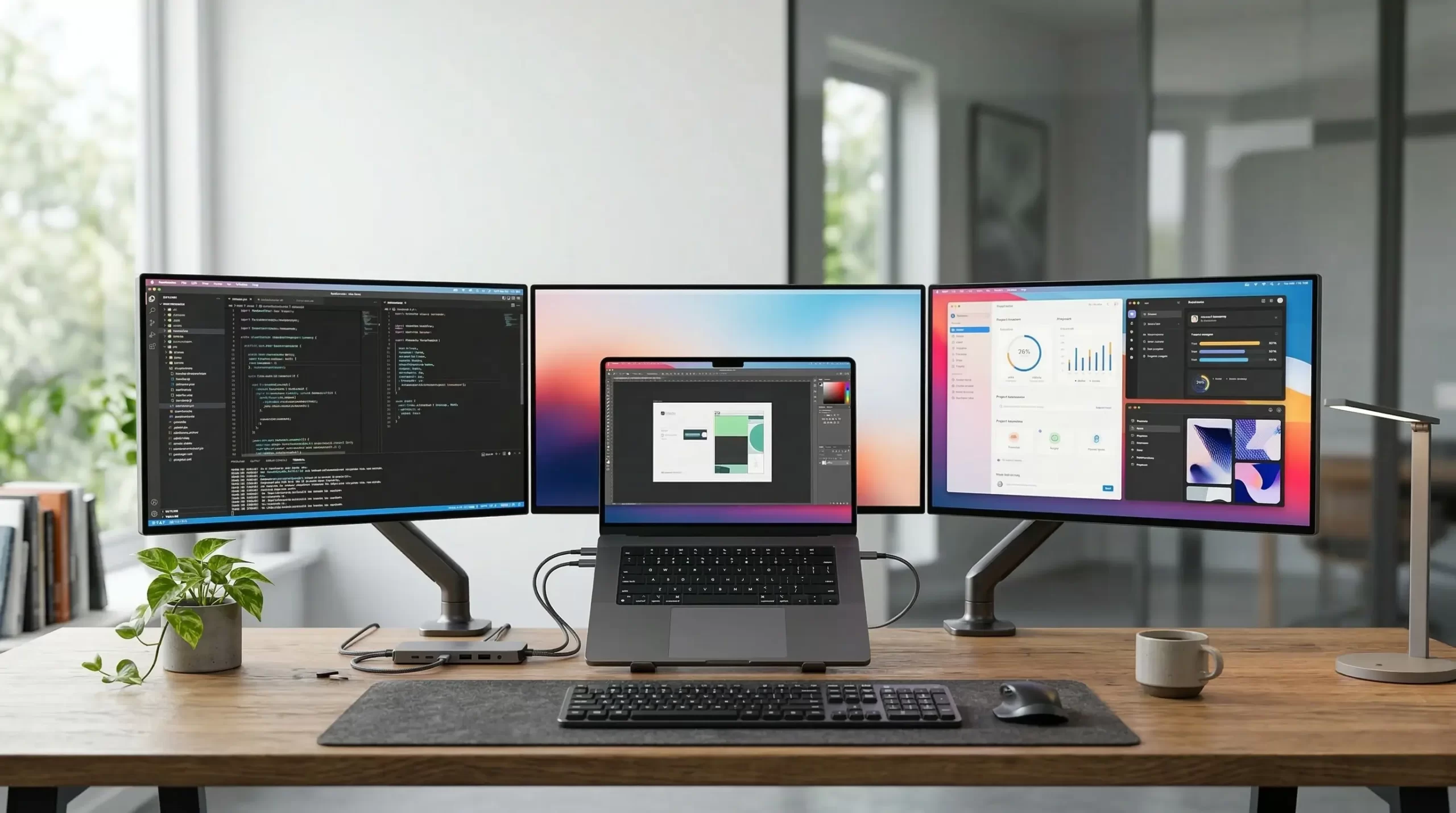
Používat více externích monitorů s MacBookem dnes zní jako samozřejmost. Jenže u Applu to dlouhé roky nebylo tak jednoduché, jak by člověk čekal. Zatímco výkonnější varianty s čipy Pro a Max zvládají více displejů nativně, základní modely s M1 a M2 byly dlouho omezené jen na jeden externí monitor. U M3 se situace zlepšila, ale jen částečně. Až novější generace typu M4 Air některá z těchto omezení konečně odstraňují.
Dobrá zpráva je, že i starší nebo levnější MacBooky se dají rozšířit na dva, tři a v některých sestavách dokonce až pět externích monitorů. Háček je v tom, že to většinou nefunguje čistě nativně přes macOS a porty v Macu. Potřebujete k tomu kompatibilní dock nebo adaptér a také software typu DisplayLink, případně InstantView.
Co zvládnou jednotlivé MacBooky nativně
Největší omezení se týká základních MacBooků s čipy M1 a M2. Ty umí nativně připojit jen jeden externí monitor. Stejné omezení se týká i základních modelů, u kterých Apple uvádí podporu pouze jednoho externího displeje. Pokud tedy chcete používat dva a více monitorů, bez speciálního řešení se většinou neobejdete.
U M3 Apple situaci částečně zlepšil. MacBook Air s M3 a také základní MacBook Pro s M3 už zvládnou dva externí monitory, ale pouze tehdy, když je víko notebooku zavřené. To znamená, že používáte dva externí displeje, ale interní displej MacBooku je vypnutý. Pro řadu uživatelů je to použitelné řešení, ale pořád jde o kompromis.
MacBook Air s M4 už je v tomto směru výrazně praktičtější. Apple u něj uvádí podporu dvou externích displejů současně, a to i při zapnutém vestavěném displeji notebooku. Pro běžné pracovní nasazení je to velký rozdíl. Nemusíte MacBook zavírat a přicházet o jednu obrazovku navíc.
Ještě lépe jsou na tom modely Pro a Max. Ty nativně zvládají více externích monitorů už dlouhodobě. Pokud ale chcete jít opravdu vysoko, třeba na čtyři nebo pět externích obrazovek, i zde se někdy vyplatí sáhnout po pokročilejším docku s podporou DisplayLink.
Jak funguje obejití omezení přes DisplayLink a InstantView
Klíčové je pochopit, že nejde o obyčejný USB C hub. Ne každý dock dokáže přidat další nezávislé obrazovky. Fungují jen modely, které výslovně podporují DisplayLink nebo InstantView. Tyto technologie převádějí obraz do datového toku přes USB a na druhé straně jej znovu skládají do videosignálu pro monitor.
V praxi to často funguje takto:
- první monitor běží nativně přes HDMI, DisplayPort nebo USB C video výstup
- druhý a další monitor běží přes DisplayLink nebo InstantView
- pro správnou funkci je potřeba nejen kompatibilní hardware, ale i příslušná aplikace v macOS
Právě proto se u některých docků kombinuje klasický obrazový výstup s DisplayLink čipem. Díky tomu je možné obejít hardwarový limit, který by jinak MacBooku dovolil jen jeden externí monitor.
Co je potřeba nastavit
Kromě samotného docku nebo adaptéru je nutné doinstalovat software. Nejčastěji jde o DisplayLink Manager nebo InstantView. Po instalaci je obvykle potřeba v macOS povolit oprávnění pro záznam obrazovky. Bez toho další monitory přes tyto technologie nefungují správně.
Na první pohled to může působit zvláštně, ale nejde o to, že by vás aplikace sledovala. Potřebuje pouze přístup k obrazovým datům, aby je mohla předat přes dock do dalších monitorů.
Je dobré počítat i s tím, že po větších aktualizacích macOS může být potřeba:
- aktualizovat aplikaci DisplayLink nebo InstantView
- zkontrolovat systémová oprávnění
- dock znovu odpojit a připojit
Kde to dává smysl a kde už méně
Pro kancelářskou práci, správu e mailů, tabulky, multitasking, psaní textů nebo běžné pracovní workflow je DisplayLink velmi praktické řešení. Pokud vám jde hlavně o více prostoru na obrazovce, funguje to ve většině případů dobře a často levněji než výměna celého počítače.
Naopak pro náročnější grafickou práci, profesionální video workflow, hraní her nebo situace, kde záleží na co nejnižší latenci a vyšší obnovovací frekvenci, už nejde o ideální volbu. Nativní výstup přes Thunderbolt nebo HDMI bývá plynulejší a spolehlivější.
Velký háček: Netflix, Apple TV a další chráněný obsah
Na tuto nevýhodu se často zapomíná. Jakmile zapojíte DisplayLink nebo podobné řešení, může přestat správně fungovat přehrávání chráněného obsahu ve službách jako Netflix, Apple TV nebo Disney+. Typickým problémem je černý obraz, zatímco zvuk běží dál.
Důvodem bývá ochrana obsahu typu HDCP a DRM. Protože DisplayLink pracuje přes záznam obrazovky, mohou některé streamovací služby takové zapojení vyhodnotit jako nekompatibilní.
Pomoci někdy může:
- změna prohlížeče
- vypnutí hardwarové akcelerace
- dočasné odpojení DisplayLink monitorů
Pokud ale nepomůže nic, nejspolehlivější cesta vede přes nativní obrazový výstup bez DisplayLinku.
Jakou cestu zvolit v praxi
Pokud máte MacBook s M1 nebo M2 a chcete používat dva externí monitory, nejjednodušší cesta vede přes kvalitní DisplayLink dock. Pokud máte M3 a stačí vám dva externí displeje, může být dostačující oficiální podpora v režimu se zavřeným víkem. U M4 Air a novějších modelů už je dobré nejdřív ověřit, zda vám nestačí to, co Apple nabízí nativně.
DisplayLink dává největší smysl v těchto situacích:
- chcete rozšířit starší MacBook bez nutnosti kupovat nový
- potřebujete tři a více externích obrazovek
- pracujete hlavně kancelářsky a nevadí vám určitá technická omezení
Naopak pokud stavíte pracovní stůl kolem více monitorů dlouhodobě a bez kompromisů, může být lepší sáhnout po výkonnějším MacBooku Pro nebo po Macu mini, který bývá pro více displejů praktičtější už z principu.
Na co si dát při výběru pozor
Úplně nejčastější chyba je jednoduchá: uživatel koupí obyčejný USB C hub se dvěma HDMI porty a očekává, že na základním MacBooku s M1 nebo M2 automaticky rozjede dva nezávislé externí monitory. Ve skutečnosti to tak většinou nefunguje.
Před nákupem si vždy ověřte:
- zda dock nebo adaptér výslovně podporuje DisplayLink nebo InstantView
- kolik monitorů zvládne při konkrétním rozlišení a obnovovací frekvenci
- zda je kompatibilní s vaší verzí macOS
- jestli vám nevadí omezení při přehrávání chráněného videa
Právě v tom je rozdíl mezi běžným rozbočovačem a skutečným řešením pro více monitorů na MacBooku.