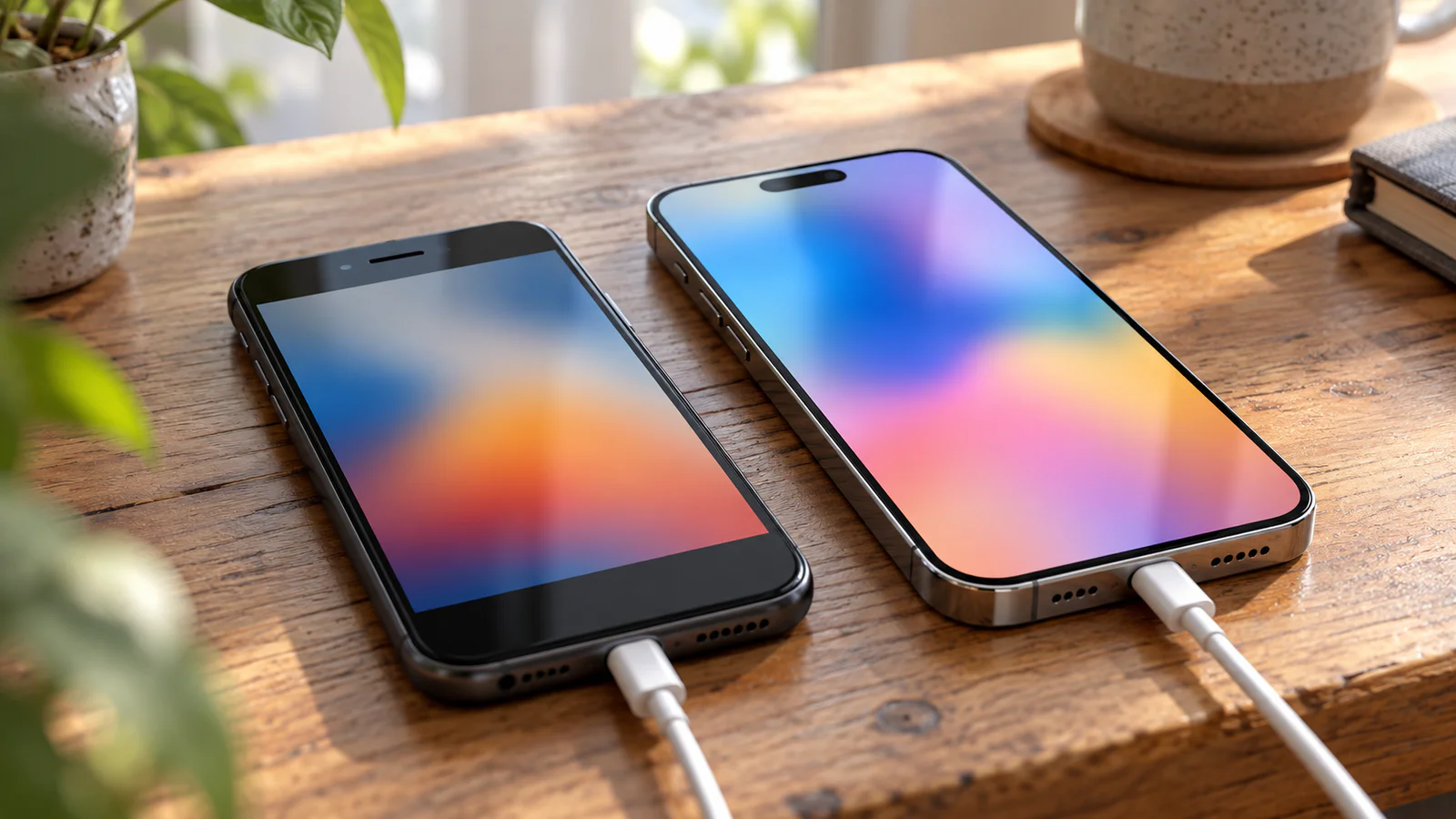
Z Androidu na iPhone přenesete kontakty, zprávy, fotky i chaty z WhatsAppu oficiální aplikací Přechod na iOS. Návod podle Applu, WhatsAppu a Googlu ukazuje postup krok za krokem, co se přenese a co ne, jak dostat do iPhonu účet Google a Fotky Google, jak převést telefonní číslo a eSIM a jak pak sdílet soubory s Androidem.
Než začnete: co si připravit
Přenos z Androidu se dělá při prvním nastavení nového iPhonu. Kdo už iPhone nastavil, musí ho podle Applu vymazat a začít znovu, případně přenést obsah ručně. Podle návodu k přechodu z Androidu si předem připravte:
- Wi-Fi na Androidu: musí být zapnutá.
- Napájení: oba telefony připojte k nabíječce a nechte je tak až do konce přenosu.
- Kabel USB-C (nepovinný): Android můžete s iPhonem propojit i kabelem, přenos je pak podle Applu rychlejší. Android se může zeptat na úpravu nastavení USB.
- Místo v iPhonu: všechen přenášený obsah, včetně obsahu z karty microSD, se musí do nového iPhonu vejít.
- Aktuální Chrome: pokud chcete přenést i záložky z Chromu, aktualizujte ho na Androidu na nejnovější verzi.
- Aplikaci Přechod na iOS: stáhněte ji do Androidu z Google Play. Vydává ji Apple. Když Obchod Google Play použít nemůžete, nabízí Apple i přímé stažení.
Přecházíte ze starého iPhonu na nový? Pak je postup jiný a najdete ho v návodu, jak přenést data na nový iPhone.
Přechod na iOS krok za krokem
Postup podle Applu:
- Zapněte nový iPhone: položte ho vedle telefonu s Androidem a projděte pokyny na obrazovce.
- Zvolte nastavení bez druhého zařízení: na obrazovce Rychlý start klepněte na Nastavit bez druhého zařízení. iPhone může nabídnout i aktivaci eSIM.
- Vyberte přenos z Androidu: na obrazovce Přenos vašich aplikací a dat klepněte na Z Androidu a pak na Přenést pomocí aplikace.
- Spusťte aplikaci na Androidu: otevřete Přechod na iOS. Pokud ji ještě nemáte, klepněte na iPhonu na tlačítko QR kódu a naskenujte ho fotoaparátem Androidu, otevře se Obchod Google Play.
- Projděte úvod aplikace: klepněte na Pokračovat, po přečtení podmínek na Souhlasím a vyberte Posílat automaticky nebo Neodesílat (sdílení dat aplikací s Applem). Pak podle potřeby povolte oprávnění k poloze a k oznámením.
- Počkejte na kód: na iPhonu klepněte na Pokračovat, jakmile se objeví obrazovka Přechod z Androidu. Zobrazí se desetimístný nebo šestimístný kód. Upozornění na slabé připojení k internetu na Androidu můžete podle Applu ignorovat.
- Zadejte kód na Androidu: iPhone pak vytvoří dočasnou Wi-Fi síť. Když se Android zeptá, klepněte na Připojit a počkejte na obrazovku Přenos dat.
- Vyberte obsah: na Androidu označte obsah k přenosu a klepněte na Pokračovat.
- Nechte telefony být: počkejte, až doběhne ukazatel průběhu na iPhonu, i když Android už hlásí konec. Telefony mají zůstat blízko sebe a na nabíječce. Jak dlouho přenos trvá, záleží na množství obsahu.
- Dokončete nastavení: na Androidu klepněte na Hotovo, na iPhonu na Pokračovat a dokončete nastavení podle pokynů.
Tip: Aplikace Přechod na iOS má na Androidu zůstat celou dobu na obrazovce. Pokud před dokončením přenosu na Androidu otevřete jinou aplikaci nebo vám někdo zavolá, obsah se podle Applu nepřenese.
Co se přenese a co ne
Apple uvádí, že aplikace Přechod na iOS přenese tyto položky:
- kontakty
- historii zpráv a SMS zprávy
- fotky a videa z fotoaparátu a fotoalba
- soubory a složky
- nastavení zpřístupnění a nastavení zobrazení
- webové záložky
- poštovní účty
- zprávy a média ve WhatsAppu
- nahrávky Diktafonu
- historii hovorů
- kalendáře
U aplikací buďte opatrní s očekáváním. Přenesou se jen některé bezplatné aplikace, které jsou v Google Play i v App Storu a podporují funkci přenosu. Ostatní bezplatné aplikace dostupné v obou obchodech si po přenosu stáhnete z App Storu. Placené aplikace Apple mezi přenášeným obsahem neuvádí.
Hudbu, knihy a PDF dokumenty je podle Applu nutné přenést ručně. Jak na to, popisuje návod k ručnímu přesunu obsahu:
- Hudba ze streamovací služby: stáhněte aplikaci služby z App Storu a přihlaste se. U Apple Music se stačí přihlásit.
- Vlastní hudební soubory: připojte Android k počítači a skladby ze složky Music zkopírujte do počítače. Pak je přidejte do aplikace Hudba na Macu (ve Windows do aplikace Apple Devices) a po připojení iPhonu je do něj synchronizujte.
- Knihy a PDF: najdete je většinou ve složce Documents nebo Dokumenty. Do iPhonu je dostanete přes počítač (na Macu přes aplikaci Knihy). Druhou možností je číst je dál v aplikacích jako Kindle či Knihy Google Play.
- Dokumenty v cloudu: Dropbox, Disk Google nebo OneDrive stačí nainstalovat z App Storu a přihlásit se. Soubory pak uvidíte i v aplikaci Soubory.
Pokud by v iPhonu během přenosu došlo místo, Apple radí iPhone vymazat a začít znovu. Objem dat z Androidu nesmí přesáhnout kapacitu iPhonu.
Android 17: přenos i bez aplikace
Některé telefony s Androidem 17 zvládnou přenos i bez aplikace Přechod na iOS. Apple uvádí, že u podporovaného zařízení s kompatibilní verzí Androidu 17 nebo novějšího jde data přenést přímo. Jestli to váš telefon umí, ověřte podle Applu u jeho výrobce.
- Na iPhonu: na stránce Přenos vašich aplikací a dat klepněte na Z Androidu a pak na Přenos bez aplikace.
- Spojte telefony: položte je k sobě, klepněte na Pokračovat a fotoaparátem Androidu naskenujte QR kód z iPhonu.
- Vyberte data: na Androidu označte fotky, kontakty, kalendáře, historii hovorů nebo zprávy. Po dokončení přenosu klepněte na iPhonu na Pokračovat.
- Přeneste eSIM (pokud chcete): na Androidu vyberte číslo a klepněte na Přenést. Pak na iPhonu klepněte na Pokračovat a dokončete nastavení.
Když QR kód naskenovat nejde, klepněte na iPhonu na Další volby. Na Androidu pak v Nastavení otevřete Služby Google, Všechny služby, Spárovat s iPhonem nebo iPadem a Kopírovat data a zadejte ID relace a párovací kód z iPhonu.
WhatsApp Apple u této cesty mezi přenášenými daty neuvádí. Chaty z WhatsAppu přenesete podle jeho nápovědy jen aplikací Přechod na iOS.
WhatsApp: jak přesunout chaty
WhatsApp přesun z Androidu na iPhone oficiálně podporuje přes aplikaci Přechod na iOS. Jiné aplikace podle nápovědy WhatsAppu podporované nejsou a způsobí s přesunem problémy.
Přesune se:
- informace o účtu a profilová fotka
- chaty (individuální, skupinové a komunity) a historie chatů
- příspěvky v kanálech
- média a nastavení
Nepřesune se historie hovorů, zobrazované jméno, média přijatá přes Kanály ani zprávy týkající se platebních transakcí. WhatsApp Business přesun chatů z Androidu na iPhone podle nápovědy k 29. říjnu 2026 neumožňuje.
Co potřebujete:
- Systémy: Android 5 nebo novější, iOS 15.5 nebo novější a nejnovější verzi WhatsAppu na obou telefonech.
- Stejné telefonní číslo: na nové číslo chaty nepřesunete. Číslo jde změnit předem na původním telefonu.
- Nový nebo resetovaný iPhone: pokud už jste iPhone nastavili a používali, přesun není k dispozici.
- Napájení a Wi-Fi: oba telefony na nabíječce, na stejné Wi-Fi, případně Android připojený k osobnímu hotspotu iPhonu.
Postup podle WhatsAppu:
- Spusťte Přechod na iOS: na Androidu postupujte podle pokynů a zadejte kód z iPhonu.
- Vyberte WhatsApp: na obrazovce s výběrem dat (WhatsApp ji nazývá Přesun dat) zvolte WhatsApp.
- Připravte export: na Androidu klepněte na Zahájit. Až WhatsApp data připraví, odhlásí vás z Androidu.
- Vraťte se do přenosu: klepnutím na Další se vrátíte do aplikace Přechod na iOS a klepnutím na Pokračovat přenos dokončíte.
- Přihlaste se na iPhonu: nainstalujte nejnovější WhatsApp, přihlaste se stejným číslem a po výzvě klepněte na Zahájit.
Pozor na pořadí. Historii chatů jde podle WhatsAppu obnovit jen před aktivací WhatsAppu na novém telefonu a novou a starou historii nejde sloučit. Přenesená data se do cloudu nenahrají, dokud nevytvoříte zálohu na iCloud. V Androidu zůstanou, dokud WhatsApp neodinstalujete nebo telefon nevymažete.
Účet Google v iPhonu: Gmail, Kontakty a Kalendář
Gmail, kontakty a kalendář Google můžete na iPhonu používat dál. Apple uvádí, že iPhone funguje s poskytovateli e-mailu jako Google nebo Microsoft Exchange. Účet Google přidáte podle uživatelské příručky iPhonu:
- Otevřete Nastavení: klepněte na Aplikace a pak na Mail.
- Přidejte účet: klepněte na Poštovní účty a Přidat účet.
- Přihlaste se účtem Google: zadejte adresu Gmailu a klepněte na Další. Pokud iPhone nabídne výběr služby, zvolte Google. Pak se přihlaste svým účtem Google.
- Vyberte, co synchronizovat: podle nápovědy Gmailu to jsou Pošta, Kalendář a Kontakty.
E-maily pak uvidíte v aplikaci Mail a události v Kalendáři.
Fotky Google na iPhonu
Fotky zálohované ve Fotkách Google se do iPhonu přenášet nemusí. Podle nápovědy Fotek Google k nim máte přístup z libovolného zařízení, kde jste přihlášení k účtu Google.
- Nainstalujte Fotky Google: z App Storu a přihlaste se svým účtem Google.
- Zapněte zálohování (volitelně): vpravo nahoře klepněte na profilovou fotku, pak na Nastavení Fotek Google, Záloha a zapněte Zálohování. Nové fotky z iPhonu se tak budou ukládat do stejného účtu.
- Povolte přístup k fotkám: když aplikace ohlásí, že potřebuje přístup k fotkám, otevřete Nastavení iPhonu, v nastavení soukromí klepněte na Fotky a zapněte Fotky Google.
Úložiště účtu Google sdílí Fotky Google s Diskem Google a Gmailem. Doporučení redakce: pokud chcete fotky mít i v aplikaci Fotky v iPhonu, přeneste fotky z fotoaparátu Androidu přes Přechod na iOS. Fotky Google pak slouží jako archiv starších snímků.
Telefonní číslo, SIM a eSIM
Během nastavení iPhonu můžete podle Applu aktivovat telefonní číslo a SIM kartu nebo eSIM. Někdy vás iPhone přesměruje na web operátora.
Přímý přenos eSIM z Androidu do iPhonu podporují jen někteří operátoři a vybraní výrobci telefonů. Podle stránky Applu o přenosu eSIM z Androidu je k 29. říjnu 2026 z Česka v seznamu jen T-Mobile. Podmínky:
- iPhone: iPhone 11 nebo novější s iOS 26 nebo novějším.
- Android: kompatibilní telefon s Androidem 16 nebo novějším, kompatibilitu ověřte u výrobce.
- Připojení: oba telefony na Wi-Fi a se zapnutým Bluetooth.
Přenos jde spustit při nastavení iPhonu nebo později. V Nastavení iPhonu klepněte na Nastavit mobilní data a Přenos dat z Androidu (když už v iPhonu jinou SIM máte, tak na Mobilní data, Přidat eSIM a Přenos dat z Androidu). Fotoaparátem Androidu naskenujte QR kód, na Androidu vyberte číslo a klepněte na Přenést. Na iPhonu pak klepněte na Hotovo a OK a zkuste zavolat. SIM v Androidu se po přenosu deaktivuje.
U ostatních operátorů je podle návodu k nastavení eSIM potřeba se obrátit přímo na ně. Číslo se pak přenese aktivací eSIM operátorem nebo QR kódem. Jak eSIM přes QR kód aktivovat, popisuje návod, jak aktivovat eSIM na iPhonu.
Po přechodu: Zprávy, aplikace a nastavení
Po přenosu zkontrolujte, že se do iPhonu dostalo všechno, co jste chtěli. Chybějící aplikace najdete v App Storu. Většinu aplikací z Androidu tam podle Applu najdete také.
Zprávy v iPhonu fungují ve dvou režimech. Zprávy iMessage mezi zařízeními Apple jsou v modrých bublinách. Ostatní zprávy (RCS, SMS a MMS) jsou v zelených bublinách a potřebují tarif s textovými zprávami. Když se po nastavení konverzace rozpadají do samostatných vláken nebo odchází zelené místo modrých, radí Apple na stránce o potížích se Zprávami tento postup:
- Aktualizujte iPhone: na nejnovější verzi iOS.
- Zkontrolujte linku: v Nastavení klepněte na Mobilní data a ověřte, že je telefonní linka zapnutá.
- Zapněte iMessage znovu: v Nastavení klepněte na Aplikace a Zprávy, iMessage vypněte a znovu zapněte.
- Vyberte číslo: v části Odesílání a příjem klepněte na telefonní číslo, které chcete pro Zprávy používat.
Co v novém iPhonu nastavit hned na začátku, shrnuje přehled nastavení iPhonu, která byste měli změnit.
Sdílení souborů s Androidem: Quick Share a AirDrop
Pokud v rodině zůstává telefon s Androidem, soubory si můžete posílat i bez kabelu. Google propojil svou funkci Quick Share s AirDropem, jak jsme psali už při startu na Pixelu 10. Podle nápovědy Androidu to k 20. říjnu 2026 funguje takto:
- Z Androidu do iPhonu: umí Pixel 8a a novější a některé telefony Samsung, Oppo, OnePlus, Vivo, Xiaomi, Honor, Transsion a Motorola. Na iPhonu otevřete Ovládací centrum, podržte prst na ovládacích prvcích připojení, klepněte na AirDrop a na Všichni na 10 minut. Na Androidu pak sdílejte přes Quick Share a vyberte iPhone.
- Z iPhonu do Androidu: příjem z AirDropu Google uvádí u Pixelu 9 a novějších (kromě Pixelu 9a) a u některých telefonů stejných značek. Na Androidu nastavte viditelnost Quick Share na Všichni po dobu 10 minut nebo přepněte do režimu Přijmout. Na iPhonu pak soubor pošlete přes AirDrop.
- Ostatní telefony s Androidem: soubory pošlete přes QR kód. iPhone ho naskenuje fotoaparátem a soubory stáhne z webové stránky Googlu. Obě zařízení musí být online. Soubory zůstávají ke stažení na serverech Googlu 24 hodin, v jednom sdílení jich jde poslat nejvýš 1 000 a každých 24 hodin nejvýš 10 GB.
Volba Všichni na 10 minut se v iPhonu po deseti minutách sama vrátí na Jen kontakty, pokud jste přihlášení k účtu Apple. Jestli Quick Share s AirDropem umí konkrétní model, ověřte u výrobce telefonu.
AirPods a Android
AirPods můžete po přechodu dál používat s iPhonem a jako běžná Bluetooth sluchátka i s telefonem s Androidem. Podle návodu Applu na Androidu nefunguje Siri, poslouchat a telefonovat ale půjde. Na Androidu otevřete Nastavení, Připojení a Bluetooth. S AirPods v pouzdru otevřete víčko. U AirPods 4, AirPods 5 a AirPods Pro 3 pak dvakrát klepněte na přední stranu pouzdra, u ostatních modelů podržte tlačítko nastavení na zadní straně pouzdra, dokud kontrolka nezačne bíle blikat. Až se AirPods objeví v seznamu zařízení Bluetooth, vyberte je.
Víc funkcí na Androidu slibuje aplikace LibrePods. Na většině telefonů ale potřebuje root a Xposed framework a podporu AirPods 5 vývojář k 8. říjnu 2026 neuváděl. Podrobnosti najdete v článku o aplikaci LibrePods.
Mohlo by vás zajímat
Jak spárovat, resetovat, aktualizovat a vyčistit AirPods (všechny modely)
Nejčastější otázky o přechodu z Androidu na iPhone
Musím iPhone při přenosu z Androidu nastavovat od začátku?
Ano. Aplikace Přechod na iOS se připojuje během prvního nastavení iPhonu. Pokud už je iPhone nastavený, musíte ho podle Applu vymazat a začít znovu. Druhou možností je přenést obsah ručně.
Přenesou se z Androidu aplikace?
Jen některé bezplatné aplikace, které jsou v Google Play i v App Storu a podporují přenos. Ostatní si stáhnete z App Storu. Placené aplikace Apple mezi přenášeným obsahem neuvádí.
Přenesou se SMS a historie hovorů?
Ano. Apple mezi přenášeným obsahem uvádí SMS zprávy, historii zpráv i historii hovorů.
Jde přenést WhatsApp na už používaný iPhone?
Ne. WhatsApp vyžaduje nový iPhone nebo iPhone po obnovení továrního nastavení. Historii chatů jde navíc obnovit jen před aktivací WhatsAppu na novém telefonu.
Přenese se WhatsApp Business?
Podle nápovědy WhatsAppu (k 29. říjnu 2026) aplikace WhatsApp Business přesun chatů z Androidu na iPhone neumožňuje.
Přenesou se hudba a knihy?
Ne automaticky. Hudbu, knihy a PDF je podle Applu nutné přenést ručně přes počítač, případně se přihlásit do streamovací služby nebo čtečky v aplikaci z App Storu.
Půjde přenést eSIM z Androidu přímo?
Podle Applu jen u podporovaných operátorů a telefonů s Androidem 16 nebo novějším. Z Česka je v seznamu Applu k 29. říjnu 2026 jen T-Mobile. U ostatních operátorů požádejte o aktivaci eSIM nebo o QR kód.
Co když se přenos nepovede?
Apple radí vypnout na Androidu aplikace a nastavení, které ovlivňují Wi-Fi, v nastavení Wi-Fi nechat ignorovat známé sítě, vypnout mobilní data a oba telefony restartovat. Pak zkuste přenos znovu.
Závěr
Přechod z Androidu na iPhone zvládne aplikace Přechod na iOS při prvním nastavení iPhonu: přenese kontakty, zprávy, fotky, kalendáře i chaty z WhatsAppu. Hudbu, knihy a PDF ale přeneste ručně a chybějící aplikace stáhněte z App Storu. Účet Google a Fotky Google můžete používat dál. Přímý přenos eSIM z Androidu nabízí v Česku podle seznamu Applu (k 29. říjnu 2026) jen T-Mobile. U ostatních operátorů požádejte o aktivaci eSIM nebo o QR kód.
Vybíráte, na který iPhone přejít?