Nový iPhone převezme fotky, aplikace, nastavení i telefonní číslo ze starého telefonu bez návštěvy prodejny. Apple nabízí tři cesty: Rychlý start (bezdrátově i kabelem), zálohu na iCloudu a zálohu v počítači. Ukážeme, kterou zvolit, jak převést číslo u O2, T-Mobilu a Vodafonu a co po přenosu nastavit znovu. Hodí se to i kupujícím iPhonu Duo, který fyzickou SIM kartu nepodporuje.
Kterou cestu zvolit
Apple v přehledu metod přenosu nabízí tři způsoby: Rychlý start, iCloud a zálohu v aplikaci Apple Devices, iTunes nebo Finderu. Rychlý start se navíc dá spustit bezdrátově i přes kabel. Pro většinu lidí je volba jednoduchá:
- Starý iPhone máte po ruce: použijte Rychlý start. Je nejpohodlnější a nepotřebujete počítač.
- Starý iPhone u sebe nemáte nebo je rozbitý: obnovte data ze zálohy na iCloudu.
- Zálohujete do Macu nebo PC: obnovte data z počítače. Hodí se hlavně tomu, kdo nemá na iCloudu dost místa a nechce využít dočasné úložiště.
Od pátku 23. října se v Česku prodává iPhone Duo. Kdo ho objednává přímo od Applu, musí počítat s delším čekáním: k 19. říjnu Apple u nových objednávek odhadoval doručení na 25. ledna 2027. Přenos dat se tím nemění, jen se vyplatí vědět, jak dlouho vydrží dočasná záloha na iCloudu (viz níže).
Před přenosem: pět věcí, které si připravte
Než zapnete nový iPhone
- Aktualizujte starý iPhone na nejnovější verzi iOS.
- Udělejte čerstvou zálohu na iCloud nebo do počítače.
- Připravte si heslo k účtu Apple.
- Zapněte na starém iPhonu Wi-Fi a Bluetooth.
- Mějte po ruce nabíječky pro oba telefony.
Apple doporučuje aktualizovat obě zařízení na nejnovější verzi systému. Jak si zálohu a aktualizaci naplánovat, popisuje i checklist před aktualizací na iOS 27. Ruční zálohu na iCloud spustíte v Nastavení klepnutím na své jméno, pak na iCloud, Záloha na iCloudu a Zálohovat. Podle návodu k zálohování přes iCloud se pod tlačítkem pak zobrazí datum a čas poslední zálohy. Telefon musí být po celou dobu na Wi-Fi.
Přehled všech tří způsobů zálohování (iCloud, Mac a počítač s Windows) najdete na rozcestníku podpory Applu.
Málo místa na iCloudu? Využijte dočasné úložiště zdarma
Kdo si kupuje nový iPhone a nemá na iCloudu dost místa pro zálohu, má nárok na dočasné úložiště na iCloudu. Nic za něj neplatíte. Postup na starém iPhonu:
- Otevřete Nastavení: klepněte na Obecné a pak na Přenést nebo resetovat iPhone (některé stránky podpory Applu položku uvádějí jako Přenos nebo resetování iPhonu).
- Spusťte přípravu: v části Připravit pro nový iPhone klepněte na Začít.
- Zapněte zálohování: pokud uvidíte text „Zálohování na iCloud je vypnuté“, klepněte na Před přenosem zapněte zálohování.
- Potvrďte úložiště: u zprávy o nároku na bezplatné dodatečné úložiště klepněte na Pokračovat a počkejte, než záloha doběhne.
Na obnovení z dočasné zálohy máte 21 dní, potom se záloha trvale smaže. Když nový iPhone do té doby nedorazí, požádáte v Nastavení starého iPhonu o dalších 21 dní volbou Uchovat zálohu déle. Po obnovení na novém iPhonu zůstane záloha ještě 7 dní, pak se trvale smaže. Starý iPhone mezitím nemažte. U iPhonu Duo s odhadem doručení na konec ledna je proto lepší dočasnou zálohu spustit až těsně před doručením. Pokud se rozhodujete, jestli si iCloud předplatit natrvalo, pomůže přehled tarifů iCloudu a jak je snížit.
Rychlý start krok za krokem
Rychlý start funguje, když starý iPhone běží na iOS 11 nebo novějším. Podle návodu k Rychlému startu si vyberte chvíli, kdy starý telefon několik minut nebudete potřebovat. Postup:
- Připravte starý iPhone: připojte ho k Wi-Fi, zapněte Bluetooth, odemkněte ho a přejděte na plochu.
- Zapněte nový iPhone: položte ho vedle starého a postupujte podle pokynů na obrazovce. Když výzva na starém iPhonu zmizí, oba telefony restartujte.
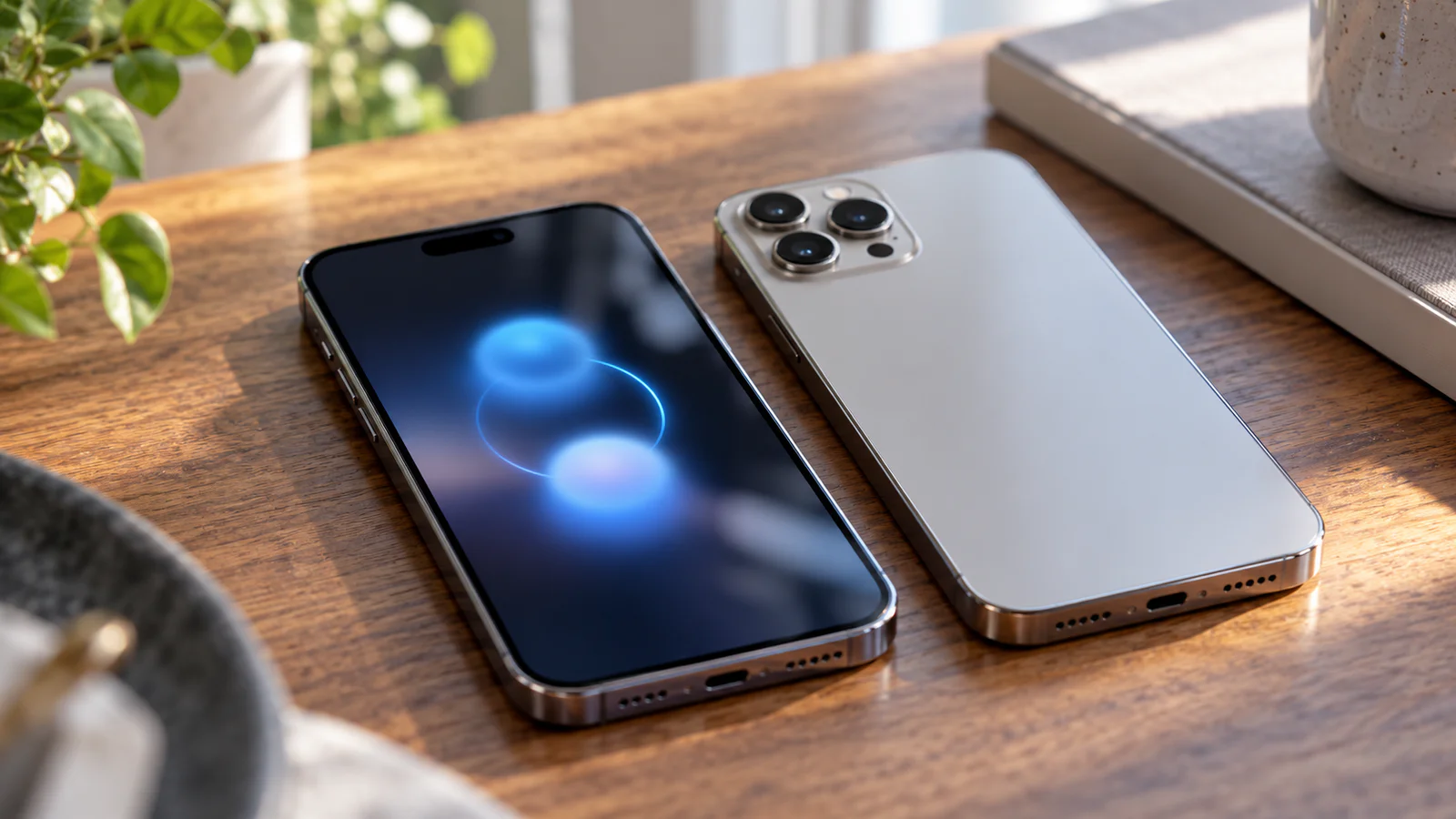
- Naskenujte animaci: starým iPhonem namiřte na animaci na displeji nového telefonu. Pak na novém zadejte přístupový kód starého iPhonu.
- Připojte se k síti: nový iPhone připojte k Wi-Fi nebo k mobilní síti. Telefon vás může požádat o aktivaci mobilní služby, tedy o přenos telefonního čísla (viz samostatná sekce níže).
- Nastavte biometrii: podle pokynů nastavte Face ID nebo Touch ID.
- Vyberte způsob přenosu: přímo ze starého iPhonu nebo stažením z iCloudu.
Rozdíl mezi oběma volbami je v tom, kdy můžete začít telefon používat. Při stažení z iCloudu se aplikace a data stahují na pozadí a nový iPhone můžete používat hned. Při přenosu přímo ze starého iPhonu musíte počkat, než přenos skončí na obou zařízeních. Stažení z iCloudu přes starý telefon poblíž potřebuje iOS 17.2 nebo novější.
Během přenosu nechte oba iPhony u sebe a připojené k nabíječce. Kolik to potrvá, Apple konkrétně neuvádí: záleží na síťových podmínkách a na množství dat. Rychlý start nejde použít, když je nový iPhone zaregistrovaný do Apple School Manageru nebo Apple Business. To se týká typicky služebních iPhonů spravovaných firmou nebo školou.
Bezdrátově nebo kabelem?
Kabel se hodí, když nechcete spoléhat na Wi-Fi. Podle návodu k přenosu přes kabel záleží na tom, jaké porty mají oba telefony:
| Ze starého iPhonu | Do nového iPhonu | Co potřebujete |
|---|---|---|
| iPhone 15 nebo novější | iPhone 15 nebo novější | USB-C nabíjecí kabel |
| iPhone 14 nebo starší | iPhone 15 nebo novější | kabel USB-C / Lightning |
| iPhone 14 nebo starší | iPhone 14 nebo starší | Lightning / USB 3 adaptér fotoaparátu, napájení 12W adaptérem nebo silnějším a kabel Lightning / USB |
Po připojení kabelu zapněte oba telefony a postupujte podle pokynů na obrazovce. Nový iPhone připojte k Wi-Fi nebo k mobilní síti a nastavte Face ID. Telefony můžete začít používat až po dokončení přenosu na obou.
iPhone Duo i iPhone 18 Pro mají USB-C. Kdo přechází ze staršího iPhonu s Lightningem, potřebuje kabel USB-C / Lightning, protože z kabelů je v krabici iPhonu Duo podle specifikací jen USB-C nabíjecí kabel.
Obnova ze zálohy na iCloudu bez starého telefonu
Když starý iPhone nemáte, obnovíte data ze zálohy na iCloudu. Podle návodu k přenosu přes iCloud postupujte takto:
- Zapněte nový iPhone: projděte úvodní obrazovky až k výběru Wi-Fi a připojte se.
- Zvolte obnovu: na obrazovce Aplikace a data klepněte na Obnovit ze zálohy na iCloudu.
- Přihlaste se: použijte svůj účet Apple.
- Vyberte zálohu: podle data a velikosti ověřte, že jde o tu správnou.
- Počkejte na dokončení: pak dokončete zbývající kroky nastavení.
Pokud máte nákupy z App Storu pod více účty Apple, přihlaste se ke každému z nich. Telefon nechte i po nastavení na Wi-Fi a na nabíječce, protože fotky, hudba a aplikace se dostahují automaticky.
Pokud jste nový iPhone už nastavili bez dat, musíte ho nejdřív vymazat: Nastavení, Obecné, Přenést nebo resetovat iPhone, Smazat data a nastavení. Telefon se restartuje a ukáže uvítací obrazovku.
Obnova ze zálohy v Macu nebo PC
Pokud zálohujete do počítače, na obrazovce Aplikace a data zvolte Obnovit z Macu nebo PC. Nový iPhone připojte k počítači se zálohou. V aplikaci Apple Devices, iTunes nebo ve Finderu pak zvolte Obnovit ze zálohy. U zašifrované zálohy zadáte heslo.
Šifrování má praktický důsledek. Podle návodu k obnově z počítače se z nezašifrované zálohy nepřenesou zdravotní data a údaje o aktivitě. Kdo nosí Apple Watch nebo sleduje zdraví, by měl před zálohou do počítače šifrování zapnout.
Tip: Když nový iPhone hlásí, že záloha potřebuje novější iOS, u iCloudu se telefon před obnovou sám aktualizuje. U zálohy z počítače se zobrazí chyba. Pak podle podpory Applu zvolte Nepřenášet aplikace a data, dokončete nastavení, aktualizujte iOS, telefon vymažte a obnovu spusťte znovu.
Přenos telefonního čísla: eSIM i fyzická SIM
Telefonní číslo přenesete přímo během nastavení nového iPhonu. Nejjednodušší je Rychlý přenos eSIM, při kterém operátora nekontaktujete. Funguje ale jen u operátorů, kteří ho podporují. Podle návodu k nastavení eSIM k tomu potřebujete:
- Stejný účet Apple: na obou iPhonech.
- Odemčený starý iPhone: zabezpečený přístupovým kódem.
- Bluetooth: zapnutý na obou telefonech, které leží blízko sebe.
- iOS 18.4 nebo novější: na obou zařízeních.
Od iOS 26 jde do nového iPhonu přenést i víc telefonních čísel najednou. Jakmile se tarif na novém iPhonu aktivuje, stará SIM se deaktivuje. Číslo můžete přenést i později: v Nastavení klepněte na Mobilní data, pak na Nastavení mobilní sítě nebo Přidat eSIM a vyberte tarif. Když se seznam čísel nezobrazí, zvolte Přenos z blízkého iPhonu a přenos potvrďte na starém telefonu.
Jak to funguje u O2, T-Mobilu a Vodafonu
Způsob přenosu záleží na operátorovi. Apple v seznamu operátorů s eSIM (stránka zveřejněná 1. července 2026) uvádí pro Česko toto:
| Operátor | Rychlý přenos eSIM podle Applu | Co uvádí operátor (k 19. říjnu 2026) |
|---|---|---|
| Vodafone | ano, včetně převodu fyzické SIM na eSIM | eSIM transfer u iPhonu 11 a novějšího kromě iPhonu SE, na obou telefonech „nejnovější iOS 26“ (iOS 27 stránka zatím nezmiňuje), jde spustit i při prvním zapnutí |
| T-Mobile | v seznamu není (aktivace eSIM operátorem, QR kód, aplikace) | přenos eSIM i fyzické SIM do nového telefonu, cílový iPhone s iOS 26.4 a novějším, změna SIM za eSIM zdarma |
| O2 | v seznamu není (QR kód, aplikace) | převod SIM na eSIM a QR kód v aplikaci Moje O₂ |
Vodafone na své stránce o eSIM popisuje přenos SIM ze starého telefonu na eSIM v novém, převod SIM na eSIM ve stejném telefonu i přesun eSIM mezi telefony. Bez transferu jde výměna SIM za eSIM vyřídit v samoobsluze Můj Vodafone přes QR kód. Poplatek za výměnu operátor na stránce neuvádí. Před transferem proto aktualizujte oba iPhony na nejnovější dostupnou verzi.
T-Mobile podle vlastního webu přenos eSIM mezi iPhony podporuje, i když ho Apple v seznamu pro rychlý přenos nevede. Stejnou funkcí jde podle operátora přenést do nového telefonu i fyzickou SIM. Cílový iPhone musí mít iOS 26.4 nebo novější. Operátor uvádí, že přenos obvykle trvá do 30 sekund a že vydání, aktivace eSIM i změna SIM za eSIM je zdarma. Jinak jde eSIM stáhnout přes QR kód z aplikace Můj T-Mobile nebo ji vyřídit na prodejně.
O2 popisuje na stránce o eSIM převod SIM na eSIM v aplikaci Moje O₂: v části Informace o službě zvolíte SIM/eSIM karta, typ eSIM a Objednat. Při přenosu eSIM do nového telefonu si nejdřív připravte QR kód z aplikace Moje O₂, eSIM smažte ze starého telefonu a nahrajte do nového. Oba telefony musí být při mazání i nahrávání eSIM připojené k Wi-Fi. O2 na stránce poplatek za převod neuvádí, ověřte si ho u operátora.
Podrobný postup aktivace eSIM přes QR kód najdete v návodu, jak aktivovat eSIM na iPhonu.
Máte fyzickou SIM a kupujete iPhone Duo
iPhone Duo podle technických specifikací podporuje dvě aktivní eSIM a není kompatibilní s fyzickými SIM kartami. Kdo má číslo na plastové SIM, musí při přechodu na Duo přejít na eSIM. U Vodafonu jde fyzickou SIM převést na eSIM rovnou při nastavení podle Applu. T-Mobile na svém webu uvádí, že jeho přenos eSIM přesune do nového telefonu i fyzickou SIM. U O2 si eSIM objednáte v aplikaci Moje O₂ a do nového iPhonu ji nahrajete přes QR kód.
Kdo chce dál používat plastovou SIM, může sáhnout třeba po iPhonu 18 Pro, který se v Česku prodává s nano-SIM i eSIM. Víc o obou modelech najdete na stránkách o iPhonu Duo a iPhonu 18 Pro.
Co udělat po přenosu
Většina věcí přejde sama, některé ale musíte nastavit znovu. Podle návodu k dokončení nastavení zkontrolujte:
- Apple Pay: karty musíte přidat do každého zařízení, na kterém chcete platit. V Nastavení klepněte na Peněženka a Apple Pay, přidejte kartu a počkejte, až ji banka ověří.
- Mail: otevřete ho a počkejte na stažení e-mailů. Pokud o to požádá, zadejte znovu heslo k e-mailu.
- Oznámení: některé aplikace musíte otevřít a oznámení povolit znovu.
- Hudba, filmy a podcasty: část obsahu možná budete muset stáhnout znovu a nákupy v aplikacích obnovit.
- Bluetooth: sluchátka, reproduktory i autorádio spárujte s novým telefonem.
Face ID nebo Touch ID nastavujete už během přenosu. Pokud jste tento krok přeskočili, doplňte ho v Nastavení. U bankovních a ověřovacích aplikací se vyplatí ještě před vymazáním starého iPhonu zkontrolovat, že se do nich na novém telefonu přihlásíte. Apple Watch po přenosu spárujte s novým iPhonem a obnovte ze zálohy. Po nastavení se hodí projít nastavení, která byste měli na iPhonu změnit.
Mohlo by vás zajímat
Nejčastější otázky o přenosu dat na nový iPhone
Jak dlouho trvá přenos dat na nový iPhone?
Přesný čas Apple neuvádí. Doba závisí na množství dat a na síťových podmínkách. U Rychlého startu Apple doporučuje počítat s tím, že starý iPhone několik minut nebudete moct používat. Pokud zvolíte stažení z iCloudu, nový telefon můžete používat hned a data se stahují na pozadí.
Jde přenést data z iPhonu s iOS 26 na iPhone s iOS 27?
Ano. Rychlý start potřebuje na starém iPhonu iOS 11 nebo novější. Apple ale doporučuje aktualizovat oba telefony na nejnovější verzi. Pokud záloha na iCloudu vyžaduje novější systém, nový iPhone se před obnovou sám aktualizuje.
Mám fyzickou SIM a kupuji iPhone Duo, co s tím?
iPhone Duo fyzickou SIM nepodporuje, potřebujete eSIM. Vodafone podle Applu umí převést fyzickou SIM na eSIM přímo při nastavení. T-Mobile podle svého webu přenese fyzickou SIM do nového telefonu jako eSIM. U O2 si eSIM objednáte v aplikaci Moje O₂.
Přestane fungovat stará SIM po přenosu čísla?
Ano. Jakmile se tarif na novém iPhonu aktivuje, předchozí SIM karta se deaktivuje.
Co když mi nový iPhone dorazí až za několik týdnů?
Dočasná záloha na iCloudu vydrží 21 dní. Když telefon do té doby nedorazí, můžete v Nastavení starého iPhonu požádat o dalších 21 dní volbou Uchovat zálohu déle.
Přenesou se karty v Apple Pay?
Ne automaticky. Karty musíte přidat do každého zařízení, na kterém chcete Apple Pay používat. Banka je pak znovu ověří.
Přenesou se zdravotní data ze zálohy v počítači?
Jen ze zašifrované zálohy. Z nezašifrované zálohy se zdravotní data a údaje o aktivitě nepřenesou.
Závěr
Pokud máte oba iPhony u sebe, je nejpohodlnější cestou Rychlý start s přenosem čísla přímo během nastavení. Kdo nový telefon čeká déle, využije dočasné úložiště na iCloudu a starý iPhone do té doby nemaže. Majitelé fyzické SIM, kteří přecházejí na iPhone Duo, musí počítat s převodem na eSIM: u Vodafonu a podle vlastního webu i u T-Mobilu přímo při nastavení, u O2 přes aplikaci Moje O₂.
Ještě vybíráte nový iPhone?
Článek obsahuje affiliate odkazy: když přes ně nakoupíte, získá redakce malou provizi. Cenu pro vás to nemění. Jak to funguje