Nová sluchátka nejdřív spárujete, starší občas potřebují reset, aktualizaci firmwaru nebo důkladné čištění. Postupy se liší podle modelu: AirPods 4, AirPods 5 a AirPods Pro 3 nemají na pouzdře tlačítko, AirPods Max mají vlastní postup. Přehled podle aktuálních návodů Applu a Microsoftu shrnuje připojení k iPhonu, Macu, Windows i Androidu, reset, firmware, čištění a odolnost proti vodě.
Tlačítko na pouzdře rozhoduje: který model máte
Většina postupů začíná u pouzdra a tady se modely dělí na dvě skupiny. Platí to pro párování i pro reset.
- AirPods 1, 2, 3, AirPods Pro 1 a Pro 2: mají na zadní straně pouzdra tlačítko nastavení. Párovací režim zapnete jeho podržením.
- AirPods 4 (oba modely), AirPods 5 (oba modely) a AirPods Pro 3: tlačítko nemají. Místo něj dvakrát klepnete na přední stranu pouzdra.
- AirPods Max: mají vlastní postupy, ve kterých hraje hlavní roli tlačítko režimu poslechu a korunka Digital Crown.
Pokud vybíráte nová sluchátka, rozdíly mezi aktuálními modely shrnuje srovnání AirPods 5, AirPods 4 a AirPods Pro 3. Sluchátka se špunty do uší podrobně popisuje přehled AirPods Pro 3.
Jak spárovat AirPods s iPhonem nebo iPadem
Na iPhonu stačí otevřít pouzdro. Podle uživatelské příručky pro AirPody potřebujete nejnovější verzi iOS a připojení k Wi‑Fi nebo mobilní síti. Bez připojení nebudete mít u sluchátek přístup k funkci Najít.
- Otevřete Nastavení: klepněte na Bluetooth a volbu Bluetooth zapněte.
- Otevřete pouzdro u telefonu: s AirPods uvnitř ho podržte vedle iPhonu, dokud se nezobrazí animace nastavení.
- Dokončete nastavení: postupujte podle pokynů na obrazovce a klepněte na Hotovo.
U AirPods Max je postup podobný: vyjměte je z pouzdra Smart Case a do 60 sekund je podržte u iPhonu, dokud se neobjeví animace nastavení.
Jakmile AirPods nastavíte na iPhonu, budou se samy připojovat i k vašim dalším zařízením Apple přihlášeným ke stejnému účtu Apple. Na Apple Watch je najdete v aplikaci Nastavení pod položkou Bluetooth.
Když se animace neobjeví: ruční spárování
Pokud iPhone sluchátka nenabídne, Apple v návodu pro případ, kdy se AirPody nemůžou připojit radí tento postup:
- Aktualizujte iPhone: nainstalujte nejnovější iOS a v Nastavení u položky Bluetooth ověřte, že je Bluetooth zapnutý.
- Ověřte nabíjení: vložte obě sluchátka do pouzdra a zkontrolujte, že se nabíjejí.
- Zavřete víčko: počkejte 15 sekund a zase ho otevřete.
- Zapněte párovací režim: u AirPods 4, 5 a Pro 3 dvakrát klepněte na přední stranu pouzdra, u ostatních modelů podržte tlačítko nastavení na zadní straně. Stavová kontrolka pak začne bíle blikat.
- Podržte pouzdro u iPhonu: víčko nechte otevřené a postupujte podle pokynů na obrazovce.
Když se AirPods v seznamu zařízení zobrazují, ale zvuk do nich nejde, zkuste před ručním spárováním ještě jednu věc: nasaďte si je, otevřete Ovládací centrum, klepněte na tlačítko AirPlay a sluchátka vyberte. Pokud se nepřipojí ani po ručním spárování, je na řadě reset.
Jak připojit AirPods k Macu
Pokud už sluchátka máte nastavená na iPhonu a Mac je přihlášený ke stejnému účtu Apple, sluchátka by se k Macu měla připojit sama. Podle návodu Applu pro Mac a zařízení s Bluetooth si AirPods nasaďte, na řádku nabídek klikněte na Ovládací centrum, pak na Zvuk a sluchátka vyberte.
Ruční spárování s Macem:
- Otevřete Nastavení systému: v nabídce Apple ho vyberte a klikněte na Bluetooth. Bluetooth musí být zapnutý.
- Otevřete pouzdro: se sluchátky uvnitř ho podržte u Macu.
- Zapněte párovací režim: u AirPods 4, 5 a Pro 3 dvakrát klepněte na přední stranu pouzdra, u ostatních modelů podržte tlačítko nastavení, dokud kontrolka nebliká bíle. Podle příručky to trvá přibližně pět sekund.
- Klikněte na Připojit: vedle AirPods v seznamu zařízení.
U AirPods Max místo pouzdra podržte asi pět sekund tlačítko režimu poslechu, dokud kontrolka nebliká bíle. Když zvuk po spárování dál hraje z reproduktorů, ověřte v Ovládacím centru u položky Zvuk, že jsou AirPods vybrané jako výstup.
Apple u Macu uvádí minimální verzi macOS podle modelu:
| AirPods | Minimální macOS |
|---|---|
| AirPods 2 | macOS Mojave 10.14.4 |
| AirPods 3 | macOS Monterey |
| AirPods 4 (oba modely) | macOS Sequoia |
| AirPods 5 (oba modely) | macOS Golden Gate |
| AirPods Pro 1 | macOS Catalina 10.15.1 |
| AirPods Pro 2 (Lightning) | macOS Ventura |
| AirPods Pro 2 (USB‑C) | macOS Sonoma |
| AirPods Pro 3 | macOS Tahoe |
AirPods 2 a novější a AirPods Pro umí automaticky přepínat mezi Macem (macOS Big Sur a novější), iPhonem (iOS 14 a novější) a iPadem (iPadOS 14 a novější). Když posloucháte hudbu z Macu a na iPhonu přijmete hovor, sluchátka se přepnou samy. Podmínkou je stejný účet Apple na všech zařízeních a dvoufaktorové ověření.
Jak připojit AirPods k počítači s Windows
S Windows fungují AirPods jako běžná sluchátka s Bluetooth. Apple upozorňuje, že na zařízeních jiných výrobců nefunguje Siri, poslech i telefonování ale ano. Počítač musí mít Bluetooth, většina počítačů s Windows ho má vestavěný. Jinak podle Microsoftu pomůže USB adaptér Bluetooth.
Nejdřív přepněte AirPods do párovacího režimu: otevřete víčko pouzdra a u AirPods 4, 5 a Pro 3 dvakrát klepněte na přední stranu, u ostatních podržte tlačítko nastavení, dokud kontrolka nebliká bíle. U AirPods Max podržte asi pět sekund tlačítko režimu poslechu. Ve Windows 11 pak podle návodu Microsoftu ke spárování zařízení Bluetooth:
- Otevřete rychlé nastavení: na hlavním panelu vyberte ikonu Síť, Zvuk nebo Baterie vedle času a data.
- Zvolte Spravovat zařízení Bluetooth: dvojitou šipkou u dlaždice Bluetooth.
- Vyberte AirPods: v části Nová zařízení.
- Dokončete párování: postupujte podle pokynů a vyberte Hotovo.
Ve Windows 10 vede cesta přes Start, Nastavení a Zařízení. Tam vyberte Přidat zařízení Bluetooth nebo jiné, v okně Přidat zařízení zvolte Bluetooth a vyberte sluchátka. Jakmile je Bluetooth zapnutý, počítač se k AirPods příště připojí sám, když budou v dosahu.
Jak připojit AirPods k telefonu s Androidem
Postup je stejný jako u jiných sluchátek s Bluetooth. Apple ho v příručce i v návodu pro jiná zařízení popisuje takto:
- Zapněte Bluetooth: na Androidu otevřete Nastavení, klepněte na Připojení a pak na Bluetooth.
- Otevřete pouzdro: se sluchátky uvnitř.
- Zapněte párovací režim: u AirPods 4, 5 a Pro 3 dvakrát klepněte na přední stranu pouzdra, u ostatních podržte tlačítko nastavení, dokud kontrolka nebliká bíle. U AirPods Max podržte asi pět sekund tlačítko režimu poslechu.
- Vyberte AirPods: jakmile se objeví v seznamu zařízení Bluetooth.
Siri na Androidu nefunguje a řada funkcí, které znáte z iPhonu, chybí. Část z nich dokáže zpřístupnit open‑source aplikace LibrePods, na většině telefonů ale potřebuje root a Xposed framework. Podporu AirPods 5 vývojář k 8. říjnu 2026 neuváděl. Podrobnosti najdete v článku o tom, co LibrePods na Androidu odemkne.
Jak resetovat AirPods podle modelu
Reset pomůže, když se sluchátka nenabíjejí, nepřipojují nebo mají jiný problém. Kroky jsou podle návodu Applu k resetování AirPodů, aktualizovaného 16. října 2026. Začátek je u AirPods s nabíjecím pouzdrem stejný:
- Vložte AirPods do pouzdra: zavřete víčko a počkejte 30 sekund.
- Odeberte je z iPhonu: v Nastavení klepněte na Bluetooth. Pokud jsou AirPods v seznamu Moje zařízení, klepněte vedle nich na tlačítko Další informace, pak na Ignorovat a volbu potvrďte. Když v seznamu nejsou, pokračujte dál.
- Otevřete víčko pouzdra: sluchátka nechte uvnitř.
Další krok se liší podle modelu.
AirPods 1, 2, 3, Pro 1 a Pro 2: zhruba 15 sekund držte tlačítko nastavení na zadní straně pouzdra. Jakmile kontrolka na přední straně začne blikat oranžově a potom bíle, je hotovo.
AirPods 4, AirPods 5 a AirPods Pro 3: když kontrolka svítí, dvakrát klepněte na přední stranu pouzdra. Až bíle zabliká, klepněte znovu dvakrát. Až začne blikat rychleji, klepněte dvakrát potřetí. Reset je hotový, když kontrolka zabliká oranžově a potom bíle.
Pokud kontrolka bíle neblikne, vložte sluchátka do pouzdra, zavřete víčko na 20 sekund a postup zopakujte. Pak podržte otevřené pouzdro u iPhonu a sluchátka znovu nastavte podle pokynů na obrazovce.
Tip: Když reset řešíte kvůli nabíjení, projděte nejdřív návod, jak opravit problém s nabíjením AirPods. Vysvětluje i barvy kontrolky a optimalizované nabíjení.
Restart a reset AirPods Max
AirPods Max mají podle návodu Applu pro AirPods Max dvě úrovně. Návod platí pro AirPods Max obecně a generace nerozlišuje. Před restartem i resetem sluchátka nabijte aspoň na 50 procent.
- Restart: podržte tlačítko režimu poslechu a korunku Digital Crown, dokud kontrolka nezačne blikat oranžově.
- Reset do továrního nastavení: podržte obě tlačítka 15 sekund, dokud kontrolka nezačne blikat oranžově a potom bíle.
Kupujete AirPods Max z druhé ruky? Mohou být přidružené k jednomu účtu Apple. Abyste je mohli používat, musí je předchozí majitel nejdřív odebrat ze svého účtu Apple.
Jak zjistit verzi firmwaru AirPods
Verzi zjistíte na iPhonu, iPadu i Macu. Podle stránky Applu o firmwaru AirPodů mějte nejdřív nejnovější verzi systému.
- Na iPhonu: otevřete Nastavení, klepněte na Bluetooth a na tlačítko informací vedle názvu AirPods. Sjeďte dolů k části Informace.
- Na Macu: v nabídce Apple vyberte Nastavení systému, klikněte na Bluetooth a na tlačítko informací vedle názvu sluchátek.
Nejnovější verze firmwaru podle Applu k 19. říjnu 2026:
| Model | Firmware |
|---|---|
| AirPods 5 (oba modely) | 9A350 |
| AirPods 4 (oba modely) | 9A348 |
| AirPods Pro 3 | 9A348 |
| AirPods Pro 2 (Lightning i USB‑C) | 9A348 |
| AirPods Max 2 | 9A348 |
| AirPods Max 1 (USB‑C) | 7E108 |
| AirPods Max 1 (Lightning) | 6F25 |
| AirPods Pro 1, AirPods 3, AirPods 2 | 6F21 |
| AirPods 1 | 6.8.8 |
Firmware 9A348 přinesl vlastní ekvalizér. Nízké, střední a vysoké frekvence si můžete upravit na AirPods 4 a novějších, AirPods Pro 2 a novějších a AirPods Max 2. Poznámky k verzi 9A350 slibují majitelům AirPods 5 s iOS 27 a iPhonem s podporou Apple Intelligence také hands‑free Siri AI a Okamžité tlumočení. Siri AI ale na iPhonu v Česku k dispozici není, jak shrnuje přehled dostupnosti Siri AI. Okamžité tlumočení s AirPody vyžaduje Apple Intelligence a čeština mezi jeho jazyky podle přehledu dostupnosti funkcí iOS 27 k 19. říjnu 2026 není.
Jak aktualizovat firmware AirPods
Firmware se do AirPods instaluje sám, když se AirPods nabíjejí v dosahu iPhonu, iPadu nebo Macu připojeného k Wi‑Fi. Pokud verze nesedí s tabulkou, Apple doporučuje tento postup:
- Aktualizujte iPhone nebo Mac: nainstalujte nejnovější systém a zapněte Bluetooth. AirPods musí být se zařízením připojené přes Bluetooth.
- Připojte se k Wi‑Fi: iPhone nebo Mac musí být připojený k Wi‑Fi.
- Připojte pouzdro k napájení: vložte do něj sluchátka a zavřete víčko.
- Počkejte aspoň 30 minut: víčko nechte zavřené a sluchátka v dosahu Bluetooth.
- Zkontrolujte verzi: otevřete víčko, připojte AirPods a verzi ověřte znovu.
U AirPods Max zapojte nabíjecí kabel do spodní strany pravého sluchátka a ostatní kroky jsou stejné. Když se firmware nenainstaluje, sluchátka resetujte a zkuste to znovu. Kdo nemá žádné zařízení Apple, může si podle Applu nechat firmware aktualizovat u autorizovaného servisu Apple. Proč běžní uživatelé nemají instalovat testovací verze, jsme rozebrali u beta firmwaru pro iOS 27.
Jak vyčistit AirPods podle Applu
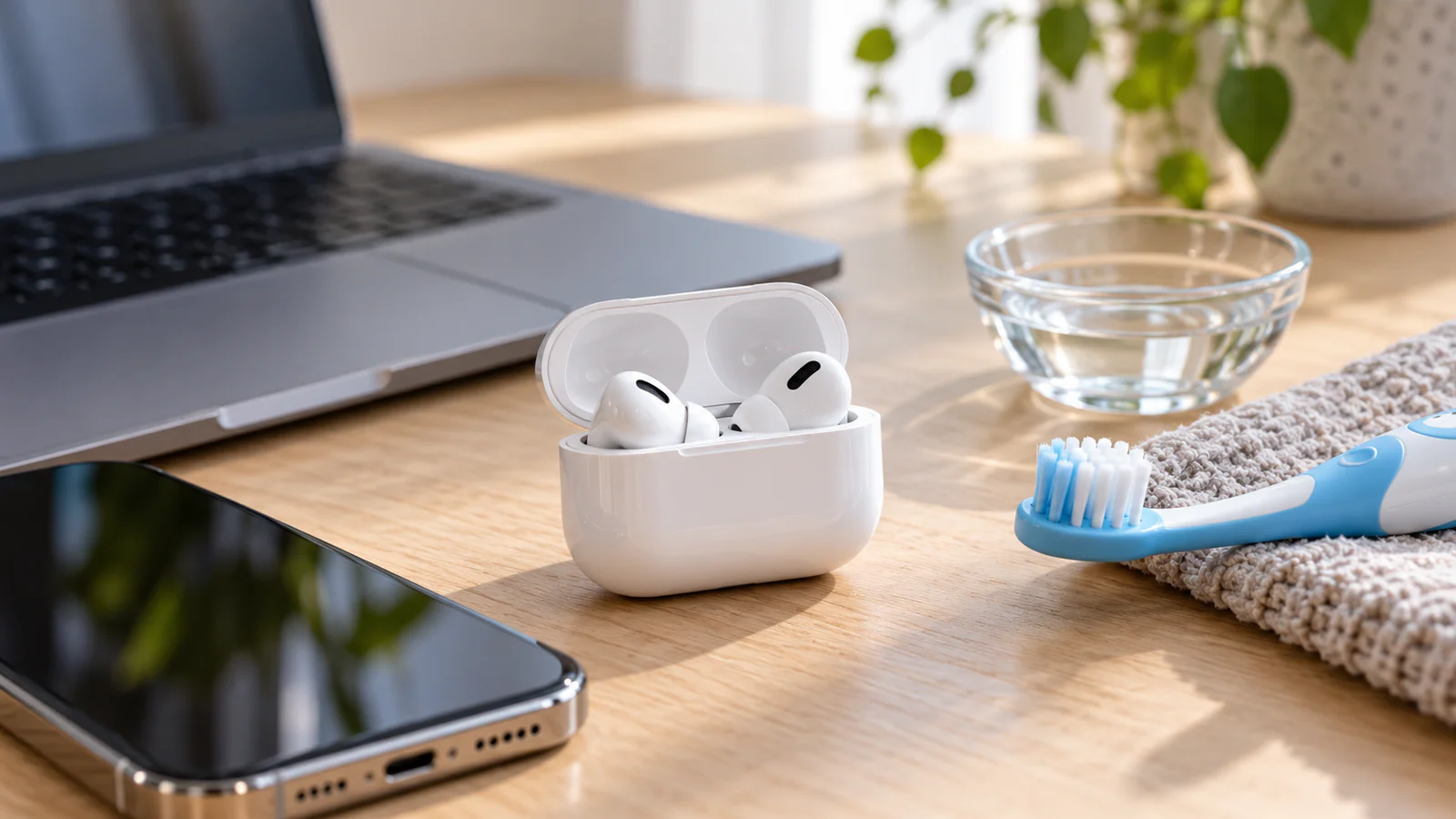
Mřížky AirPods 3, 4 a 5 čistí Apple v návodu k čištění AirPodů micelární vodou. Potřebujete soupravu Belkin na čištění AirPodů nebo tyto pomůcky:
- micelární vodu s obsahem PEG‑6 kaprylových/kapricových glyceridů (Apple jmenuje značky Bioderma nebo Neutrogena)
- destilovanou vodu
- dětský zubní kartáček s měkkými štětinkami
- dvě malé nádoby a papírovou utěrku
Postup pro každou mřížku:
- Namočte kartáček: do malého množství micelární vody, až štětinky vodu úplně nasáknou.
- Kartáčujte mřížku: sluchátko držte mřížkou nahoru a krouživými pohyby čistěte přibližně 15 sekund.
- Osušte: sluchátko otočte a mřížku jemně přiložte k papírové utěrce.
- Opakujte: celkem třikrát pro každou mřížku.
- Smyjte micelární vodu: kartáček opláchněte destilovanou vodou a stejný postup zopakujte s destilovanou vodou.
- Nechte vyschnout: aspoň dvě hodiny, než sluchátka vložíte do pouzdra nebo použijete.
Čistěte jen mřížky, které Apple na obrázcích v návodu vyznačuje, ostatní místa ne. Tělo sluchátek po kontaktu s kosmetikou, opalovacím krémem nebo podobnými látkami otřete hadříkem navlhčeným čistou vodou. Pak je osušte měkkým hadříkem, který nepouští vlákna. Schnout je nechte aspoň dvě hodiny.
U AirPods Pro 2 a Pro 3 nejdřív sundejte špunty: pevně je táhněte za základnu. Mřížky čistíte stejně, u Pro 3 včetně spodního mikrofonu. Podle návodu k čištění AirPodů Pro můžete AirPods Pro 3 navíc opláchnout. Prstem zakryjte otvor do ucha a každé sluchátko na 10 sekund ponořte do misky s vodou. Pak ho držte za stopku a 10 sekund lehce klepejte špuntem o suchý hadřík, který nepouští vlákna. Nakonec ho osušte a nechte aspoň dvě hodiny schnout. Samotné špunty opláchněte vodou bez mýdla. Nasaďte je až úplně suché a natočené do správné polohy, jsou oválné.
Pouzdro očistěte měkkým suchým hadříkem, v případě potřeby lehce navlhčeným isopropylalkoholem. Nečistoty z nabíjecího portu vymeťte suchým štětečkem s jemnými štětinami.
Co při čištění nedělat
- Nedávat AirPods pod tekoucí vodu
- Nepoužívat ostré předměty ani abrazivní materiály
- Nic nestrkat do nabíjecího portu
- Nedostat tekutinu do nabíjecího konektoru
- Nesušit teplem ani stlačeným vzduchem
AirPods Max mají vlastní návod k čištění, který Apple zveřejnil v září 2024. Vnější povrchy podle něj můžete otřít ubrouskem se 70% isopropylalkoholem nebo 75% ethylalkoholem, ale ne síťovinu a náušníky. Na náušníky a hlavový most Apple doporučoval roztok lžičky (5 ml) tekutého pracího prostředku v šálku (250 ml) vody. Náušníky se nejdřív sundají a hlavový most se drží spodní stranou nahoru, aby do spojů nenatekla tekutina. Každá část se minutu otírá vyždímaným hadříkem, pak hadříkem navlhčeným čistou vodou a nakonec se osuší. Před nasazením náušníků je nechte aspoň jeden den schnout.
Jsou AirPods voděodolné?
Vodotěsné nejsou ani nejodolnější AirPods. Apple v přehledu odolnosti proti potu a vodě uvádí, že nejsou určené pro vodní sporty ani do sprchy. Stupeň krytí se liší podle modelu:
| Model | Krytí |
|---|---|
| AirPods Pro 1 | IPX4 (pouzdro MagSafe a bezdrátové pouzdro odolné nejsou) |
| AirPods 3, AirPods Pro 2 (Lightning) | IPX4 sluchátka i pouzdro |
| AirPods 4 (oba modely), AirPods Pro 2 (USB‑C) | IP54 sluchátka i pouzdro |
| AirPods 5 (oba modely), AirPods Pro 3 | IP57 sluchátka i pouzdro |
IP57 u AirPods 5 a Pro 3 znamená podle Applu odolnost do hloubky 1 metru po dobu až 30 minut. Apple ale výslovně radí s nimi neplavat. Odolnost navíc není trvalá a může časem slábnout. Sluchátka ani pouzdro už nelze znovu utěsnit.
Apple výslovně radí:
- Nenoste AirPods do vody: neplavte s nimi a nedávejte je pod sprchu ani kohoutek.
- Pozor na pračku: nedávejte je do pračky ani sušičky.
- Sauna a pára: v nich je nenoste.
- Rychlá voda: vyhněte se například vodnímu lyžování.
- Neponořujte starší modely: to platí pro AirPods Pro 1, Pro 2, AirPods 3 a AirPods 4.
Když AirPods zmoknou nebo se zpotí, otřete je měkkým suchým hadříkem a nechte aspoň dvě hodiny schnout, než je vrátíte do pouzdra. U AirPods Max Apple v návodu z roku 2024 uvedl, že nejsou vodotěsné ani voděodolné.
Mohlo by vás zajímat
Nejčastější otázky o párování a resetu AirPods
Jak připojit AirPods k jinému iPhonu?
Otevřete pouzdro u nového iPhonu a postupujte podle animace nastavení. Když se animace neukáže, zavřete víčko, po 15 sekundách ho otevřete a zapněte párovací režim tlačítkem nebo dvojím klepnutím na pouzdro.
Fungují AirPods s Androidem a Windows?
Ano, jako běžná sluchátka s Bluetooth. Můžete poslouchat i telefonovat, Siri ale nefunguje a část funkcí z iPhonu chybí.
Co se stane po resetu AirPods?
Sluchátka je potřeba znovu připojit podle pokynů na obrazovce. U AirPods Max Apple při potížích radí nejdřív restart a reset do továrního nastavení až tehdy, když restart nepomůže.
Kde je tlačítko na pouzdře AirPods 4 a AirPods 5?
Pouzdro AirPods 4, AirPods 5 i AirPods Pro 3 tlačítko nastavení nemá. Párovací režim zapnete dvojím klepnutím na přední stranu pouzdra. Reset vyžaduje tři dvojitá klepnutí v rytmu stavové kontrolky.
Musím firmware AirPods aktualizovat ručně?
Ne. Aktualizace se instaluje sama při nabíjení v dosahu iPhonu, iPadu nebo Macu připojeného k Wi‑Fi. Aktuální verze najdete v tabulce výše nebo na stránce podpory Applu.
Můžu AirPods 5 opláchnout pod kohoutkem?
Ne. Apple pod tekoucí vodu nedoporučuje dávat žádné AirPods. Volitelný oplach ponořením do misky popisuje jen u AirPods Pro 3.
Co dělat, když se AirPods pořád nepřipojí?
Aktualizujte iPhone nebo Mac, nabijte sluchátka a zkuste ruční spárování. Pokud to nepomůže, resetujte je. Pokud nepomůže ani reset, obraťte se na servis.
Závěr
Na iPhonu AirPods spárujete otevřením pouzdra, k dalším zařízením Apple se stejným účtem Apple se pak připojují samy. S Windows a Androidem fungují jako běžná sluchátka s Bluetooth. Při každém postupu je klíčové vědět, jestli má vaše pouzdro tlačítko nastavení. U modelů bez něj se na pouzdro klepe. Firmware se aktualizuje sám při nabíjení. Na mřížky Apple doporučuje micelární vodu, destilovanou vodu a měkký kartáček. Tekoucí voda, sauna a plavání jsou podle Applu tabu i pro nejodolnější AirPods 5 a AirPods Pro 3.
Zvažujete nová sluchátka?