Použitý MacBook umí být skvělý způsob, jak se dostat k počítači od Applu za rozumné peníze. Zvlášť pokud míříte na model se slušnou výbavou, ale nový kus je mimo váš rozpočet. Na druhou stranu se dá velmi snadno spálit. Stačí skrytý problém s baterií, ohnuté šasi nebo Mac, který je stále svázaný s Apple ID původního majitele.
V tomto průvodci vycházíme z našich dlouholetých zkušeností a přinášíme praktické shrnutí co zkontrolovat při koupi použitého Macu.
Než začnete: proč a co vlastně chcete
Ještě před tím, než začnete procházet inzeráty, ujasněte si dvě základní otázky.
- K čemu MacBook potřebujete.
- Jak dlouho by vám měl reálně vydržet.
Pro běžné používání stačí starší MacBook Air. Pro práci s videem, hudbou, většími projekty v Xcode nebo s fotografiemi se často vyplatí MacBook Pro.
Dnes navíc řešíte i generaci čipu:
- Intel MacBooky: obvykle levnější, ale často s kratší budoucí softwarovou podporou a horší výdrží baterie.
- Apple Silicon (M1, M2, M3): výrazně lepší výkon na watt, tichý chod, delší výdrž na baterii a lepší perspektiva do dalších let.
Kde použitý MacBook kupovat
Na kvalitě prodejce závisí skoro všechno. V principu máte tři hlavní cesty.
Repasovaný od Applu a autorizovaných prodejců
V zahraničí patří mezi nejbezpečnější volby Apple Refurbished Store. Počítače jsou zkontrolované, mají vyměněné poškozené komponenty, novou záruku a jasně popsaný stav. Podobné programy mají i velké e-shopy a autorizovaní prodejci.
Výhody:
- Jasná záruka
- Kontrola technikem
- Minimální riziko kradeného nebo zamčeného zařízení
Nevýhoda je jednoduchá. Cena bývá vyšší než u soukromých prodejců. CNN Underscored ve svých průvodcích doporučuje dívat se po resellerech, kteří garantují minimální stav baterie, ověření původu a vícestupňovou kontrolu zařízení. Princip je stejný i pro české kupující. Jen volíte jiné konkrétní prodejce.
Ověřený bazar nebo specializovaný reseller
V Česku se vyplatí sledovat firmy, které se dlouhodobě specializují na použité počítače od Applu a mají transparentní:
- Popis stavu zařízení
- Délku záruky
- Možnost vrácení nebo reklamace
Takové firmy často používají stupně typu „jako nové“, „velmi dobrý stav“, „dobrý stav“. Důležité je, aby to nebyla pouze marketingová fráze, ale jasně vysvětlené kategorie.
Pozor: Mnoho prodejců používá označení A, A+, B, C atd. Není však nijak standardizováno, co je kategorie B. To znamená, že Mac z kategorie B od jednoho prodejci může být v podstatně lepším stavu než stejný model kategorie B od jiného prodejce. Vždy pečlivě čtěte popis stavu, případně kontaktujte prodejce.
Bazary a Facebook Marketplace
Na Bazoši, FB Marketplace nebo v diskusních fórech (třeba macforum.cz) často ušetříte nejvíc. Současně ale nesete největší riziko.
Pro soukromé prodejce platí několik základních pravidel:
- Trvejte na osobním předání
- MacBook si na místě důkladně otestujte
- Vyžadujte odhlášení z iCloudu a smazání zařízení přímo před vámi
Pokud vám někdo nechce ukázat sériové číslo nebo tlačí na rychlý převod peněz, raději dejte ruce pryč.
Jaký model a rok hledat
Než na někoho zareagujete, zjistěte přesné označení modelu a jeho stáří. Nestačí popisek „MacBook Pro 13″“. Ideálně byste měli znát:
- Rok a generaci, například „MacBook Pro (13-inch, M1, 2020)“
- Konkrétní konfiguraci: RAM, kapacitu SSD, případně velikost GPU u starších Intel modelů
Vše najdete v nabídce „O tomto Macu“. Tam se podívejte i na sériové číslo. Pomůže vám:
- Oficiální stránka Applu pro ověření záruky: checkcoverage.apple.com
Pokud kupujete počítač na delší dobu, vyplatí se držet spíše novějších generací s Apple Silicon. Ty dostanou další verze macOS déle než starší MacBooky s Intel.
Legální původ a iCloud: první věc, kterou ověřit
Ještě před tím, než začnete řešit kosmetické škrábance, ujistěte se, že Mac není kradený nebo svázaný s cizím Apple ID.
Odhlášení z iCloudu a funkce Najít
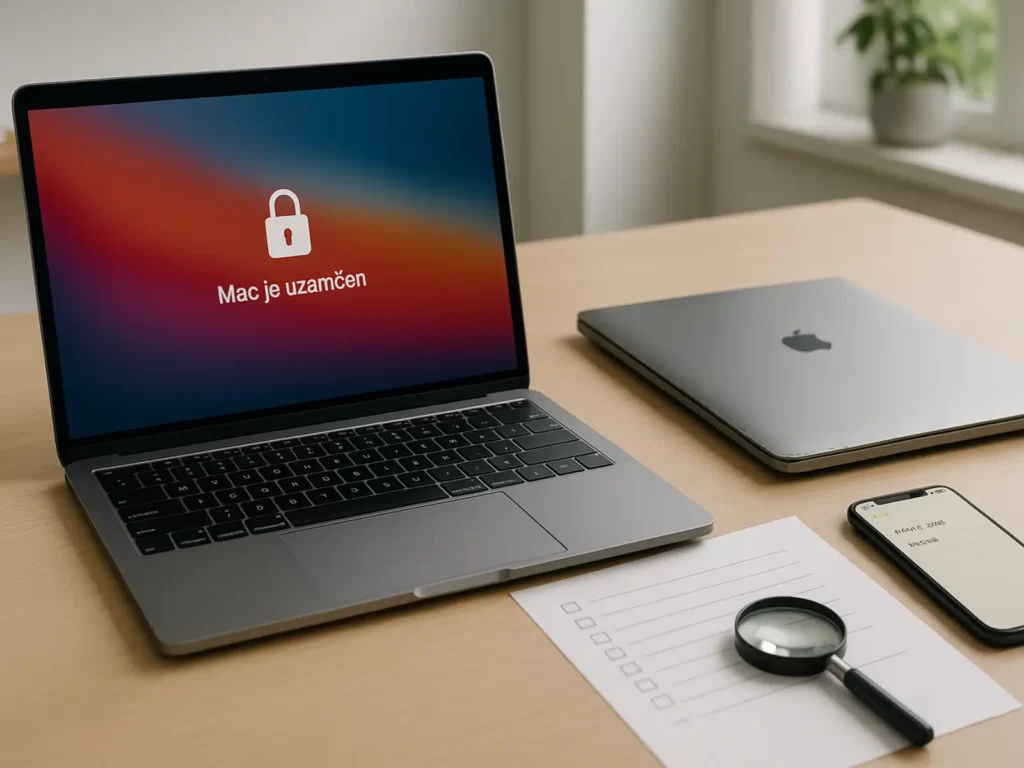
Požádejte prodávajícího::
- Aby před vámi přihlásil do macOS
- Ukázal, že je MacBook v jeho Apple ID
- Odhlásil se z iCloudu a funkce Najít
Ideální je, pokud přímo na místě spustí volbu „Vymazat obsah a nastavení“ a MacBook se vrátí do stavu jako z výroby. U novějších MacBooků s čipem T2 nebo Apple Silicon můžete stav Activation Lock ověřit i v nástroji System Information.
Pokud je počítač stále svázaný s nějakým účtem a prodávající odmítá odhlášení, nekupujte ho.
Doplnění: Podvodníci mají oblíbeý trik, kdy slibují, že se později odhlásí vzdáleně. Nikdy s ničím podobným nesouhlaste.
Sériové číslo a ověření záruky
Zkontrolujte sériové číslo:
- V „O tomto Macu“
- Na spodní straně šasi
- Na krabici, pokud je k dispozici
Všechna čísla se musí shodovat. Potom sériové číslo zadejte na stránce checkcoverage.apple.com. Získáte tím:
- Přesné označení modelu
- Informaci, jestli byl Mac někdy registrovaný do záruky
- Hrubou představu o stáří zařízení
Pokud cokoliv nesedí, je lepší se obchodu vyhnout.
Doklad o koupi
U dražších MacBooků má smysl chtít:
- Původní fakturu nebo účtenku
- Scan nebo PDF z e-shopu
Jestli prodávající tvrdí, že žádný doklad už nemá, hlavně u relativně mladého stroje, buďte velmi opatrní.
Vnější stav: šasi, víko a porty
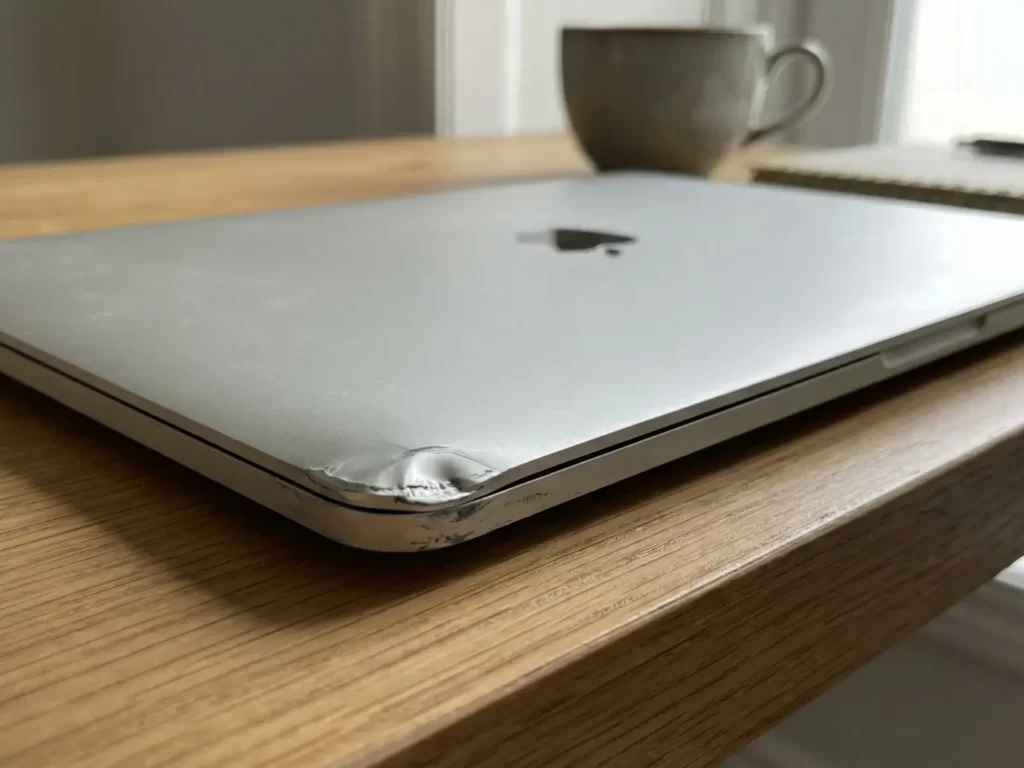
Nejprve věnujte několik minut čistě vizuální kontrole. Ideálně na denním světle nebo pod silnějším umělým světlem.
Zkontrolujte:
- Víko a spodní část: hluboké rýhy, promáčkliny, ohnuté rohy
- Hrany: jestli nejsou „ožvýkané“ od pádů na roh
- Šasi z profilu: položte MacBook na rovný stůl a dívejte se z boku, jestli není prohnutý
Drobné vlasové škrábance jsou u bazarového stroje normální. Velké promáčkliny, ohnutý roh nebo prohnuté šasi mohou znamenat:
- Pád z větší výšky
- Možnost vnitřní poškození (může se projevit později)
- Riziko problémů s chlazením nebo baterií
Projděte i porty. Všímejte si:
- Vymačkaných nebo viklajících se USB-C portů
- U starších modelů poškrábaných USB nebo HDMI konektorů
- Stavu konektoru pro nabíjení
Displej: skvrny, pixely a podsvícení
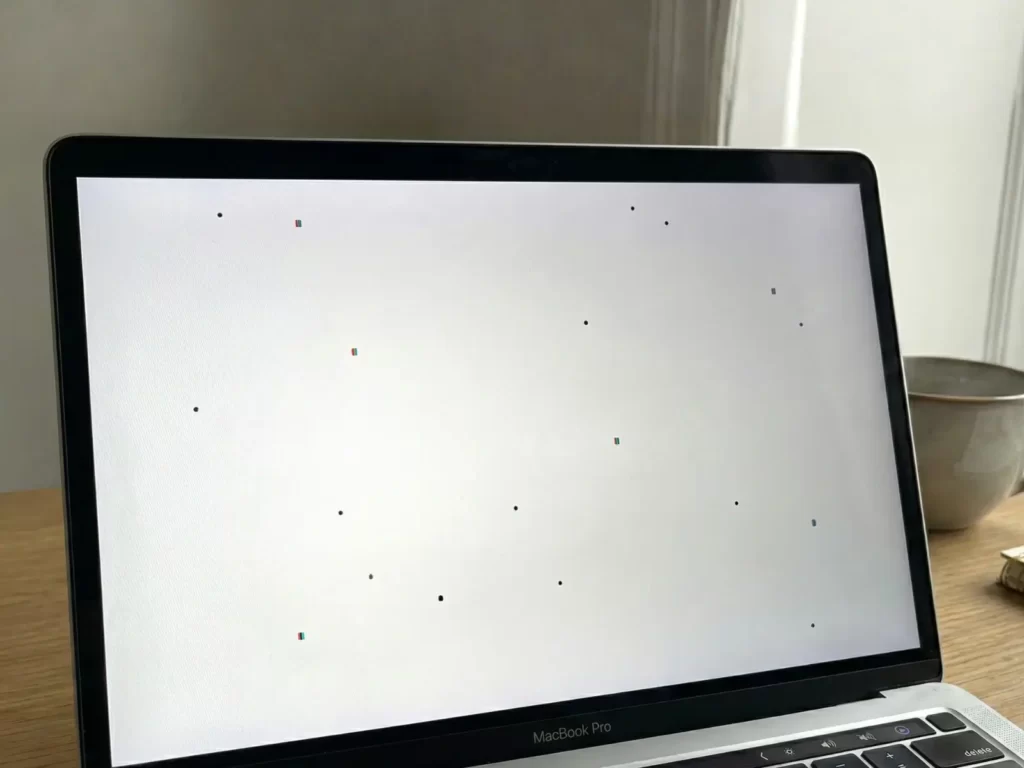
Otevřete MacBook a postupujte systematicky. Zkontrolujte:
- Sklo a rámeček: praskliny, odštípnuté rohy
- Povrchovou vrstvu displeje: u některých Retina MacBooků se může odlupovat antireflexní vrstva (spíše u starších s čipem Intel)
- Mrtvé nebo zaseknuté pixely
Jednoduchý test:
- Nastavte jas na maximum.
- Pusťte si celoobrazovkově plnou bílou plochu.
- Zkontrolujte, jestli nejsou výrazné fleky nebo nerovnoměrné podsvícení.
- Totéž opakujte s celou černou plochou.
Potom zkuste plnou černou a podívejte se, jestli někde výrazně neprosvítá podsvícení. Menší nerovnosti jsou u staršího notebooku běžné. Velké fleky už jsou problém.
Klávesnice, trackpad a další ovládací prvky
Klávesnice je součást, na kterou budete sahat každý den. U některých generací MacBooků (zejména butterfly klávesnice kolem let 2016 až 2019) je navíc známým slabým místem.
Otestujte:
- Každou klávesu: napište si do textového editoru abecedu, čísla a speciální znaky
- Jestli některá klávesa nevynechává, nelepí se nebo nepíše dvojitě
- Trackpad: klikání na různých místech, gesta dvěma, třemi a čtyřmi prsty
Vyzkoušejte také:
- Touch ID: několik odemknutí, ideálně po smazání otisků prodávajícího
- Touch Bar u starších Pro modelů: jestli reaguje a nezhasíná
Porty, reproduktory, kamera a bezdrátové funkce
Rychlé minimum testů, které zvládnete při osobním setkání:
- Připojte nabíječku a ověřte, že MacBook nabíjí stabilně
- Připojte flash disk nebo jiný USB-C příslušenství a zkontrolujte, že se zobrazí v systému
- Spusťte video na YouTube a otestujte hlasitost reproduktorů i vyšší hlasitost
- Otevřete FaceTime a podívejte se na obraz z kamery
- Zkuste připojení k Wi-Fi a k Bluetooth zařízení (sluchátka, myš)
Baterie a její stav
Baterie je jedna z nejdražších součástí, kterou budete případně měnit. Proto ji nepodceňujte.
V macOS otevřete:
- menu.
- „O tomto Macu“.
- „Sestava systému…“ (System Information).
- V levém sloupci sekci „Napájení“ nebo „Power“.
Zajímají vás dvě hodnoty:
- Počet cyklů (Cycle Count)
- Stav baterie (Condition nebo Stav)
Obecně platí:
- Apple u většiny notebooků uvádí maximálně 1000 cyklů jako hranici, kdy by baterie měla stále splňovat specifikace.
- Pro nákup z druhé ruky je rozumné mířit spíše na nižší stovky cyklů. Často se jako dobrá hranice uvádí 500 a méně.
Pokud systém hlásí „Servis baterie“ nebo je počet cyklů blízko horní hranice, počítejte s tím, že:
- Reálná výdrž bude znatelně kratší
- S velkou pravděpodobností vás čeká výměna baterie (poměrně velká investice)
Vyplatí se zeptat, jestli nebyla baterie už měněná a kde. Neoriginální baterie od neznámého servisu mohou být rizikem.
Ověření konfigurace a úložiště
V „O tomto Macu“ si znovu shrňte:
- Typ procesoru (Intel nebo Apple Silicon)
- Množství paměti RAM
- Kapacitu SSD
Porovnejte údaje s inzerátem. Je poměrně časté, že někdo uvede špatnou kapacitu disku nebo RAM. Pro jistotu berte jako pravdu to, co ukazuje systém.
Podívejte se také na:
- Volné místo na disku
- Zda není disk rozdělený na neobvyklé oddíly
U starších Intel Maců může dávat smysl zkontrolovat SMART stav disku. To už ale vyžaduje buď instalaci nástroje, nebo boot z vlastního systému, takže to využijete spíš u technicky založeného prodejce.
Rychlé otestování a diagnostika
Ideální scénář je, když vám prodávající dovolí:
- Spustit několik běžných aplikací (vycházejte z toho, co používáte)
- Otevřít víc oken v prohlížeči a chvíli na Macu pracovat
- Zjistit, jestli se MacBook nepřehřívá
- Pustit youtube video ve 4K
Můžete také spustit Apple Diagnostics. Podrobný postup pro Intel i Apple Silicon modely najdete v dalším chystaném návodu.
Software, systém a budoucí podpora
Zeptejte se prodávajícího:
- Jaká verze macOS je na Macu nainstalovaná
- Jestli má Mac nárok na nejnovější verzi systému
Čím starší systém, tím větší riziko:
- Chybějících bezpečnostních záplat
- Nekompatibility s novějšími aplikacemi
Po koupi doporučujeme:
- Provést čistou instalaci macOS
- Vytvořit si vlastní uživatelský účet
- Zapnout dvoufázové ověřování u Apple ID
Cena, záruka a kdy raději nekupovat
Při rozhodování o ceně berte v potaz:
- Stáří a generaci čipu
- Počet cyklů baterie
- Fyzický stav zařízení
- Existenci nebo neexistenci záruky
Pokud kupujete u firmy, porovnejte si ceny u více resellerů. Prodejci často uvádějí několik stupňů stavu, například:
- „jako nový“: minimální známky použití
- „velmi dobrý“: drobné kosmetické známky
- „dobrý“: viditelné stopy používání, ale plně funkční stav
U soukromých prodejců sledujte hlavně:
- Celkový dojem z komunikace
- Ochotu odpovídat na dotazy a nechat vás MacBook otestovat
- To, jestli se vás někdo nesnaží tlačit do rychlé platby bez kontroly
Raději nekupujte, pokud:
- Prodávající odmítá osobní předání
- Nechce ukázat sériové číslo nebo doklad
- Trvá na okamžité platbě předem bez možnosti testu
- MacBook nejde odhlásit z iCloudu nebo je zamčený
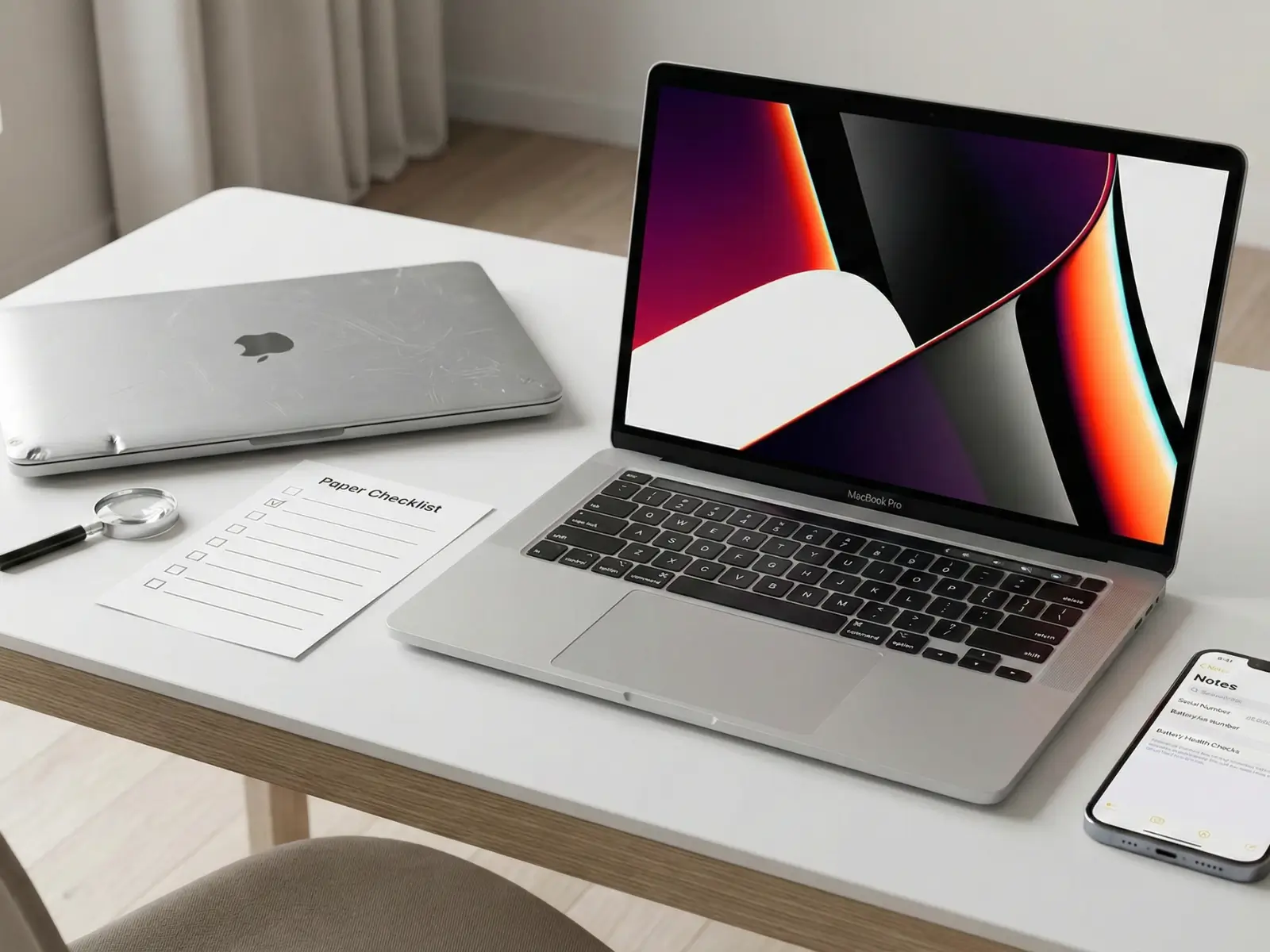
Stručný checklist k použití při prohlídce
Můžete si uložit následující seznam a při prohlídce si body odškrtávat.
- Vím přesný model, rok a konfiguraci.
- Ověřil jsem sériové číslo a stav záruky.
- Mac není svázaný s cizím Apple ID a je odhlášený z iCloudu.
- Vnější stav odpovídá inzerátu, nejsou zásadní promáčkliny ani prohnuté šasi.
- Displej nemá fleky, mrtvé pixely, praskliny ani výrazné problémy s podsvícením.
- Klávesnice a trackpad fungují na všech klávesách a gestech.
- Porty fungují, MacBook nabíjí a připojuje se k Wi-Fi i Bluetooth.
- Audio, kamera a další funkce jsou v pořádku.
- Baterie má rozumný počet cyklů a systém nehlásí nutnost servisu.
- Cena odpovídá stavu a model ještě několik let dostane nové verze macOS.
Pokud vám většina bodů vychází pozitivně a MacBook zapadá do vašeho rozpočtu i plánů, máte velkou šanci, že bazarový nákup dopadne dobře.