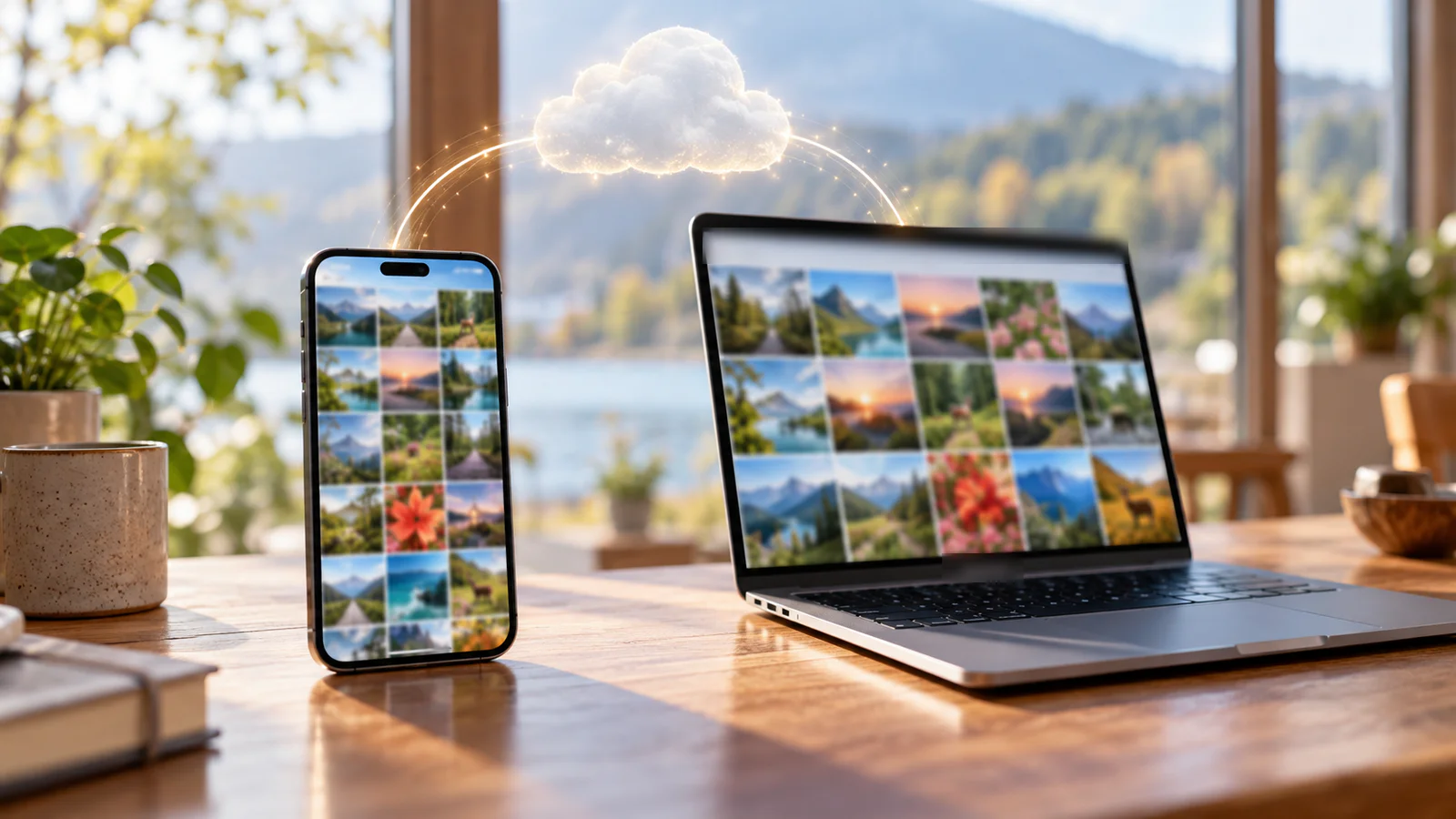
Fotky na iCloudu drží celou knihovnu fotek a videí na jednom místě a synchronizují ji mezi iPhonem, Macem, počítačem s Windows i webem. Vysvětlíme, jak služba funguje, jak ji zapnout, jak ušetřit místo v telefonu a jak fotky stáhnout do PC přes iCloud.com nebo aplikaci iCloud pro Windows. Ukážeme také, kolik stojí větší úložiště a co se stane se smazanou fotkou.
Jak Fotky na iCloudu fungují
Fotky na iCloudu nejsou samostatná aplikace. Jde o službu, která propojí aplikaci Fotky na všech vašich zařízeních se stejnou knihovnou na iCloudu. Podle stránky podpory Applu k Fotkám na iCloudu se fotky a videa ukládají v původních formátech a plném rozlišení. Apple jmenuje HEIF, JPEG, RAW, PNG, GIF, TIFF, HEVC a MP4. Zachovají se i zpomalená videa, časosběry, 4K videa a snímky Live Photo.
Co z toho plyne v praxi:
- Jedna knihovna všude: fotku pořízenou iPhonem uvidíte na Macu, iPadu, v počítači s Windows i na webu iCloud.com. Jak rychle se objeví, závisí podle Applu na rychlosti připojení k internetu.
- Úpravy se propisují: když fotku na iPhonu oříznete nebo vylepšíte, uvidíte změnu i na Macu. Originál zůstává na iCloudu, takže úpravy můžete kdykoli vrátit.
- Mazání se propisuje také: fotka smazaná na jednom zařízení zmizí všude, kde Fotky na iCloudu používáte. Víc v části o mazání níže.
Na všech zařízeních musíte mít nastavený iCloud a být přihlášení ke stejnému účtu Apple. Podle příručky pro iPhone musí zařízení splňovat minimální požadavky: iOS 8.3, iPadOS 13.1, macOS 10.10.3 nebo novější, případně počítač s Windows a iCloudem pro Windows 7.x či novějším. V Česku je služba dostupná a Apple tu nabízí i tarify iCloud+ v korunách.
Fotky na iCloudu jsou synchronizace, ne záloha. Apple výslovně uvádí, že se fotky do zálohy na iCloud neduplikují. Proto radí uchovávat záložní kopie knihovny. Co záloha iPhonu obsahuje a co ne, popisuje návod, jak zálohovat iPhone na iCloud, do Macu i do Windows.
Jak Fotky na iCloudu zapnout na iPhonu a Macu
Na iPhonu podle uživatelské příručky pro iOS 27:
- Otevřete Nastavení: klepněte na své jméno a pak na iCloud.
- Klepněte na Fotky: zapněte volbu Synchronizovat tento iPhone (případně Synchronizovat toto zařízení).
Od té chvíle se každá nová fotka a video nahrají na iCloud automaticky. Na iPadu je postup stejný.
Na Macu máte dvě místa, kde službu zapnete:
- Nastavení systému: v nabídce Apple vyberte Nastavení systému, klikněte na své jméno a na iCloud. V části Uloženo na iCloudu klikněte na Fotky a zapněte Synchronizovat tento Mac. V macOS Sonoma a starším najdete Fotky v části Aplikace využívající iCloud.
- Aplikace Fotky: v nabídce Fotky vyberte Nastavení, klikněte na iCloud a zaškrtněte Fotky na iCloudu.
První nahrání celé knihovny může nějakou dobu trvat. Podle Applu záleží na velikosti sbírky a rychlosti připojení k internetu. S aplikací Fotky můžete mezitím normálně pracovat.
Optimalizovat úložiště nebo stáhnout originály
Fotky na iCloudu zabírají místo na iCloudu i v zařízení. V telefonu ho ušetří volba Optimalizovat úložiště. Zařízení pak drží verze fotek a videí optimalizované pro úsporu místa, originály ve vysokém rozlišení zůstávají na iCloudu. Optimalizace začíná u položek, které otevíráte nejméně. Když originál potřebujete, iPhone si ho stáhne přes Wi‑Fi nebo mobilní síť. Podle příručky iOS 27 je optimalizace na iPhonu standardně zapnutá.
Nastavení v iOS 27:
- Otevřete Nastavení: klepněte na své jméno a na iCloud.
- Vyberte Fotky: v části Uloženo na iCloud klepněte na Fotky.
- Zvolte úložiště: klepněte na Úložiště iPhonu (případně Úložiště v iPhonu) a vyberte Optimalizovat úložiště iPhonu. Pokud chcete mít v telefonu originály, zvolte Stáhnout a ponechat původní.
V iOS 26 a starším volbu Optimalizovat úložiště vyberete přímo v nastavení Fotek.
Na Macu otevřete v aplikaci Fotky nabídku Fotky, Nastavení a panel iCloud. Podle příručky k aplikaci Fotky pro macOS 27 Golden Gate vybíráte mezi dvěma volbami:
- Stáhnout původní položky do tohoto Macu: na Macu i na iCloudu budou fotky v plné velikosti.
- Optimalizovat úložiště Macu: při nedostatku místa Mac ukládá menší verze, originály v plném rozlišení zůstanou jen na iCloudu.
Doporučení redakce: originály v plném rozlišení se vyplatí mít aspoň na jednom zařízení s dostatkem místa, typicky na Macu. Kolik úložiště telefonu potřebujete, rozebírá článek o tom, jaké úložiště iPhonu zvolit.
Kolik místa na iCloudu stojí
Ke každému účtu Apple dostanete 5 GB na iCloudu zdarma. Fotky na iCloudu toto úložiště využívají spolu se zálohami a soubory. Když potřebujete víc, nabízí Apple předplatné iCloud+. Ceny pro Česko podle ceníku tarifů iCloud+ k 20. říjnu 2026 (daně jsou v cenách zahrnuté):
| Tarif iCloud+ | Cena měsíčně |
|---|---|
| 50 GB | 25 Kč |
| 200 GB | 79 Kč |
| 2 TB | 249 Kč |
| 6 TB | 749 Kč |
| 12 TB | 1 490 Kč |
Tarif může využívat až pět dalších členů rodiny. Kdy dává větší smysl balíček Apple One s dalšími službami, ukazuje srovnání cen iCloud+ a Apple One v Česku.
Jak zjistit, jestli se fotky synchronizují
Stav synchronizace najdete přímo v aplikaci Fotky. Na iPhonu klepněte dole na Sbírky. Vpravo nahoře u ikony účtu uvidíte, co se děje:
- Částečně vyplněný modrý kroužek kolem ikony účtu: fotky se právě nahrávají na iCloud.
- Částečně vyplněný šedý obrys nebo žlutý odznak: nahrávání nebo synchronizace jsou pozastavené.
- Žlutá výstražná ikona: úložiště na iCloudu je skoro plné.
- Červený vykřičník: úložiště na iCloudu je zaplněné.
- Modrá ikona: čekají na vás oznámení ze sdílené knihovny nebo sdíleného alba.
Po klepnutí na ikonu účtu se zobrazí podrobnosti. Pod profilem účtu je uvedený i čas poslední synchronizace iPhonu s iCloudem.
Pozastavení na den. Nahrávání knihovny na iCloud můžete na den pozastavit. V iOS 26 a novějším otevřete Fotky, klepněte na Sbírky, na tlačítko profilu a na Pozastavit. Na Macu vyberte v aplikaci Fotky na bočním panelu Knihovna, klikněte na Všechny fotky, přejděte dolů a klikněte na Pozastavit. Apple upozorňuje, že podle stavu knihovny nemusí být pozastavení k dispozici.
Okamžitá synchronizace v iOS 27. Opačný případ řeší novinka iOS 27, iPadOS 27 a visionOS 27. Okamžitá synchronizace upřednostní synchronizaci položek, které do knihovny přibudou po jejím zapnutí. Hodí se třeba po výletě, když chcete fotky co nejdřív mít i na Macu. Zapnete ji dvěma cestami:
- V Nastavení: klepněte na své jméno, na iCloud, v části Uloženo na iCloud na Fotky a na Okamžitá synchronizace. Vyberte Pro dnešek.
- V aplikaci Fotky: klepněte na Sbírky, nahoře na svůj profil účtu na iCloudu, na Okamžitá synchronizace a na Pro dnešek.
Okamžitá synchronizace se po jednom dni sama vypne. Ručně ji vypnete volbou Vypnuto. Podle příručky může ovlivnit spotřebu energie a mobilních dat. V režimu nízké spotřeby nebo v režimu malého objemu dat se pozastaví. Pokud aplikaci Fotky povolíte mobilní data, může podle Applu stoupnout jejich spotřeba.
Jak stáhnout fotky z iCloudu do počítače přes iCloud.com
Bez instalace čehokoli stáhnete fotky z webu. Postup podle příručky k iCloudu:
- Otevřete web: v prohlížeči přejděte na icloud.com/photos a v případě potřeby se přihlaste účtem Apple.
- Vyberte fotky: klikněte na fotku nebo video. Ve Windows vyberete více položek s podrženou klávesou Ctrl.
- Stáhněte je: na počítači klikněte na tlačítko stahování.
Fotky se stáhnou ve formátu, který je nejkompatibilnější se zařízením, na kterém zrovna jste. Pokud chcete formát zvolit sami, vyberte před stažením volbu Další možnosti stahování a v ní požadovaný formát. Na telefonu nebo tabletu klepnete na tlačítko vpravo dole a dvakrát na Stáhnout.
Na stejném webu můžete fotky z počítače i nahrát. Přidají se do Fotek na iCloudu a uvidíte je na všech zařízeních.
Fotky na iCloudu ve Windows: aplikace iCloud pro Windows
Kdo chce mít knihovnu v počítači s Windows trvale po ruce, nainstaluje aplikaci iCloud pro Windows. V Microsoft Storu je k 20. říjnu 2026 zdarma a vyžaduje Windows 10 verze 18362.145 nebo novější. Než ji začnete používat, musíte mít iCloud nastavený na iPhonu, iPadu nebo Macu.
Nastavení podle uživatelské příručky iCloudu pro Windows:
- Přihlaste se: otevřete iCloud pro Windows a přihlaste se stejným účtem Apple, jaký máte na iPhonu nebo Macu. Při výzvě ověřte identitu kódem, který přijde na důvěryhodné zařízení nebo telefonní číslo, případně bezpečnostním klíčem.
- Zapněte Fotky na iCloudu: klikněte na tlačítko vedle Fotek na iCloudu a zapněte Fotky na iCloudu. Fotky a videa se ukládají na disk C: do vašeho uživatelského profilu, do složky
Pictures\iCloud Photos\Photos. - Zvolte formát: volitelně zapněte Stáhnout fotky a videa ve formátu HEIF nebo Stáhnout HDR videa (iCloud pro Windows 14.2 nebo novější).
- Potvrďte: klikněte na Hotovo.
Aplikace má několik podmínek přihlášení. Spravované účty Apple nepodporuje. Pokud máte zapnutou pokročilou ochranu dat pro iCloud, přihlásíte se jen v iCloudu pro Windows 14.1 nebo novějším. Do verze 14.2 a novější se podle příručky přihlásíte jen tehdy, když je vaše důvěryhodné zařízení Apple v dosahu Bluetooth počítače nebo obě zařízení používají stejný Wi‑Fi router. VPN musíte dočasně vypnout. S bezpečnostními klíči u účtu Apple potřebujete iCloud pro Windows 15 nebo novější.
Stažení fotek v Průzkumníku souborů. Otevřete Průzkumník souborů a na navigačním panelu klikněte na Fotky na iCloudu. Když položku nevidíte, klikněte nejdřív na Obrázky a pak dvakrát na Fotky na iCloudu. Fotky se zobrazují jako miniatury, dokud si je nestáhnete. Podle kapitoly o stahování fotek je stáhnete a zobrazíte dvojitým kliknutím na miniaturu. Více položek vyberete s klávesou Ctrl. Stažené fotky můžete prohlížet i v aplikaci Microsoft Fotografie: v iCloudu pro Windows klikněte pod Fotkami na iCloudu na Zobrazit v aplikaci Microsoft Fotografie.
Tři věci, které je dobré vědět:
- Vždy ponechat na tomto zařízení: fotku nebo celou složku Fotky na iCloudu připnete pravým tlačítkem myši a volbou Vždy ponechat na tomto zařízení. Bez stažení fotku neotevřete.
- Připnutí není záloha: podle kapitoly o ponechání stažených fotek se fotka smazaná na jiném zařízení smaže i z počítače, i když byla připnutá. Pokud chcete mít v PC kopii, zkopírujte fotky do jiné složky.
- Úpravy v PC se nesynchronizují: fotku upravenou ve Windows na zařízeních Apple ani na iCloud.com neuvidíte. Upravený soubor musíte nahrát jako nový. Přesun nebo smazání fotky v aplikaci Microsoft Fotografie se ale v iCloudu pro Windows 14.2 a novějším projeví na všech zařízeních.
Fotky přímo z iPhonu kabelem, bez iCloudu, dostanete do počítače podle návodu, jak stáhnout fotky z iPhonu do Windows i do Macu.
Co se stane, když fotku smažete
Tady je největší rozdíl proti fotkám uloženým jen v telefonu. S Fotkami na iCloudu se smazaná fotka odstraní na všech zařízeních přihlášených ke stejnému účtu Apple, kde službu používáte. Platí to pro mazání na iPhonu, na Macu, na webu i ve Windows (v Průzkumníku klávesou Delete).
Smazané fotky a videa se nejdřív přesunou do alba Nedávno smazané. Tam zůstanou 30 dní, pak se nenávratně smažou. Postup podle stránky podpory o mazání fotek:
- Smazání jedné fotky: v aplikaci Fotky otevřete fotku, klepněte na tlačítko Koš a na Smazat fotku.
- Smazání více fotek: klepněte na Vybrat, označte fotky nebo přes ně přejeďte prstem, klepněte na Koš a potvrďte.
Obnovení fotky na iPhonu:
- Otevřete album: v aplikaci Fotky klepněte dole na Sbírky, přejeďte nahoru a v části Další alba klepněte na Nedávno smazané.
- Odemkněte ho: klepněte na Zobrazit album a odemkněte ho přes Face ID nebo Touch ID.
- Vyberte položky: klepněte na Vybrat a označte fotky nebo videa.
- Obnovte: klepněte na tlačítko Více a na Obnovit (případně Obnovit vše) a potvrďte Obnovit. Fotky se vrátí do knihovny.
Na webu iCloud.com obnovíte fotky podle kapitoly o mazání a obnovování fotek na iCloud.com z alba Nedávno smazané na bočním panelu tlačítkem Obnovit. Ve Windows se nejdřív podívejte do Koše, smazanou fotku tam obnovíte pravým tlačítkem a volbou Obnovit. Když v Koši není, obnovte ji na iCloud.com.
Trvalé smazání. V albu Nedávno smazané klepněte na Vybrat, označte položky, klepněte na tlačítko Více a na Smazat nebo Smazat vše. Potvrďte volbou Smazat ze všech zařízení nebo Smazat mnou přidané fotky. Takto smazanou fotku už obnovit nejde.
Tip: Místo mazání duplicit po jedné použijte album Duplicitní položky (Sbírky, část Další alba) a tlačítko Sloučit. iPhone zkombinuje nejvyšší kvalitu obrazu a relevantní data a v knihovně ponechá jednu fotku. Ostatní kopie přesune do alba Nedávno smazané. Rozpoznání duplicit probíhá automaticky a může nějakou dobu trvat.
Pokud se chcete Fotek na iCloudu vzdát nebo snížit tarif, nejdřív si stáhněte originály. Bezpečný postup popisuje návod, jak snížit tarif iCloudu nebo odejít bez ztráty fotek.
Sdílená knihovna: jedna knihovna pro celou rodinu
Sdílená knihovna fotek na iCloudu spojí fotky až šesti lidí. Podle příručky pro iPhone ji založí organizátor a pozve až pět přátel nebo členů rodiny. Potřebujete iOS 16.1 nebo novější a zapnuté Fotky na iCloudu. Rodinné sdílení nutné není. Najednou můžete být jen v jedné sdílené knihovně. Fotky, které do ní přidáte, se přesunou z vaší osobní knihovny.
- Založení: v aplikaci Fotky klepněte na Sbírky, vpravo nahoře na svůj účet a na Sdílená knihovna. Pak postupujte podle pokynů.
- Úložiště: veškerý obsah sdílené knihovny zabírá místo na iCloudu organizátora.
- Mazání: položky ve sdílené knihovně může mazat každý účastník. Když fotku smaže někdo jiný, zmizí i vám. Trvale ji smazat nebo obnovit z alba Nedávno smazané může jen ten, kdo ji do knihovny přidal.
Sdílená knihovna není totéž co sdílená alba. Co se u sdílených alb změnilo v iOS 27, rozebírá článek o tom, jak iOS 27 mění sdílená alba.
Mohlo by vás zajímat
Jak přenést data na nový iPhone: Rychlý start, iCloud, kabel i eSIM
Nejčastější otázky o Fotkách na iCloudu
Jsou Fotky na iCloudu záloha?
Ne. Fotky na iCloudu synchronizují knihovnu mezi zařízeními. Apple upozorňuje, že se fotky do zálohy na iCloud neduplikují. Radí proto uchovávat záložní kopie knihovny. Smazání fotky se navíc projeví na všech zařízeních.
Smaže se fotka i na Macu, když ji smažu na iPhonu?
Ano, pokud na obou zařízeních používáte Fotky na iCloudu se stejným účtem Apple. Fotku pak 30 dní obnovíte z alba Nedávno smazané.
Proč jsou fotky v iPhonu v horší kvalitě?
Příčinou může být volba Optimalizovat úložiště, která je podle příručky iOS 27 na iPhonu standardně zapnutá. V telefonu jsou úsporné verze, originály zůstávají na iCloudu. Při otevření se originál stáhne přes Wi‑Fi nebo mobilní síť. Originály do telefonu dostanete volbou Stáhnout a ponechat původní.
Jak stáhnu všechny fotky z iCloudu do PC?
Máte dvě cesty. Na webu icloud.com/photos vyberete fotky a kliknete na tlačítko stahování. Druhou cestou je aplikace iCloud pro Windows, se kterou fotky stáhnete v Průzkumníku souborů. Kopii, která v PC zůstane i po smazání na jiném zařízení, uložte do jiné složky než Fotky na iCloudu.
Potřebuji ve Windows aplikaci iCloud?
Ne nutně. Na stažení fotek stačí prohlížeč a web iCloud.com. Aplikace iCloud pro Windows se hodí, když chcete knihovnu v počítači trvale a synchronizovanou. Vyžaduje Windows 10 verze 18362.145 nebo novější.
Co když mi dojde místo na iCloudu?
Aplikace Fotky to ukáže ve Sbírkách u ikony účtu. Žlutá výstražná ikona znamená skoro plné úložiště, červený vykřičník plné. Pak můžete uvolnit místo nebo přejít na iCloud+, v Česku od 25 Kč měsíčně za 50 GB (k 20. říjnu 2026).
Funguje Okamžitá synchronizace i ve starším iOS?
Ne. Okamžitá synchronizace je v iOS, iPadOS a visionOS 27 a novějším. Po jednom dni se sama vypne a v režimu nízké spotřeby nebo malého objemu dat se pozastaví.
Závěr
Fotky na iCloudu udrží jednu knihovnu na iPhonu, Macu, v počítači s Windows i na webu. Místo v telefonu ušetří volba Optimalizovat úložiště, originály v plném rozlišení pak zůstávají na iCloudu. Do PC se fotky dostanou přes iCloud.com nebo aplikaci iCloud pro Windows. Pamatujte, že mazání se propíše na všechna zařízení a na obnovení máte 30 dní v albu Nedávno smazané. Služba synchronizuje, nezálohuje: vlastní kopii knihovny si držte zvlášť.
Chcete vědět, co dalšího přinesl iOS 27?