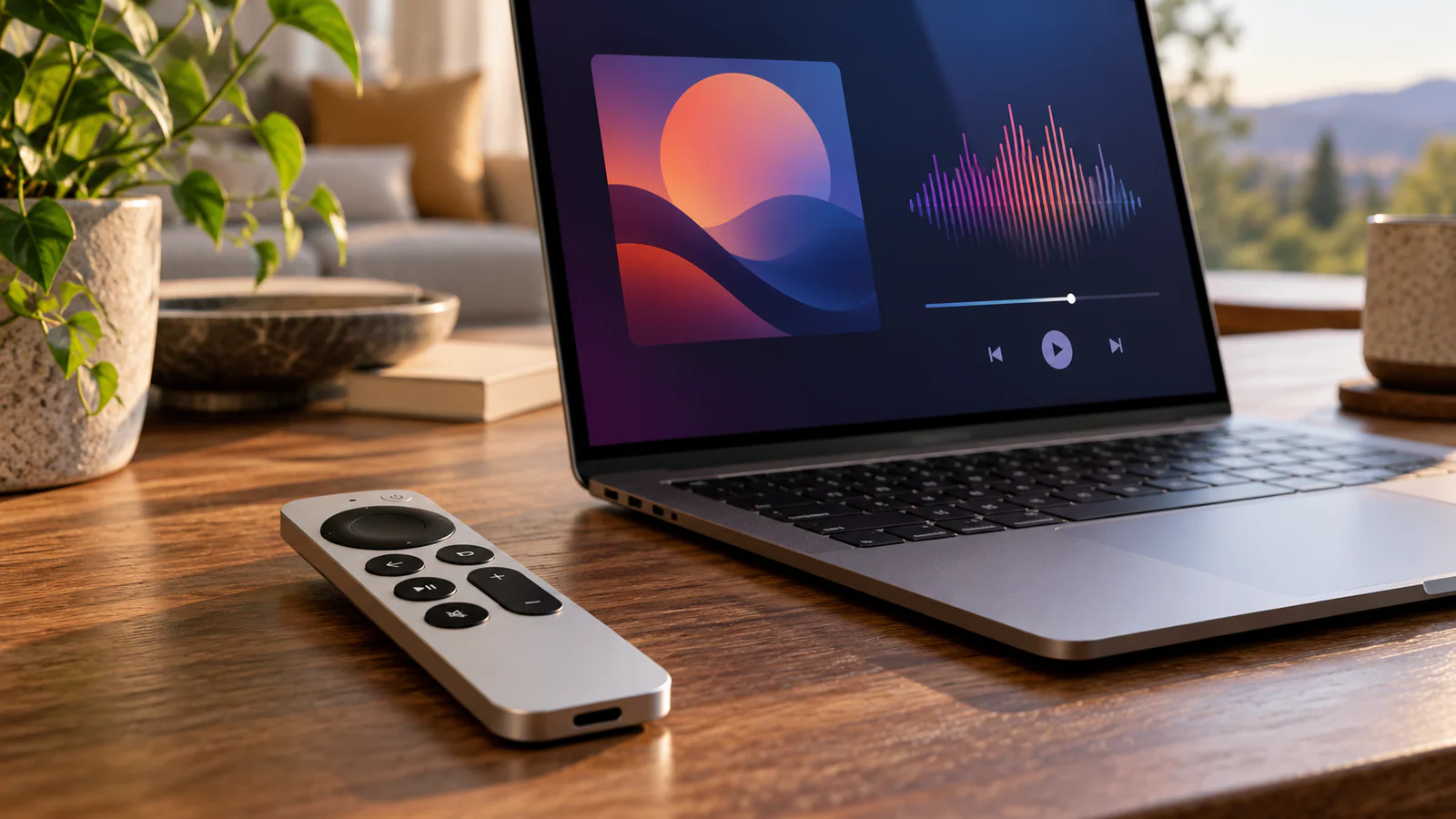
Ovladač od Apple TV se dá přes Bluetooth spárovat i s Macem. Sám od sebe zvládne jen pozastavení a hlasitost, s bezplatnou aplikací SiriMote ale přepne snímky v Keynotu a s placeným Remote Buddy z něj bude i trackpad. Ukážeme postup krok za krokem, které generace ovladače fungují a na co si dát pozor.
Proč ovládat Mac ovladačem od Apple TV
Mac mini připojený k televizi nebo MacBook na prezentaci mají společný problém: klávesnice je daleko. Ovladač Siri Remote, který Apple v Česku prodává pod názvem Apple TV Remote, je přitom malý, dobíjecí a s Macem komunikuje přes Bluetooth. Nepotřebujete žádný infračervený přijímač ani další hardware.
Háček je v tom, že Apple ovladač navrhl pro Apple TV. Server AppleInsider upozorňuje, že dotyková plocha na Macu automaticky neovládá ukazatel ani nenaviguje v aplikacích. Základní ovládání funguje bez dalšího softwaru, víc umí až aplikace třetích stran. Projdeme obě úrovně, ať si vyberete tu, která vám stačí.
Jak spárovat Siri Remote s Macem
Párování připomíná připojení jakéhokoli jiného Bluetooth příslušenství. Komplikace je jediná: pokud je ovladač spárovaný s Apple TV, krabička se k němu může připojit dřív než Mac. Během párování proto Apple TV odpojte ze zásuvky.
- Na Macu otevřete nabídku Apple > Nastavení systému a na bočním panelu klikněte na Bluetooth. Zkontrolujte, že je Bluetooth zapnuté.
- Na ovladači stiskněte a podržte tlačítko Zpět a tlačítko Zvýšení hlasitosti po dobu asi pěti sekund. Starší ovladače místo tlačítka Zpět mají tlačítko Nabídka (Menu).
- Ovladač se objeví v seznamu zařízení v okolí. Nelekejte se, pokud zpočátku místo názvu uvidíte jen Bluetooth adresu.
- Podržte na něm ukazatel a klikněte na Připojit. Pokud se zobrazí výzva, klikněte na Přijmout.
Kroky odpovídají uživatelské příručce pro Mac a postupu AppleInsideru. Po spárování se ovladač v seznamu může zobrazovat pod sériovým číslem. To je normální a o chybě připojení to nevypovídá.
Tip: Než začnete instalovat cokoli dalšího, vyzkoušejte v aplikaci Hudba tlačítko přehrávání a obě tlačítka hlasitosti. Ukáže se tak, že párování proběhlo.
Počítejte s tím, že ovladač spárovaný s Macem současně neovládá Apple TV. Když se k televizi budete chtít vrátit, musíte ho s krabičkou spárovat znovu. Podle podpory Applu ho namiřte na Apple TV asi 8 centimetrů od ní a znovu podržte tlačítko Zpět (nebo Nabídka) se Zvýšením hlasitosti po dobu pěti sekund. Pokud vás o to Apple TV požádá, položte ovladač na ni.
Co Siri Remote na Macu umí bez dalších aplikací
Vestavěná podpora je skromná. macOS od verze Sierra rozumí jen několika příkazům: přehrát a pozastavit, zvýšit a snížit hlasitost. Na pozastavení hudby, když pracujete na druhém konci místnosti, to stačí.
Jak přesně se příkaz projeví, záleží na aktivní aplikaci. V Hudbě přehrávání funguje spolehlivě. V prohlížeči s několika kartami s videem se ale může stát, že reaguje jiná karta, než čekáte. Na mediální příkazy totiž odpovídá každá aplikace a web po svém.
Dotyková plocha bez dalšího softwaru nefunguje jako Magic Trackpad. Ukazatelem nepohnete a ve Finderu nic neoznačíte. Apple sice ovladač podporuje ve frameworku Game Controller, to se ale týká jen her, jejichž vývojáři podporu doplnili. Navigaci ve stylu Apple TV v celém macOS nečekejte.
SiriMote: zdarma pro Keynote, Hudbu a QuickTime
Pro většinu lidí je nejlepším dalším krokem SiriMote od vývojáře Eternal Storms Software. Aplikace je zdarma a mění tlačítka ovladače na mediální klávesy Macu (ty bývají na F7 až F9). Přeskočíte tak skladbu, přetočíte video vpřed nebo zpět ve všech aplikacích, které mediální klávesy podporují.
Speciální podporu má SiriMote pro Keynote, PowerPoint, QuickTime Player, aplikaci Apple TV, Kodi, Náhled a další. Pro prezentace je to nejzajímavější: snímky přepínáte, aniž byste museli stát u počítače. Po skončení filmu umí aplikace uspat Mac nebo jen jeho displej.
V Mac App Storu SiriMote nenajdete, stahuje se přímo z webu vývojáře. Instalační soubor proto stahujte jen z oficiální stránky Eternal Storms Software. Katalogům aplikací ke stažení se vyhněte. Postup:
- Stáhněte SiriMote z webu Eternal Storms Software a nainstalujte ji.
- Pokud ovladač ještě není spárovaný, dokončete nejdřív párování přes Bluetooth podle návodu výše.
- Spusťte SiriMote a projděte její úvodní nastavení.
- Až macOS požádá o oprávnění, otevřete nabídku Apple > Nastavení systému > Soukromí a zabezpečení > Zpřístupnění a SiriMote povolte. Postup popisuje i příručka pro Mac.
- Otevřete Hudbu nebo Keynote a ovládejte je podle přiřazení tlačítek, které SiriMote zobrazí.
Aplikace existuje od roku 2015 a vývojář ji dál udržuje. Podle AppleInsideru dubnová aktualizace z roku 2026 zlepšila spolupráci s novějším Keynotem z balíčku Apple Creator Studio a dřívější přidala podporu ovladače s USB-C. Dotykovou plochu na myš ale SiriMote nepromění.
Remote Buddy: ovladač jako trackpad pro Mac u televize
Kdo chce Mac u televize ovládat úplně bez myši, sáhne po Remote Buddy 2 od firmy IOSPIRIT. Na rozdíl od SiriMote promění dotykovou plochu ovladače v trackpad: posunete ukazatel, kliknete, přetáhnete i posunete obsah okna. K tomu přidá klávesnici na obrazovce a upravené ovládání pro víc než sto aplikací.
Aplikace je placená a v Mac App Storu ji také nenajdete, stahuje se z webu vývojáře. I tu stahujte jen z oficiálního webu IOSPIRIT. Nová licence stojí v obchodě vývojáře pro Česko zhruba 621 Kč (asi 25 eur) a zahrnuje rok aktualizací. Licence nevyprší: po roce můžete dál používat svou stávající verzi nebo si dokoupit další rok aktualizací asi za 373 Kč. Než zaplatíte, vyzkoušejte 30denní zkušební verzi zdarma.
Jak to funguje v praxi:
- Po instalaci vás průvodce provede párováním i potřebnými oprávněními v macOS.
- Pokud už je ovladač spárovaný, zvolte v nabídce Remote Buddy položku Set up new device a vyberte svůj model.
- Tlačítkem Siri přepínáte mezi režimem trackpadu a ovladače. Delším podržením tlačítka Siri vyvoláte virtuální klávesnici.
- U ovladače 2. a 3. generace krátký stisk středu kruhu znamená levé kliknutí a tlačítko Zpět pravé kliknutí. Držení středu déle než sekundu zahájí tažení.
- Posouvání funguje jinak než na trackpadu: dotkněte se vnějšího kruhu a pohybujte prstem po směru nebo proti směru hodinových ručiček.
Pro prezentace má Remote Buddy funkci Mousespot, která ukazatel na velké obrazovce zvýrazní podobně jako reflektor. Na přesné úpravy je ale myš pořád pohodlnější. Moje volba: na občasné promítání filmu nebo přepínání snímků stačí SiriMote. Remote Buddy dává smysl, až když Mac mini slouží jako domácí kino a ovládáte ho z gauče každý večer.
Které generace ovladače s Macem fungují
Ovladače vypadají podobně, liší se ale Bluetooth hardwarem a nároky na verzi macOS. Podle AppleInsideru platí pro Remote Buddy:
| Ovladač | Požadovaný macOS |
|---|---|
| 1. generace (2015) a revize z roku 2017 | macOS 10.13 až 14, znovu od macOS 15.4 |
| 2. generace (Lightning) | macOS 11.3.1 a novější |
| 3. generace (USB-C) | macOS 13 a novější |
Vývojář Remote Buddy na svém webu uvádí podporu macOS 27 Golden Gate a Maců s čipy Apple Silicon. SiriMote moderní Macy s Apple Silicon a ovladač s USB-C také podporuje.
Nový ovladač 4. generace, který Apple představil 13. října spolu s novou Apple TV 4K, jde do prodeje v pátek 13. listopadu. V českém obchodě Applu ho koupíte samostatně jako Apple TV Remote (4. generace) za 1 790 Kč (v USA za 59 dolarů). Jiný ovladač už tam Apple samostatně nenabízí. Kompatibilita nového modelu se SiriMote ani s Remote Buddy zatím není potvrzená. Kdo už má 3. generaci s USB-C, má pro ovládání Macu jistější volbu, protože ji mají oba vývojáři zdokumentovanou.
Nový ovladač a Najít: přesné hledání chce nový iPhone
Hlavní novinkou 4. generace je reproduktor a přesné hledání v aplikaci Najít. Jak upozornil Jason Cross z Macworldu, šipka k ovladači ukáže jen s iPhonem 17, 17 Pro, 17 Pro Max, Air, 18 Pro, 18 Pro Max nebo Duo. Apple k tomu dodává, že iPhone musí mít nejnovější iOS a dostupnost přesného hledání se liší podle oblasti. Apple místo čipu UWB používá funkci Bluetooth 6 zvanou Channel Sounding, kterou mají jen iPhony s čipem N1. iPhone 17e ji nemá.
S iPhonem 17e nebo starším funguje Najít stejně jako u předchozího ovladače. Jediný rozdíl je v tom, že nový ovladač umí přehrát zvuk. Omezení přesného hledání Apple uvádí i v poznámce na stránce ovladače v českém obchodě. Jak se ovladače 2. a 3. generace s iOS 27.2 a tvOS 27.2 nově objevují přímo v aplikaci Najít, popisujeme v přehledu menších novinek iOS 27.2.
Na co si dát pozor
- Tlačítko Siri: na Macu Siri nespustí. Remote Buddy nepodporuje mikrofon ani infračervený vysílač ovladače.
- Spící Mac: ovladačem přes Remote Buddy ho neprobudíte.
- Hlasitost přes receiver: pokud Mac posílá zvuk přes některé digitální výstupy, třeba do AV receiveru, macOS softwarovou změnu hlasitosti nedovolí. Hlasitost pak řešte na televizi, receiveru nebo reproduktorech.
- Oprávnění: SiriMote i Remote Buddy potřebují přístup přes Zpřístupnění. Apple v příručce připomíná, že aplikace s tímto oprávněním získají přístup i ke kontaktům, kalendářům a dalším informacím. Povolujte ho jen softwaru, kterému důvěřujete. Když aplikaci přestanete používat, oprávnění zase vypněte.
- Budoucí macOS: Remote Buddy využívá neveřejná rozhraní Applu. Vývojář sám upozorňuje, že je nová verze macOS může rozbít, i když to dosud přes několik verzí fungovalo.
Než ovladač vezmete na prezentaci
- Spárujte ho s Macem a Apple TV nechte odpojenou.
- Nainstalujte SiriMote a povolte ji ve Zpřístupnění.
- Vyzkoušejte přepnutí snímku v Keynotu.
- Ovladač předem nabijte.
- Po akci ho znovu spárujte s Apple TV.
Nejčastější otázky o Siri Remote a Macu
Funguje Siri Remote s Macem bez instalace aplikace?
Ano, ale jen na přehrávání a pozastavení a na hlasitost. Dotyková plocha bez další aplikace ukazatel neovládá.
Můžu ovladač používat s Macem i s Apple TV zároveň?
Ne. Ovladač spárovaný s Macem Apple TV neovládá. Pro návrat ho musíte s krabičkou spárovat znovu podržením tlačítek Zpět (nebo Nabídka) a Zvýšení hlasitosti po dobu pěti sekund.
Jakou aplikaci potřebuju na přepínání snímků v Keynotu?
Stačí bezplatná SiriMote. Má speciální podporu pro Keynote i PowerPoint a stahuje se z webu vývojáře Eternal Storms Software.
Jde se Siri Remote pohybovat ukazatelem myši?
Ano, ale bez další aplikace ne. Ze zmíněných aplikací to umí jen placený Remote Buddy 2. Ten z dotykové plochy udělá trackpad s klikáním, tažením i posouváním.
Kolik stojí Remote Buddy a jde ho stáhnout z Mac App Storu?
Nová licence vyjde v obchodě vývojáře pro Česko zhruba na 621 Kč včetně roku aktualizací a 30 dní ho můžete zkoušet zdarma. V Mac App Storu není, stahuje se z webu IOSPIRIT.
Bude s Macem fungovat nový ovladač k Apple TV 4K z roku 2026?
Zatím to není jisté. Ovladač 4. generace jde do prodeje v pátek 13. listopadu a jeho kompatibilita se SiriMote ani s Remote Buddy zatím není potvrzená. Jistější je 3. generace s USB-C.
Kolik stojí ovladač v Česku?
V českém obchodě Applu se nový ovladač 4. generace prodává jako Apple TV Remote za 1 790 Kč.
Závěr
Ovladač Siri Remote se z krabičky pod televizí dá snadno vypůjčit i pro Mac. Na pozastavení hudby nepotřebujete nic dalšího, na prezentace v Keynotu doporučuji bezplatnou SiriMote. Placený Remote Buddy se vyplatí jen tomu, kdo z Macu udělal domácí kino a nechce u gauče myš. Plnohodnotnou klávesnici a myš ale ovladač nenahradí a přepínání mezi Macem a Apple TV vás pokaždé stojí nové párování.
Zajímá vás, co dalšího umí Apple TV?