Jak vypnout iPhone záleží na tom, jaký model máte a jestli vůbec reaguje na dotyk. Ukážeme vypnutí přes Nastavení, běžný restart i vynucený restart tlačítky podle modelu, restart bez rukou přes AssistiveTouch nebo Siri a co dělat, když displej ani tlačítka nefungují.
Tři situace, ve kterých iPhone vypínáte nebo restartujete
iPhone jde vypnout nebo restartovat třemi různými způsoby a každý se hodí na jinou situaci.
- Běžné vypnutí nebo restart. Telefon reaguje normálně, jen ho chcete vypnout nebo restartovat, třeba kvůli aktualizaci nebo drobné závadě appky.
- Vynucený restart. Displej zamrzl, appky nereagují nebo se telefon zasekl na jedné obrazovce. Vynucený restart nevyžaduje potvrzení na displeji, funguje i tehdy, když se dotyková vrstva vůbec nehýbe.
- Restart bez fyzických tlačítek. Ovládáte iPhone přes AssistiveTouch nebo hlasem přes Siri, ať už z pohodlí, nebo protože vám nefunguje boční tlačítko.
Jak restartovat iPhone: tlačítka podle modelu
Rychlý přehled kombinací podle podpory Applu. Běžný restart znamená iPhone vypnout a znovu zapnout, vynucený restart použijte, když telefon nereaguje.
| Model | Vypnutí (pak zapnout bočním tlačítkem) | Vynucený restart |
|---|---|---|
| iPhone X, XS, XR, 11 až 18 Pro Max, Air, 16e, 17e (Face ID) | podržet boční tlačítko a libovolné tlačítko hlasitosti, přetáhnout posuvník | rychle stisknout a pustit zesílení, pak zeslabení hlasitosti, podržet boční tlačítko do zobrazení loga |
| iPhone 8, 8 Plus, SE 2. a 3. generace | podržet boční tlačítko, přetáhnout posuvník | rychle stisknout a pustit zesílení, pak zeslabení hlasitosti, podržet boční tlačítko do zobrazení loga |
| iPhone 7, 7 Plus | podržet boční tlačítko, přetáhnout posuvník | podržet současně boční tlačítko a snížení hlasitosti do zobrazení loga |
| iPhone 6s, SE 1. generace a starší | podržet boční (u SE 1. generace a starších horní) tlačítko, přetáhnout posuvník | podržet tlačítko Plocha spolu s bočním nebo horním tlačítkem asi 10 sekund do zobrazení loga |
Jak zapnout iPhone
Vypnutý iPhone zapnete podržením bočního tlačítka (u iPhonu SE 1. generace, iPhonu 5 a starších horního), dokud se nezobrazí logo Apple. Když se nic neděje, telefon je nejspíš úplně vybitý: připojte ho k nabíječce a nechte ho nabíjet. Pokud se místo loga zobrazí ikona vybité baterie, nabíjejte aspoň 30 minut a pak to zkuste znovu.
Jak vypnout iPhone přes Nastavení
Nejjednodušší cesta funguje na všech aktuálních modelech stejně a nevyžaduje kombinaci tlačítek:
- Otevřete Nastavení a klepněte na Obecné.
- Sjeďte úplně dolů a klepněte na Vypnout.
- Přetáhněte posuvník doprava a počkejte, dokud se displej úplně nevypne.
Zpátky iPhone zapnete podržením bočního (u starších modelů horního) tlačítka, dokud se nezobrazí logo Apple. Tahle cesta se hodí hlavně tehdy, když si nejste jistí kombinací tlačítek pro váš model, nebo když máte problém s citlivostí bočního tlačítka.
Jak vypnout a restartovat iPhone tlačítky podle modelu
Kombinace tlačítek se liší podle designu telefonu, ne podle roku výroby. Podle podpory Applu se modely dělí do tří skupin.
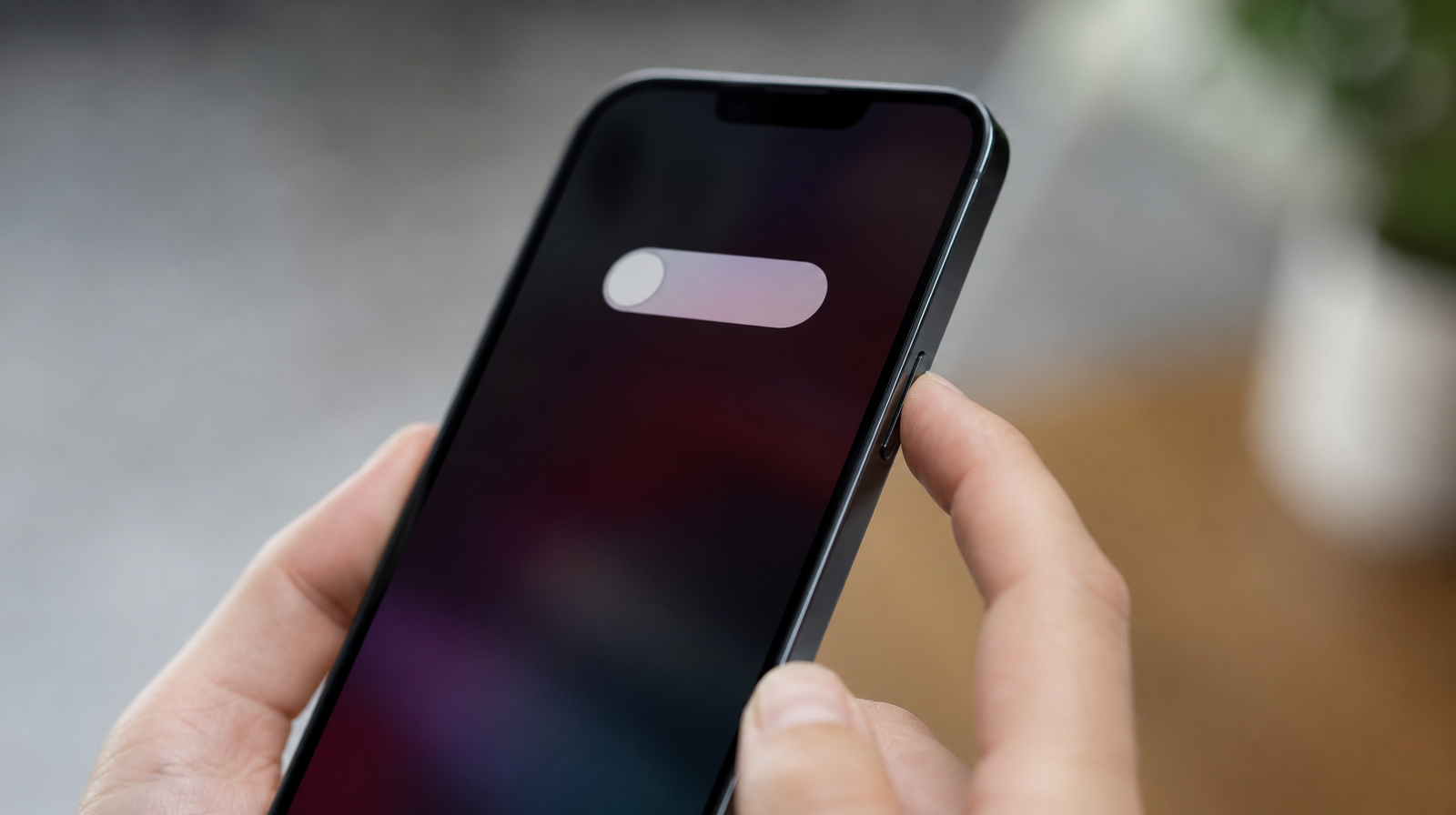
iPhone X, 11, 12, 13 a novější (modely s Face ID, tedy i celá řada 11 až 18 Pro Max, iPhone Air, 16e i 17e). Podržte boční tlačítko spolu s libovolným tlačítkem hlasitosti, dokud se nezobrazí vypínací posuvník. Přetáhněte posuvník a počkejte 30 sekund, než se telefon úplně vypne. Zpátky ho zapnete podržením bočního tlačítka do zobrazení loga Apple. Stejně to funguje i na iPhonu 18 Pro. Postup pro skládací iPhone Duo, který jde do prodeje 23. 10. 2026, Apple v návodech podpory k restartu zatím neuvádí. Výbavu a ceny skládačky podrobně shrnuje přehled iPhonu Duo.
iPhone 6, 7, 8 nebo SE (2. a 3. generace). Podržte jen boční tlačítko, dokud se nezobrazí posuvník. Zbytek postupu je stejný: přetáhnout posuvník, počkat 30 sekund, zpátky zapnout podržením bočního tlačítka.
iPhone SE (1. generace), iPhone 5 a starší. Tyto modely mají tlačítko nahoře, ne na boku. Podržte ho, dokud se nezobrazí posuvník, a postupujte stejně jako u ostatních skupin.
Pokud telefon na tenhle postup vůbec nereaguje, přejděte rovnou k vynucenému restartu níž.
Vynucený restart, když iPhone nereaguje
Vynucený restart nepotřebuje potvrzovací posuvník, takže pomůže i v případě, že se displej vůbec nehýbe nebo appka telefon úplně zamrazila. Podle podpory Applu se kombinace tlačítek opět liší podle designu telefonu.
iPhone 8 a novější, včetně SE (2. a 3. generace). Tuto skupinu tvoří iPhone 8 a 8 Plus, celá řada X, 11 až 18 Pro Max, iPhone Air, SE (2. a 3. generace), 16e i 17e. Rychle stiskněte a pusťte tlačítko zesílení hlasitosti. Rychle stiskněte a pusťte tlačítko zeslabení hlasitosti. Pak podržte boční tlačítko, dokud se nezobrazí logo Apple, může to trvat déle než 10 sekund. Postup platí i pro iPhone 18 Pro. Pokud se vám iPhone 18 Pro restartoval sám při selhání Face ID, šlo o chybu, kterou Apple opravil v aktualizaci iOS 27.0.1. Postup pro iPhone Duo Apple v návodech podpory k restartu zatím neuvádí. Jak se chyba projevovala, popisuje článek o samovolných restartech iPhonu 18 Pro.
iPhone 7 nebo iPhone 7 Plus. Současně podržte boční tlačítko a tlačítko snížení hlasitosti, dokud se nezobrazí logo Apple.
iPhone 6s a starší. Podržte tlačítko plochy (Home) spolu s bočním nebo horním tlačítkem asi 10 sekund, dokud se nezobrazí logo Apple.
Pokud se iPhone po vynuceném restartu vůbec nezapne, nechte ho hodinu nabíjet a zkuste to znovu. Když se místo loga zobrazí ikona vybité baterie, nabíjejte ho aspoň 30 minut, ideálně déle. Jestli telefon nejde zapnout ani po nabíjení, půjde nejspíš o hardwarovou závadu a je na místě objednat servis. Když se telefon po vynuceném restartu vůbec neprobere, může uvíznout na uvítacím logu, řešení popisuje návod na iPhone zaseknutý na logu Apple. Pokud telefon dlouho nenabíjíte, může to ovlivnit i zdraví baterie, jak vysvětluje návod, jak funguje optimalizované nabíjení iPhonu.
Jak vypnout iPhone bez displeje
Když displej po pádu nic neukazuje, ale dotyková vrstva pořád reaguje, jde iPhone vypnout naslepo. U modelů s Face ID podržte boční tlačítko spolu s tlačítkem hlasitosti, u iPhonu 8 a SE 2. a 3. generace jen boční tlačítko. Držte je jen krátce, dokud by se objevil posuvník, pak je pusťte a přejeďte prstem zleva doprava přes horní část displeje, kde se zobrazuje posuvník Vypnout. U iPhonu 6s a starších podržte boční, případně horní tlačítko a posuvník přetáhněte stejně. Kombinace s tlačítkem Plocha telefon nevypne, jen ho vynuceně restartuje. Jak poznat, co se displeji po pádu stalo, popisuje návod na diagnostiku rozbitého displeje.
Pozor na odpočet funkce Tíseň SOS. Když boční tlačítko s tlačítkem hlasitosti držíte příliš dlouho, iPhone při standardním nastavení přehraje varovný tón, spustí odpočet a pak zavolá tísňovou linku. Pokud se to stane omylem, nezavěšujte, počkejte na operátora a vysvětlete, že pomoc nepotřebujete. Riziko snížíte, když v Nastavení → Tíseň SOS dočasně vypnete Volání podržením a puštěním.
Pokud nereaguje ani dotyk, posuvník Vypnout nepřetáhnete a vynucený restart telefon jen znovu spustí. Zbývá nechat baterii úplně vybít, nebo telefon předat do servisu zapnutý.
Restart bez tlačítek: AssistiveTouch a Siri
Když vám nefunguje boční tlačítko, nebo prostě chcete telefon ovládat bez mačkání fyzických prvků, nabízí iPhone dvě alternativy.
Funkce AssistiveTouch přidá na displej plovoucí tlačítko, které nahradí fyzické ovládání. Zapnete ji v Nastavení → Zpřístupnění → Dotyk → AssistiveTouch, nebo hlasem povelem „Hey Siri, zapni AssistiveTouch“. V nabídce AssistiveTouch pak stačí klepnout na Zařízení a pak na Více, kde je přímo položka Restartovat zařízení, bez nutnosti mačkat cokoliv jiného. Kompletní přehled možností AssistiveTouch popisuje podpora Applu. Podobný trik s AssistiveTouch pomáhá i lidem s nefunkčním tlačítkem plochy, jak ukazuje návod, jak odemknout iPhone bez home button.
Restart jde spustit i hlasem přes Siri, a to i na uzamčeném telefonu: řekněte „Hey Siri“ a pak anglický příkaz „Restart“ nebo „Restart my iPhone“. Siri si na displeji vyžádá potvrzení, klepnutím ho odsouhlasíte a telefon se sám vypne a znovu zapne. Tip: Siri zatím jako plnohodnotný jazyk hlasových příkazů nepodporuje češtinu, takže povel funguje jen v angličtině. Přesnou aktuální podporu jazyků doporučujeme ověřit přímo v Nastavení → Siri a vyhledávání na konkrétním zařízení, protože se v čase mění.
Co dělat, když nereaguje displej ani tlačítka
Pokud vynucený restart nepomůže a telefon zůstává na černé nebo zamrzlé obrazovce, projděte tyto kroky:
- Zkontrolujte, jestli se nejedná jen o vybitou baterii: připojte iPhone k nabíječce a nechte ho aspoň 30 minut nabíjet, i bez viditelné reakce na displeji.
- Zkuste vynucený restart znovu a přesně dodržte pořadí a rychlost stisknutí tlačítek podle vašeho modelu výše, u kombinace s hlasitostí musí jít o rychlé stisknutí a puštění, ne dlouhé podržení.
- Ověřte, že nemáte poškozený kabel nebo nabíjecí adaptér: zkuste jiný kabel nebo jinou zásuvku.
- Pokud iPhone po hodině nabíjení a opakovaném vynuceném restartu pořád nereaguje, jde pravděpodobně o hardwarový problém a je čas objednat servisní prohlídku. Podpora Applu v takovém případě doporučuje rovnou sjednat servis, ne dál zkoušet další kombinace tlačítek.
Pokud vás zajímá i to, jak dlouho vám baterie mezi nabitími reálně vydrží, hodí se k tomu náš přehled kapacity baterie iPhonu.
Nejčastější otázky o vypnutí a restartování iPhonu
Jak poznám, jestli mám vypínat boční, nebo horní tlačítko?
Boční tlačítko mají všechny iPhony od 6. generace výš. Horní tlačítko zůstalo jen u iPhonu SE 1. generace, iPhonu 5 a starších modelů.
Jak vypnout iPhone 11?
Podržte boční tlačítko spolu s libovolným tlačítkem hlasitosti, dokud se nezobrazí posuvník. Pak ho přetáhněte doprava. Vynucený restart: rychle zesílení, rychle zeslabení hlasitosti a pak podržet boční tlačítko do zobrazení loga Apple.
Jak vypnout iPhone 13?
Stejně jako ostatní iPhony s Face ID: boční tlačítko a tlačítko hlasitosti podržte do zobrazení posuvníku a přetáhněte ho. Platí to i pro iPhone 13 mini, 13 Pro a 13 Pro Max.
Jak vypnout iPhone 15?
Podržte boční tlačítko s libovolným tlačítkem hlasitosti a přetáhněte posuvník Vypnout. Tlačítko Akce u iPhonu 15 Pro a 15 Pro Max se k vypnutí nepoužívá.
Jak vypnout iPhone 16?
Kombinace je stejná jako u starších modelů s Face ID: boční tlačítko a tlačítko hlasitosti. Ovládání fotoaparátu ani tlačítko Akce do postupu nepatří. Bez tlačítek jde iPhone vypnout v Nastavení → Obecné → Vypnout.
Je vynucený restart nebezpečný pro data v telefonu?
Ne. Vynucený restart jen znovu spustí systém, nemaže žádná data ani nastavení. Používejte ho ale jen tehdy, když telefon opravdu nereaguje, ne jako běžný způsob vypínání.
Proč mi po vynuceném restartu pořád nejde iPhone zapnout?
Nejčastěji jde o vybitou baterii, zkuste ho nejdřív aspoň hodinu nabíjet. Pokud se nezapne ani potom, jde pravděpodobně o hardwarovou závadu a je na místě servis.
Jde restartovat iPhone, aniž bych se ho dotkl?
Jen částečně. Přes Siri stačí říct „Hey Siri“ a anglický příkaz „Restart“, ale telefon si potvrzení vyžádá klepnutím na displej, takže úplně bez dotyku to nejde. Přes AssistiveTouch je to podobné: k otevření nabídky Zařízení → Více a k volbě Restartovat zařízení je potřeba aspoň jedno klepnutí na plovoucí tlačítko. Skutečně bez jediného doteku restart iPhonu spustit nejde, obě cesty jen minimalizují nutnost sahat na fyzická tlačítka.
Musím před vypnutím zavírat otevřené appky?
Ne. Vypnutí ani restart nevyžaduje předchozí zavření appek, systém je při vypnutí sám ukončí.
Liší se postup vypnutí u iPhonu SE od ostatních aktuálních modelů?
Ano, částečně. Pro běžné vypnutí a restart tlačítky platí u SE (2. a 3. generace) stejný postup jako u iPhonu 6, 7 a 8: stačí podržet jen boční tlačítko. Cesta přes Nastavení → Obecné → Vypnout je ale u všech aktuálních modelů stejná.
Závěr
Pro běžné vypnutí stačí u většiny aktuálních iPhonů podržet boční tlačítko s tlačítkem hlasitosti, nebo projít Nastavení → Obecné → Vypnout, pokud si kombinaci tlačítek nepamatujete. Když telefon přestane reagovat, pomůže vynucený restart s trochu jinou kombinací tlačítek podle modelu. A pokud raději telefon neovládáte fyzicky, poslouží AssistiveTouch nebo hlasový příkaz přes Siri. Jestli ani vynucený restart a hodina nabíjení nepomůžou, nejde už o softwarový problém a vyplatí se objednat servis.