AirDrop posílá fotky, videa a dokumenty mezi iPhonem, iPadem a Macem bez kabelu. Přehled podle aktuálních návodů Applu vysvětluje, co AirDrop potřebuje, jak nastavit příjem na iPhonu i na Macu a co zkontrolovat, když druhé zařízení v seznamu nevidíte. Podle nápovědy Googlu pak popisuje, jak si soubory vyměnit i s telefonem s Androidem.
Jak AirDrop funguje
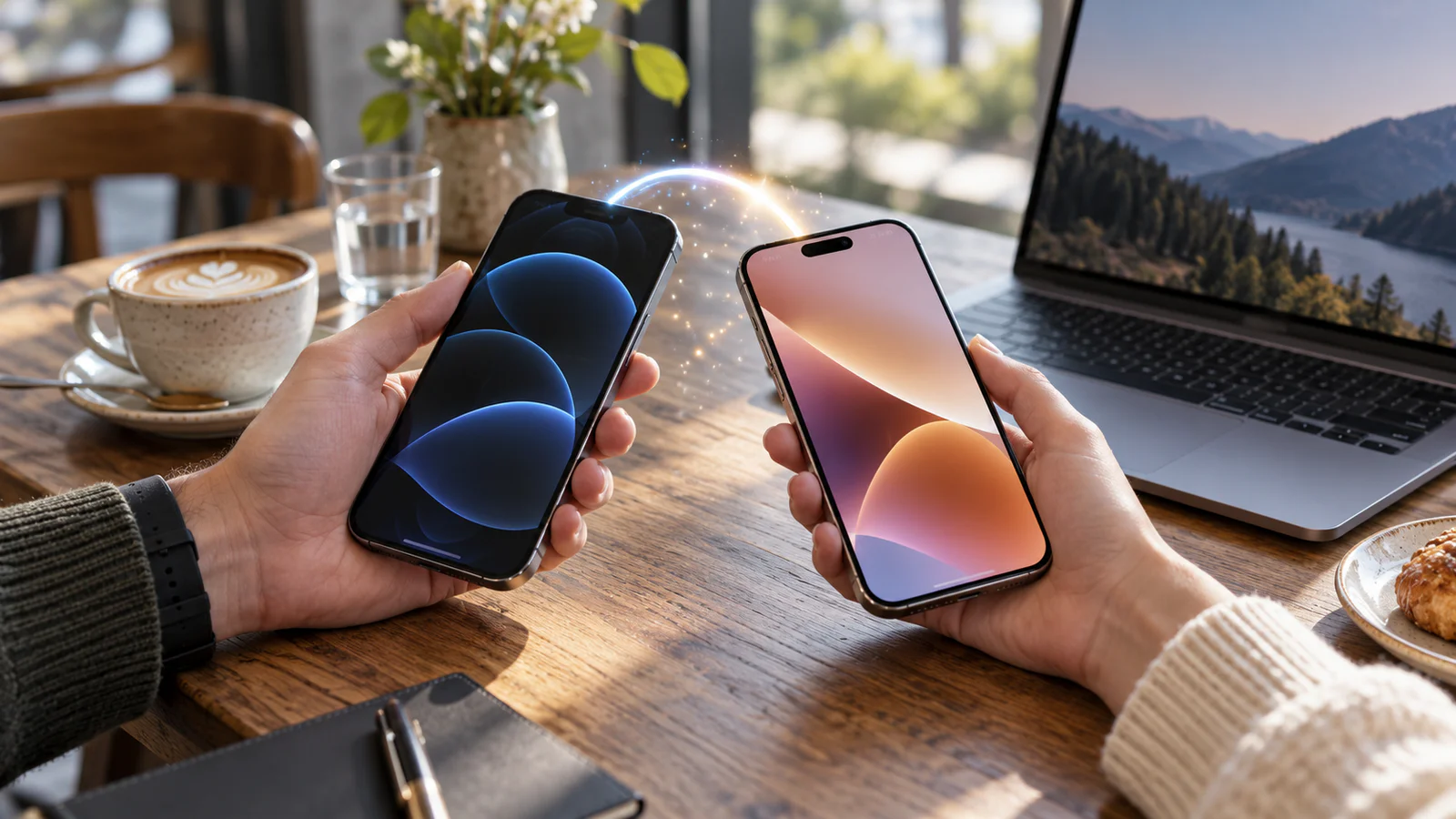
AirDrop je funkce Applu pro bezdrátové posílání obsahu mezi zařízeními v blízkém okolí. Podle uživatelské příručky pro iPhone funguje s iPhony, iPady a Macy. Soubory můžete posílat do svých vlastních zařízení i ostatním lidem.
AirDrop potřebuje Wi‑Fi a Bluetooth: obě zařízení musí mít zapnuté obojí. Při zahájení přenosu od sebe zařízení podle Applu nesmí být dál než 10 metrů. Pokud se po zahájení přenosu vzdálíte mimo dosah Bluetooth nebo Wi‑Fi, přenos pokračuje po internetu.
Přenosy jsou šifrované a příjemce může každý z nich přijmout nebo odmítnout. Výjimkou jsou vaše vlastní zařízení: když jste na odesílajícím i přijímajícím zařízení přihlášení k témuž účtu Apple, položky se přijmou a uloží automaticky.
Kam se přijatý soubor uloží, záleží na zařízení a aplikaci. Většina položek skončí v aplikaci, ze které byla odeslána. Fotka poslaná z Fotek se tedy uloží zase do Fotek. Na iPhonu se některé položky ukládají do aplikace Soubory, na Macu do složky Stahování.
V iOS 27 je AirDrop podle Applu až o 80 % rychlejší. Apple to na stránce iOS uvádí jako výsledek vlastních testů z dubna a května 2026 na iPhonech 16 Plus s iOS 26.4.2 a předběžnou verzí iOS 27. Testoval přenos několika fotek o velikosti 30 MB mezi kontakty poblíž bez připojení k Wi‑Fi síti.
Tři režimy příjmu: kdo vám může posílat soubory
Kdo vám smí přes AirDrop něco poslat, určuje nastavení příjmu. Názvy voleb se na stránkách Applu mírně liší. Stránka podpory Používání AirDropu na iPhonu a iPadu uvádí tyto tři stavy:
- Příjem je vypnutý: AirDrop od nikoho nepřijímáte.
- Jen kontakty: soubory vám pošlou jen lidé z vašich kontaktů. V jejich vizitce přitom musíte mít uloženou e‑mailovou adresu nebo telefonní číslo z jejich účtu Apple.
- Všichni na 10 minut: soubor vám může poslat kdokoli v okolí.
Volba Všichni na 10 minut se od iOS 16.2 po deseti minutách sama změní. Pokud jste přihlášení ke svému účtu Apple, vrátí se na Jen kontakty. Pokud přihlášení nejste, změní se na Příjem je vypnutý. Ve starších verzích iOS se tato volba jmenovala Pro všechny.
Jak nastavit AirDrop na iPhonu
Příjem nastavíte v Ovládacím centru. Postup podle stránky podpory a příručky iOS 27:
- Otevřete Ovládací centrum: podržte prst na skupině ovládacích prvků připojení vlevo nahoře.
- Klepněte na ikonu AirDropu: zvolte Jen kontakty nebo Všichni na 10 minut (příručka iOS 27 tyto volby uvádí jako Jen pro kontakty a Pro všechny na 10 minut).
Další volby najdete v Nastavení v části Obecné a AirDrop:
- Používat mobilní data: podle příručky se na AirDrop můžou vztahovat poplatky za mobilní data. Pokud nechcete, aby AirDrop mimo dosah Bluetooth a Wi‑Fi data čerpal, volbu vypněte. Apple ji radí vypnout třeba při cestě do zahraničí kvůli roamingu.
- Přiblížením zařízení k sobě: vypnutím této volby podle návodu k NameDropu vypnete NameDrop pro sdílení kontaktních údajů a s ním i ostatní funkce aktivované přiblížením zařízení k sobě. NameDrop je standardně zapnutý.
Jak poslat soubor z iPhonu
Postup podle stránky podpory Applu, příklad pro fotky:
- Otevřete aplikaci Fotky: v knihovně klepněte na Vybrat a označte fotky, které chcete poslat.
- Klepněte na tlačítko Sdílet: pak na AirDrop.
- Vyberte příjemce: kontakty v okolí se zobrazí v seznamu Lidé. Klepněte na jméno.
- Počkejte na přijetí: druhá osoba musí na svém zařízení klepnout na Přijmout.
U souborů postupujete stejně v aplikaci Soubory. Tam nejdřív klepněte na tlačítko Více a pak na Vybrat. Pokud mají oba iPhony iOS 17 nebo novější (podle příručky jde o podporované modely), můžete přenos zahájit i tak, že otevřete soubor a iPhone přiblížíte těsně k iPhonu kontaktu.
Příjemce, který vás nemá v kontaktech, si musí na svém zařízení dočasně zapnout Všichni na 10 minut. Pokud obě zařízení používají iOS 26.2 nebo novější, Apple navíc vyžaduje kód pro AirDrop. Příjemce klepne na Získat kód pro AirDrop a kód vám sdělí. Vy ho zadáte do svého iPhonu. Tento člověk se vám pak na 30 dní přidá do aplikace Kontakty do seznamu Ostatní známí a po tu dobu si soubory posíláte bez dalšího kódu.
Tip: AirDrop se podle Applu hodí na menší počet vybraných souborů. Pokud potřebujete do počítače dostat celou knihovnu fotek, projděte si návod, jak stáhnout fotky z iPhonu do počítače.
AirDrop na Macu
Mac umí AirDrop posílat i přijímat. Postup podle příručky k Macu pro macOS 27 Golden Gate:
- Zapněte AirDrop: v řádku nabídek klikněte na ikonu Ovládacího centra a pak na AirDrop. Modré zbarvení znamená, že je funkce zapnutá.
- Vyberte, kdo vám smí posílat položky: klikněte na AirDrop a podržte, případně klikněte na šipku u položky AirDrop. Pak zvolte Jen kontakty nebo Každý.
- Pošlete soubor: otevřete položku, na panelu nástrojů klikněte na tlačítko Sdílet a pak na AirDrop. Vyberte příjemce.
- Nebo použijte Finder: na bočním panelu klikněte na AirDrop a soubor přetáhněte na příjemce.
Když máte AirDrop otevřený ve Finderu, výzva k přijetí nebo odmítnutí se zobrazí přímo tam, ne v Oznamovacím centru. Většinu přijatých položek Mac uloží do aplikace, ze které byly odeslány, některé automaticky do složky Stahování. U fotky vám může nabídnout, jestli ji uložit do Stahování nebo otevřít ve Fotkách. Co dalšího přinesl nový systém pro Mac, shrnuje přehled macOS 27 Golden Gate.
Druhé zařízení v seznamu nevidíte: co zkontrolovat
Když se příjemce v nabídce AirDropu neobjeví, projděte podle návodů Applu tyto body:
- Wi‑Fi a Bluetooth: obojí musí být zapnuté u odesilatele i u příjemce. V seznamu se podle Applu zobrazují jen příjemci, kteří mají zapnutou Wi‑Fi i Bluetooth.
- Osobní hotspot: pokud ho má jeden z vás zapnutý, vypněte ho.
- Vzdálenost: zařízení od sebe nesmí být dál než 10 metrů.
- Nastavení příjmu u příjemce: musí mít zvolené Jen kontakty nebo Všichni na 10 minut (na Macu Každý). Pokud má zvolené Jen kontakty, musí vás mít v kontaktech.
- Údaje z účtu Apple ve vizitce: u režimu Jen kontakty musí mít příjemce ve vaší vizitce e‑mailovou adresu nebo telefonní číslo z vašeho účtu Apple.
- VPN: pokud ji používáte, její konfigurace nesmí blokovat lokální sítě. Jinak může narušit funkce služby Kontinuita.
- Typ zařízení: AirDrop od Applu funguje mezi iPhonem, iPadem a Macem. S telefonem s Androidem si soubory vyměníte přes Quick Share od Googlu (viz další část).
- Restart: když potíže trvají, Apple radí obě zařízení restartovat a zkusit to znovu.
Co zkontrolovat, když AirDrop nefunguje
- Wi‑Fi i Bluetooth zapnuté na obou zařízeních
- Osobní hotspot vypnutý
- Zařízení do 10 metrů od sebe
- Příjemce má Jen kontakty nebo Všichni na 10 minut
- Restart obou zařízení
AirDrop a Android: jak funguje Quick Share
Telefony s Androidem AirDrop od Applu nemají. Google ale v listopadu 2025 naučil svou funkci Quick Share s AirDropem spolupracovat. Začal u řady Pixel 10, jak jsme tehdy popsali ve zprávě o tom, že Quick Share umí posílat soubory do AirDropu. Apple propojení s Androidem ve svých návodech nepopisuje, postup proto vychází z nápovědy Googlu.
Podle nápovědy Androidu k funkci Quick Share k 20. říjnu 2026 posílají soubory do iPhonu, iPadu nebo Macu přes AirDrop telefony Pixel 8a a novější a některá zařízení značek Samsung, Oppo, OnePlus, Vivo, Xiaomi, Honor, Transsion a Motorola. Konkrétní modely ostatních značek Google v nápovědě nevyjmenovává. Server 9to5Google ve svém přehledu telefonů s podporou AirDropu k 3. červnu 2026 uváděl kromě Pixelů 8a, 9 a 10 (včetně modelů 9a a 10a) řady Samsung Galaxy S24, S25 a S26, Galaxy Z Fold 6 a 7 a Z Flip 6 a 7 se systémem One UI 8.5. Z dalších značek jmenoval například Xiaomi 17T Pro, OnePlus 15, Oppo Find X9 a Find N6, Vivo X300 a Honor Magic V6. Seznam označoval za průběžně doplňovaný. Jestli to umí váš telefon, ověřte v jeho nabídce Quick Share.
Postup, když posílá telefon s Androidem do iPhonu:
- Na iPhonu zapněte Všichni na 10 minut: v nastavení AirDropu podle postupu výše.
- Na Androidu otevřete obsah: klepněte na Sdílet a pak na Quick Share.
- Vyberte iPhone: v seznamu zařízení v okolí.
- Přijměte soubor na iPhonu: v oznámení AirDropu klepněte na Přijmout.
Opačný směr funguje také, u Pixelů je ale seznam užší. Podle nápovědy Googlu přijímají soubory z iPhonu jen Pixel 9 a novější (kromě Pixelu 9a), dále některá zařízení výše uvedených značek. Telefon s Androidem musí mít viditelnost Quick Share nastavenou na Všichni po dobu 10 minut nebo musí být na stránce Quick Share v režimu Přijmout. Obrazovku má mít odemknutou.
Propojení s Androidem podle nápovědy Googlu vyžaduje na iPhonu režim Všichni na 10 minut. Google v listopadu 2025 na svém bezpečnostním blogu napsal, že Quick Share funguje s režimem Everyone for 10 minutes (v češtině Všichni na 10 minut) a o podporu režimu Contacts Only by rád usiloval společně s Applem. Spojení je podle tehdejšího popisu Googlu přímé, data neprocházejí přes server a přenášený obsah se nikam nezaznamenává. Ani v červnu 2026 sdílení jen s kontakty mezi platformami podle 9to5Google nefungovalo a nápověda Googlu k 20. říjnu 2026 popisuje jen režim Všichni na 10 minut.
Telefon s Androidem bez podpory AirDropu může poslat soubory přes QR kód. Na stránce Quick Share zvolíte Použít QR kód a iPhone kód naskenuje Fotoaparátem. Soubory se pak podle Googlu nahrají šifrované na servery Google a zůstanou ke stažení 24 hodin. Obě zařízení musí mít přístup k internetu. Za 24 hodin takto pošlete nejvýš 10 GB, v jednom sdílení až 1000 souborů a najednou nejvýš 20 příjemcům. Na webové stránce Googlu jde videa jen stáhnout, volby pro uložení a sdílení u nich nejsou.
Bezpečnost: AirDrop na veřejnosti
Režim Všichni na 10 minut se po deseti minutách sám přepne zpět na Jen kontakty (bez přihlášení k účtu Apple na Příjem je vypnutý), iPhone tak nezůstává viditelný pro cizí lidi trvale. Další pojistkou je kód pro AirDrop: když obě zařízení mají iOS 26.2 nebo novější, první soubor od člověka mimo vaše kontakty bez něj nepřijmete. Po zadání kódu si s ním 30 dní posíláte soubory bez dalšího kódu. Pokud už další soubory od takového odesilatele nechcete, můžete ho ještě před uplynutím 30 dní v aplikaci Kontakty označit (v příručkách volba Ignorovat tuto osobu).
U dětí pomáhá funkce bezpečná komunikace. Když dítě přes AirDrop dostane nebo se pokusí odeslat citlivý obsah, funkce ho podle Applu varuje, obsah rozostří a nabídne užitečné informace.
Doporučení redakce: na veřejných místech mějte nastavené Jen kontakty nebo příjem vypněte. Všichni na 10 minut zapínejte jen ve chvíli, kdy opravdu čekáte soubor od neznámého člověka nebo z telefonu s Androidem. Proč nenechávat AirDrop otevřený všem, rozebírá článek o tom, že AirDrop na veřejnosti není dobré nechávat otevřený.
Nejčastější otázky o AirDropu
Potřebuje AirDrop internet?
Apple mezi podmínkami uvádí zapnuté Wi‑Fi a Bluetooth na obou zařízeních, připojení k internetu mezi nimi není. Internet AirDrop podle Applu využije, když se po zahájení přenosu vzdálíte mimo dosah Bluetooth nebo Wi‑Fi.
Jaký má AirDrop dosah?
Při zahájení přenosu od sebe zařízení podle Applu nesmí být dál než 10 metrů. Potom může přenos pokračovat po internetu.
Proč se mi AirDrop sám přepnul na Jen kontakty?
Od iOS 16.2 se volba Všichni na 10 minut po deseti minutách sama vrátí na Jen kontakty. Pokud nejste přihlášení k účtu Apple, příjem se vypne.
Proč musím zadávat kód pro AirDrop?
Od iOS 26.2, iPadOS 26.2 a macOS 26.2 ho Apple vyžaduje, když vám chce soubor poslat někdo, koho nemáte v kontaktech. Po zadání kódu si s ním můžete 30 dní posílat soubory bez dalšího kódu.
Funguje AirDrop s Androidem?
Ano, přes funkci Quick Share od Googlu na podporovaných telefonech. Posílat do iPhonu umí podle nápovědy Googlu Pixel 8a a novější, přijímat z iPhonu Pixel 9 a novější kromě Pixelu 9a. Podporované jsou i vybrané modely dalších značek. Na iPhonu musíte mít zapnuté Všichni na 10 minut.
Čerpá AirDrop mobilní data?
Může, když přenos pokračuje mimo dosah Bluetooth a Wi‑Fi. V Nastavení v části Obecné a AirDrop to vypnete volbou Používat mobilní data.
Funguje AirDrop v Česku bez omezení?
Ano. Apple ani Google u AirDropu a Quick Share žádné omezení pro Česko neuvádějí. Které funkce Applu u nás chybí nebo fungují jen bez češtiny, shrnuje přehled co z Applu v Česku nefunguje.
Závěr
AirDrop potřebuje na obou zařízeních zapnutou Wi‑Fi i Bluetooth, vypnutý osobní hotspot a vzdálenost do 10 metrů. Pro běžné použití stačí Jen kontakty. Všichni na 10 minut zapněte jen na chvíli, když vám posílá někdo mimo kontakty nebo telefon s Androidem přes Quick Share. Když druhé zařízení nevidíte, projděte checklist výše a obě zařízení restartujte.
Chcete vědět, co dalšího přinesl iOS 27?