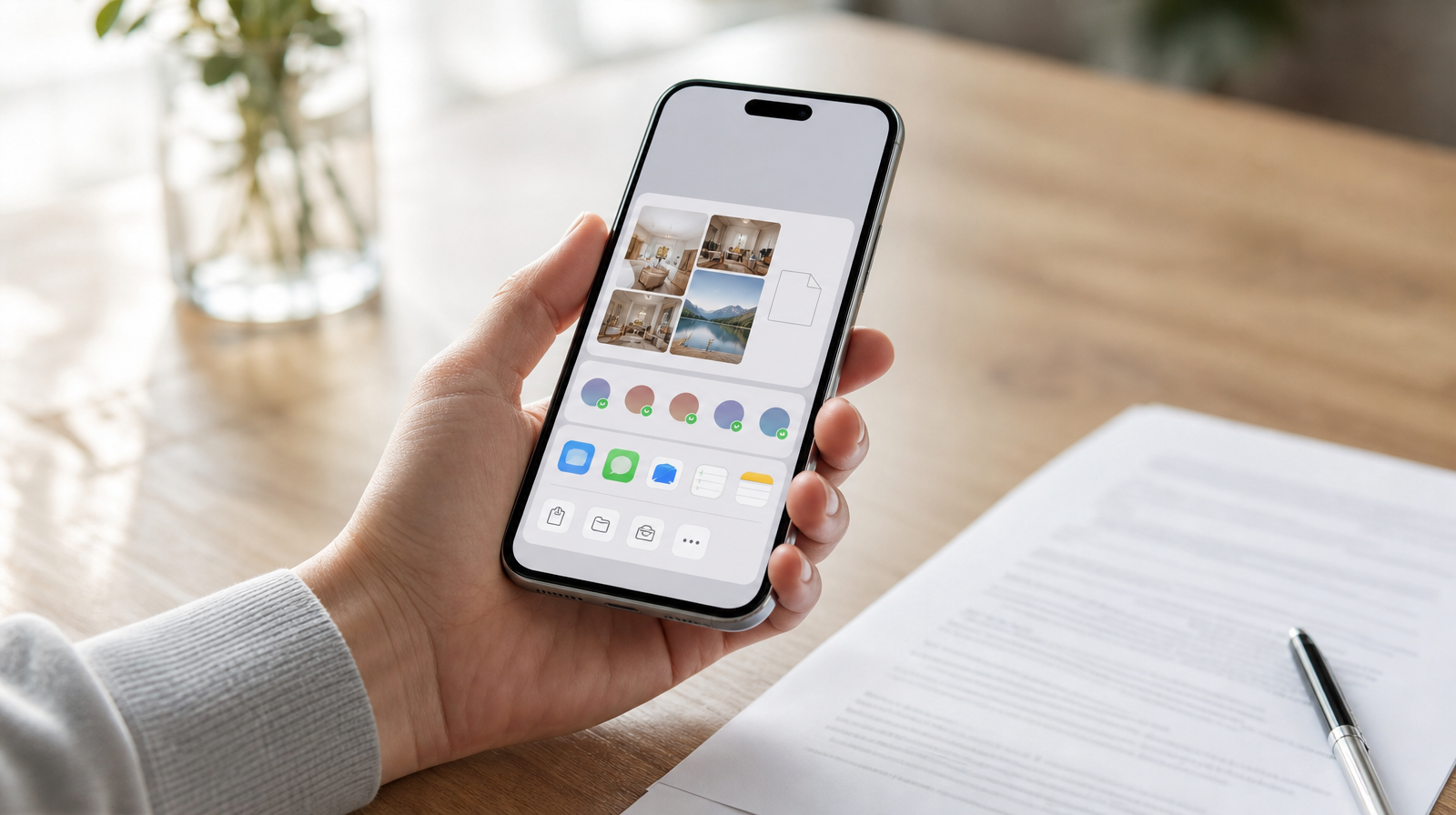
Z fotky nebo naskenovaného papíru uděláte na iPhonu PDF za pár sekund a bez jakékoli aplikace navíc. Návod ukazuje všechny cesty v iOS 26 a iOS 27: přes Tisk, přes aplikaci Soubory pro více fotek najednou, přes Knihy, skenování v Poznámkách i uložení webové stránky ze Safari. Přidáváme postup pro Mac a iPad, řešení nejčastějších potíží a odpovědi na časté otázky.
Aktualizováno 10/2026: upřesnili jsme zmenšení PDF v systémové aplikaci Náhled podle příručky Applu pro iOS 27. V září 2026 jsme návod z roku 2023 přepsali pro iOS 26 a macOS 26 a doplnili skenování dokumentů, Safari, Mac, řešení potíží a nejčastější otázky.
Nejrychlejší cesta: Fotky a Tisk
Když potřebujete z jedné nebo několika fotek udělat PDF a hned ho poslat, nejrychlejší je skrytá funkce tiskového náhledu:
- Otevřete aplikaci Fotky, klepněte na Vybrat a označte fotky.
- Klepněte na ikonu Sdílet (čtverec se šipkou) a v nabídce sjeďte na Tisk.
- Na náhledu tiskové úlohy roztáhněte dva prsty, jako když přibližujete fotku. Náhled se otevře jako PDF přes celou obrazovku.
- Klepněte znovu na Sdílet a PDF uložte do Souborů, pošlete Mailem, AirDropem nebo ve Zprávách.
Každá fotka bude jedna stránka PDF, pořadí odpovídá tomu, v jakém jste je vybrali. Tiskárnu k tomu nepotřebujete, tiskový dialog slouží jen jako převodník.
Tip: Když gesto roztažení prstů nezabere, klepněte na náhled stránky v tiskovém dialogu, otevře se stejný PDF náhled.
Více fotek do jednoho PDF: aplikace Soubory
Aplikace Soubory umí spojit libovolný počet obrázků do jednoho PDF a hodí se hlavně na sady dokumentů, které jste vyfotili:
- V aplikaci Fotky vyberte fotky, klepněte na Sdílet a zvolte Uložit do Souborů. Vyberte složku, třeba Na iPhonu nebo iCloud Drive.
- Otevřete aplikaci Soubory a přejděte do té složky.
- Klepněte na tři tečky vpravo nahoře, zvolte Vybrat a označte obrázky ve správném pořadí. U jednoho obrázku stačí prst podržet.
- Klepněte na tři tečky dole (nebo v nabídce po podržení) a zvolte Vytvořit PDF.
PDF se uloží do stejné složky pod názvem prvního obrázku. Přejmenujete ho podržením prstu a volbou Přejmenovat. Stejný postup funguje i pro obrázky stažené z e-mailu nebo z webu, které už v Souborech máte. Přes Safari a Soubory uložíte do iPhonu i jiný obsah, třeba podle návodu na stažení videa z Facebooku.
Třetí cesta: uložit fotky do Knih
Aplikace Knihy převede vybrané fotky na PDF automaticky a rovnou je uloží do vaší knihovny:
- V aplikaci Fotky vyberte fotky a klepněte na Sdílet.
- V řadě aplikací zvolte Knihy. Pokud ji nevidíte, klepněte na Více a Knihy zapněte.
- Fotky se otevřou jako PDF v Knihách. Odtud ho můžete přes Sdílet poslat dál nebo uložit do Souborů.
Cesta přes Knihy se hodí, když chcete PDF hlavně archivovat a mít ho po ruce ve všech zařízeních přes iCloud.
Papírový dokument: skenujte, nefoťte
Smlouvu, fakturu nebo úřední formulář nefoťte přes aplikaci Fotky. iPhone má vestavěný skener, který dokument sám ořízne, narovná, zvýrazní text a uloží jako vícestránkové PDF:
- Otevřete aplikaci Poznámky, vytvořte poznámku a klepněte na ikonu přílohy (sponka) nebo na tlačítko Více.
- Zvolte Skenovat dokumenty.
- Namiřte kameru na papír. V automatickém režimu se snímek pořídí sám, jinak klepněte na spoušť.
- Upravte rohy, klepněte na Zachovat sken a pokračujte dalšími stránkami. Nakonec klepněte na Uložit.
- Sken v poznámce podržte a zvolte Sdílet nebo Uložit do Souborů, výsledkem je PDF.
Stejný skener najdete i v aplikaci Soubory (tři tečky a Skenovat dokumenty), kde se PDF uloží rovnou do vybrané složky. Naskenovaný dokument jde v Poznámkách i podepsat: klepněte na sken, na ikonu Markup a přidejte podpis.
PDF z webové stránky v Safari
Recept, jízdenku nebo článek uložíte jako PDF přímo z prohlížeče:
- Otevřete stránku v Safari a klepněte na Sdílet.
- Zvolte Poznámky a značky (Markup). Stránka se otevře jako dlouhé PDF, které můžete zvýrazňovat nebo popisovat.
- Klepněte na Hotovo a zvolte Uložit soubor do, vyberte složku v Souborech.
Alternativně v nabídce Sdílet klepněte na Možnosti nad seznamem aplikací a přepněte formát na PDF, pak stránku pošlete Mailem nebo uložte.
Totéž na iPadu
Na iPadu fungují všechny postupy z iPhonu stejně, navíc můžete v aplikaci Soubory obrázky přetahovat myší nebo prstem mezi okny a rovnou vybrat Vytvořit PDF. Ve Fotkách na iPadu najdete volbu Tisk také pod ikonou Sdílet, gesto roztažení prstů na náhledu funguje stejně.
PDF z fotek na Macu
Na Macu je nejrychlejší Finder:
- Vyberte fotky (JPEG, PNG nebo HEIC) v pořadí, v jakém mají být v dokumentu.
- Klikněte pravým tlačítkem a zvolte Rychlé akce a Vytvořit PDF.
Pro spojování hotových PDF nebo přeskládání stránek otevřete dokument v Náhledu, zapněte Zobrazení a Miniatury a stránky přetahujte v levém sloupci. Z jakékoli aplikace pak PDF vytvoříte přes Soubor, Tisk a tlačítko PDF, kde zvolíte Uložit jako PDF. Kompletní práci s PDF na Macu, včetně podpisu, vyplňování formulářů a zmenšování souborů, popisuje samostatný průvodce PDF na Macu.
Časté problémy a jak je vyřešit
- Špatné pořadí stránek: PDF respektuje pořadí výběru, ne pořadí v galerii. Vyberte fotky znovu ve správném pořadí, nebo v Souborech obrázky přejmenujte na 01, 02, 03.
- Příliš velký soubor: v systémové aplikaci Náhled na iPhonu otevřete PDF, klepněte na tlačítko u názvu a zvolte Exportovat. Formát nechte PDF a zapněte Optimalizace obrázků pro displej, případně Ukládání obrázků jako JPEG. Funguje to přímo na iPhonu, bez Mailu i bez Macu.
- Fotka je v HEIC a příjemce ji neotevře: převod na PDF tento problém řeší sám, PDF otevře kdokoli. Když potřebujete JPEG, v Nastavení, Fotoaparát, Formáty zvolte Nejkompatibilnější.
- Sken je nakřivo nebo tmavý: v Poznámkách klepněte na sken, na ikonu filtru a zvolte Dokument nebo Černobíle, rohy upravíte přetažením.
- Chcete PDF zabezpečit heslem: na iPhonu s iOS 26 to jde přímo v systémové aplikaci Náhled. Otevřete PDF, klepněte na tlačítko u názvu souboru, zvolte Zamknout a zapněte Požadovat heslo.
Nejčastější otázky
Jak udělat z fotky PDF na iPhonu zdarma?
Otevřete fotku, klepněte na Sdílet a Tisk, na náhledu roztáhněte prsty a PDF přes Sdílet uložte. Žádnou aplikaci nepotřebujete.
Jak spojit více fotek do jednoho PDF na iPhonu?
Uložte fotky do aplikace Soubory, vyberte je ve správném pořadí a zvolte Vytvořit PDF. Každá fotka bude jedna stránka.
Kam se PDF na iPhonu uloží?
Tam, kam ho při sdílení pošlete, nejčastěji do aplikace Soubory (Na iPhonu nebo iCloud Drive). PDF vytvořené přes Knihy najdete v knihovně aplikace Knihy.
Jak naskenovat dokument do PDF na iPhonu?
V aplikaci Poznámky nebo Soubory zvolte Skenovat dokumenty, nasnímejte všechny stránky a uložte. Výsledkem je vícestránkové PDF s narovnaným a oříznutým textem.
Jak zmenšit PDF na iPhonu?
Přímo na iPhonu to jde v systémové aplikaci Náhled: otevřete PDF, klepněte na Exportovat a zapněte Optimalizace obrázků pro displej nebo Ukládání obrázků jako JPEG. Pomůže i vyfotit dokument skenerem místo běžné fotky, sken je několikanásobně menší.
Dá se PDF z fotek vytvořit i na iPadu a Macu?
Ano. Na iPadu jsou postupy stejné jako na iPhonu, na Macu stačí vybrat fotky ve Finderu a zvolit Rychlé akce a Vytvořit PDF.