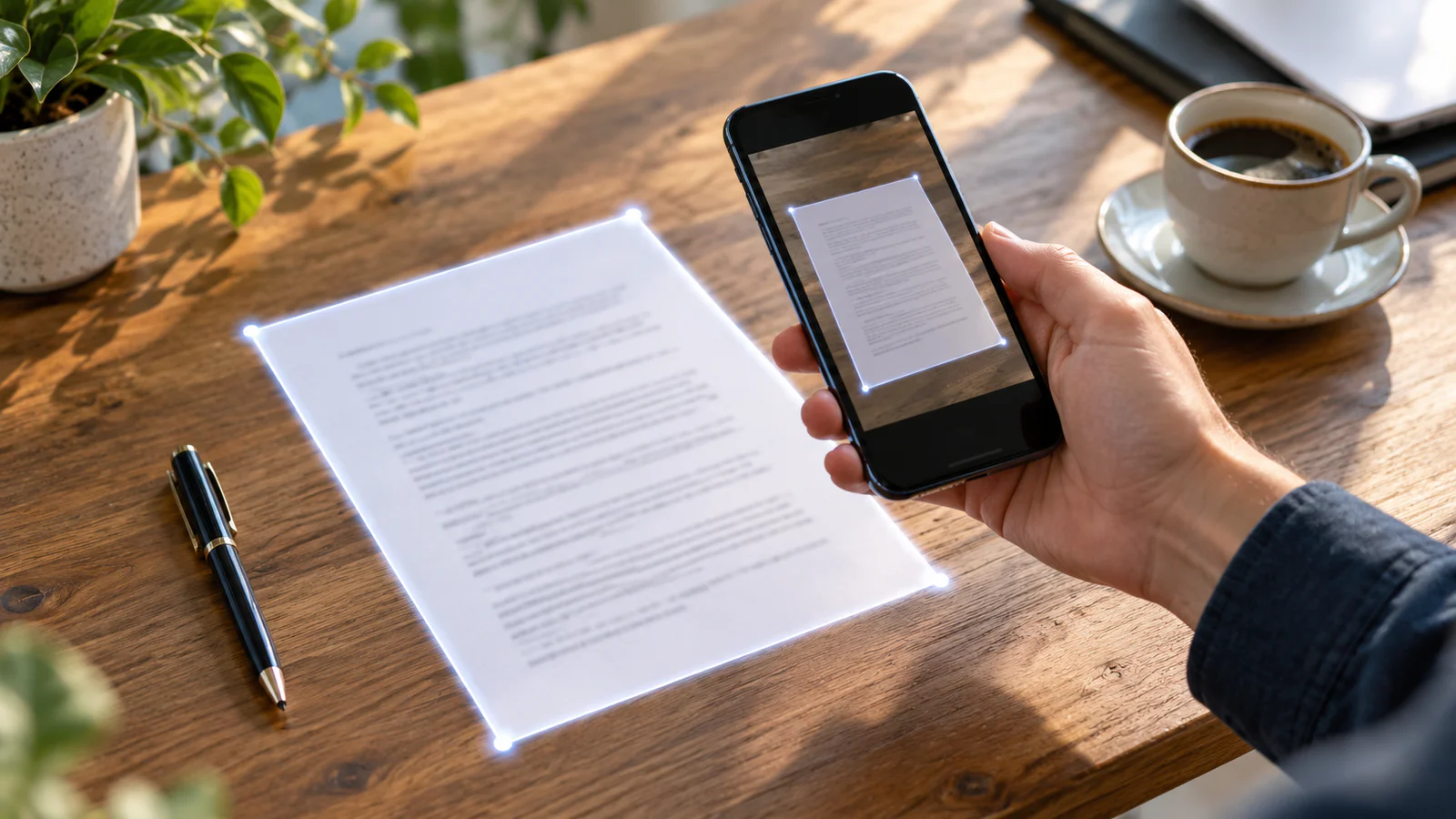
Smlouvu, fakturu nebo formulář naskenujete iPhonem bez skeneru i bez další aplikace. Skener je vestavěný v Poznámkách a v aplikaci Náhled, obě aplikace ukládají výsledek jako PDF. Postup podle příručky pro iOS 27 zahrnuje i úpravu rohů, filtry, otočení a ořez stránek, vyplnění a podpis formuláře, zamknutí heslem a zmenšení souboru před odesláním. Text z papíru přenesete i v češtině, hledání slov v českých skenech ale Poznámky podle přehledu Applu nepodporují.
Kde iPhone skenuje dokumenty
Skenování papírových dokumentů popisuje Apple v příručce pro iOS 27 hlavně ve dvou systémových aplikacích:
- Poznámky: sken se uloží jako PDF přímo do poznámky. Hodí se, když chcete mít dokument u dalších zápisků nebo ho dál upravovat v poznámce.
- Náhled: z naskenovaných stránek vytvoří samostatný PDF soubor, který pak v Náhledu ořežete, podepíšete, zamknete nebo zmenšíte.
Volbu skenování dokumentů má podle příručky i nabídka Více v aplikaci Soubory. Postup krok za krokem k ní ale Apple pro iOS 27 nepopisuje. Když potřebujete PDF z fotek, které už máte v galerii, z tisku nebo z webové stránky, poslouží návod jak vytvořit PDF z fotek na iPhonu.
Jak naskenovat dokument v Poznámkách
Postup podle příručky ke skenování v Poznámkách pro iOS 27:
- Otevřete poznámku: v aplikaci Poznámky založte novou poznámku nebo otevřete existující.
- Spusťte skener: v poznámce klepněte na tlačítko Přílohy a potom na volbu Naskenovat dokumenty.
- Zamiřte na stránku: umístěte iPhone tak, aby se na displeji objevila celá stránka. Před skenováním můžete upravit volby, například blesk nebo filtry.
- Nechte iPhone skenovat sám: držte iPhone nehybně. Když iPhone detekuje okraje stránky, dokument automaticky vyfotí.
- Skenujte ručně, když automatika nezabírá: klepněte na zapnuté tlačítko automatického skenování dokumentů a potom na tlačítko spouště. Podle potřeby upravte rohy a klepněte na Znovu (sken zopakujete) nebo na Uchovat (sken ponecháte).
- Pokračujte dalšími stránkami: naskenujte zbytek dokumentu a nakonec klepněte na tlačítko Hotovo.
Dokument se uloží do poznámky jako PDF. Když chcete stránku opravit ještě během skenování, klepněte na miniaturu, zvolte například Upravit a proveďte změny. Pak klepněte na tlačítko Zpět.
Tip: Skenování z Poznámek jde spustit i rychleji, z nabídky ikony aplikace, jak připomíná náš přehled 11 funkcí iPhonu, které možná nevyužíváte. Apple tuto zkratku v příručce iOS 27 nepopisuje.
Úpravy skenu v Poznámkách: filtry, ořez a otočení
Hotový sken v poznámce upravíte i dodatečně. Podle kapitoly o PDF v Poznámkách:
- Otevřete nabídku skenu: v poznámce klepněte na PDF a potom na tlačítko nabídky.
- Zobrazte stránky: klepněte na Zobrazit jako a vyberte Střední nebo Velké. V těchto zobrazeních ukáže stránky tlačítko Miniatury.
- Upravte stránku: klepnutím na miniaturu vyberte stránku, klepněte na tlačítko Další a zvolte Otočit doleva, Otočit doprava, Filtry, Oříznout stránku nebo Vložit prázdnou stránku.
Filtry a oříznutí stránky jsou podle Applu k dispozici jen v naskenovaných dokumentech. Pod tlačítkem nabídky celého PDF (ne pod tlačítkem Další u stránky) sken také zkopírujete, nasdílíte, přejmenujete nebo smažete. Do skenu můžete také psát a kreslit: v malém zobrazení PDF otevřete a klepněte na tlačítko Nástroje pro psaní, ve středním a velkém zobrazení na něj klepnete rovnou.
Text místo celého dokumentu: Skenovat text a Živý text
Když nepotřebujete PDF, ale jen text z papíru (třeba číslo smlouvy nebo odstavec z dopisu), použijte v Poznámkách volbu Skenovat text:
- Spusťte skenování textu: v poznámce klepněte na tlačítko Přílohy a potom na Skenovat text.
- Zamiřte na text: podržte iPhone tak, aby se požadovaný text dostal do záběru.
- Vyberte a vložte: vyberte text tažením nebo pomocí úchytů a klepněte na Vložit.
Apple u této volby odkazuje na seznam jazyků funkce Živý text. Podle přehledu dostupnosti funkcí iOS 27 mezi ně k 20. říjnu 2026 patří i čeština.
Živý text funguje i přímo ve Fotoaparátu. Podle příručky k Živému textu v aplikaci Fotoaparát namiřte iPhone na text a když se kolem něj objeví žlutý rámeček, klepněte na tlačítko Detekovat text. Podržte na textu prst, úchyty vyberte úsek a zvolte například Kopírování, Přeložit nebo Sdílet. Funkci vypnete v Nastavení > Fotoaparát volbou Zobrazit detekovaný text.
Hledání v textu skenů češtinu nemá
Poznámky podle příručky prohledávají i text v naskenovaných dokumentech. U funkce Poznámky: Hledání v textu obrázků a skenů ale čeština v přehledu dostupnosti funkcí k 20. říjnu 2026 není. Seznam zahrnuje mimo jiné angličtinu, němčinu, ruštinu nebo ukrajinštinu.
Doporučení redakce: české skeny pojmenujte výstižně, třeba „Nájemní smlouva 2026“. K důležitým připište do poznámky i pár klíčových slov. Mezi desítkami skenů se pak lépe zorientujete. Další funkce, které v Česku chybějí nebo fungují bez češtiny, shrnuje přehled co z Applu v Česku nefunguje.
Jak naskenovat dokument v aplikaci Náhled
Náhled na iPhonu vytvoří z naskenovaných stránek PDF soubor. Postup podle příručky ke skenování v Náhledu:
- Otevřete aplikaci Náhled: klepněte na volbu Naskenovat dokumenty.
- Zamiřte na dokument: natočte fotoaparát tak, aby se text nebo dokument dostal do záběru. iPhone stránku naskenuje automaticky.
- Přepněte na ruční režim, když chcete: klepněte na volbu Auto (popisek se změní na Ručně) a potom na tlačítko spouště.
- Naskenujte další stránky: opakujte předchozí krok.
- Upravte skeny: klepnutím na miniatury skeny oříznete, otočíte nebo upravíte jejich barvy.
- Dokončete skenování: klepněte na tlačítko Hotovo.
Stránky v Náhledu: přidání, otočení a ořez
Zapomněli jste stránku nebo je jedna vzhůru nohama? Podle kapitoly o úpravách stránek v Náhledu:
- Zobrazte miniatury: v otevřeném PDF klepněte na údaj o počtu stránek. Když se nezobrazuje, klepněte nejdřív na PDF.
- Přidejte naskenovanou stránku: podržte prst na miniatuře, klepněte na Naskenovat stránky, naskenujte dokument a klepněte na tlačítko Hotovo.
- Smažte stránku: podržte prst na miniatuře a klepněte na Smazat stránku.
- Otočte stránku: klepněte na tlačítko Další a potom na Otočit doleva nebo Otočit doprava.
- Přesuňte stránku: podržte prst na miniatuře, až se objeví volby nabídky. Pak ji přetáhněte nad jinou miniaturu nebo pod ni.
- Ořízněte stránku: posuňte se na ni, klepněte na tlačítko Oříznout, přetažením modrých úchytů vyberte oblast a klepněte na Oříznout.
Poslední změnu vrátíte přes tlačítko Další a volbu Odvolat akci.
Vyplnění a podpis formuláře
Naskenovaný nebo stažený PDF formulář vyplníte a podepíšete přímo na iPhonu. V aplikaci Náhled to podle kapitoly o vyplňování formulářů funguje takto:
- Otevřete formulář: v aplikaci Náhled otevřete PDF formulář.
- Zapněte vyplňování: klepněte na tlačítko Vyplňování.
- Vyplňte pole: klepněte na pole a zadejte údaj, případně klepněte na návrh automatického vyplňování nad klávesnicí.
- Přidejte podpis: klepněte na tlačítko Přidat. Odtud vložíte podpis nebo rámeček formulářového pole.
Samotný podpis vytvoříte podle kapitoly o podepisování dokumentů tak, že klepnete na Přidat podpis, podepíšete se prstem a klepnete na Hotovo. Podpis pak přetáhnete na požadované místo v dokumentu. Velikost změníte tažením modrých bodů po obvodu rámečku. iPhone si podpis uloží pro další použití. Vytvořit si můžete i víc podpisů, například jen iniciály. Apple radí otočit iPhone na šířku, aby bylo na podpis víc místa.
Podpis přidáte i do skenu v Poznámkách nebo do obrázku ve Fotkách. Otevřete anotační nástroje (u PDF v Poznámkách tlačítkem Nástroje pro psaní) a na panelu nástrojů Anotace klepněte na tlačítko Přidat a potom na Přidat podpis. V Náhledu najdete podpis i mezi anotacemi spolu s nálepkami, tvary a textem (přes tlačítko Anotace a tlačítko Přidat), jak uvádí kapitola o anotování PDF. V PDF tam text také zkopírujete nebo zvýrazníte.
Podpis nakreslený prstem se do dokumentu vloží tam, kam ho umístíte. Apple ho v příručce nepopisuje jako elektronický podpis podle zákona.
Tip: Když v Kontaktech vyplníte oddíl Moje vizitka, Automatické vyplňování podle Applu rychle doplní údaje do podporovaných formulářů.
Uložení, přejmenování a sdílení PDF
Sken v Náhledu se uloží, když klepnete na tlačítko Zpět a vrátíte se do hlavní nabídky. Další akce najdete podle kapitoly o ukládání pod tlačítkem Nabídka akcí u názvu souboru:
- Přejmenujte soubor: zvolte Přejmenovat, zadejte název a klepněte na Hotovo na klávesnici.
- Vytvořte kopii: zvolte Duplikovat.
- Přesuňte soubor: zvolte Přesunout a vyberte jiné místo.
Pro odeslání klepněte na tlačítko Sdílet. Podle kapitoly o sdílení tu vyberete, jestli chcete odeslat kopii, zkopírovat soubor do schránky či zahájit spolupráci. Kopii pak pošlete třeba přes Mail nebo Zprávy.
Zamknutí PDF heslem
Dokument s osobními údaji můžete v Náhledu zamknout heslem. Podle kapitoly o zamykání PDF:
- Uchovejte nezamčenou kopii, když ji potřebujete: klepněte na tlačítko Nabídka akcí a zvolte Duplikovat.
- Zamkněte soubor: klepněte na tlačítko Nabídka akcí u názvu souboru a potom na Zamknout.
- Zadejte heslo: stejné heslo napište do polí Heslo i Ověření. Přepínač Vyžadovat heslo se zapne automaticky.
- Potvrďte změnu: klepněte na tlačítko Hotovo, případně změnu zrušte tlačítkem Zavřít.
Zmenšení PDF před odesláním
Když je sken pro e-mail nebo podání příliš velký, Náhled ho zmenší při exportu. Podle kapitoly o exportu a komprimování:
- Spusťte export: klepněte na tlačítko Nabídka akcí u názvu souboru a potom na Exportovat.
- Vyberte formát PDF: v nastavení exportu zapněte Optimalizace obrázků pro displej (sníží rozlišení obrázků a vytvoří menší soubor) nebo Ukládání obrázků jako JPEG (zmenší velikost souboru).
- Zvažte prohledávatelný text: volba Vložení textu spustí na obrázcích OCR a PDF bude prohledávatelné. Které jazyky rozpozná, Apple v kapitole neuvádí.
- Uložte výsledek: klepněte na tlačítko Hotovo, vyberte umístění, případně v poli Uložit jako soubor přejmenujte a klepněte na Uložit.
Sken připravený k odeslání
- Všechny stránky ve správném pořadí
- Oříznuté okraje a rovné stránky
- Vyplněná pole a podpis na správném místě
- Výstižný název souboru
- Zmenšená velikost pro e-mail nebo podání
- Heslo u dokumentů s osobními údaji
Na Macu zvládne podobné úpravy aplikace Náhled pro macOS, postup shrnuje průvodce PDF na Macu bez Adobe. QR kódy iPhone čte Fotoaparátem nebo ovládacím prvkem Naskenovat kód v Ovládacím centru, jak popisuje kapitola o QR kódech.
Nejčastější otázky o skenování dokumentů na iPhonu
Čím se liší skenování v Poznámkách a v Náhledu?
Obě aplikace ukládají PDF. Poznámky sken vloží do poznámky k dalším zápiskům. Náhled vytvoří samostatný soubor, který pak v Náhledu zamknete heslem nebo zmenšíte exportem.
Proč iPhone dokument nevyfotí sám?
Podle Applu ho vyfotí automaticky, když detekuje okraje stránky. iPhone přitom držte nehybně. Když to nejde, skenujte ručně. V Poznámkách klepněte na tlačítko automatického skenování, v Náhledu na volbu Auto. Stránku pak vyfoťte tlačítkem spouště.
Co znamená Uchovat a Znovu?
Po ručním skenu v Poznámkách klepnutím na Uchovat sken ponecháte, klepnutím na Znovu ho pořídíte znovu. Předtím můžete upravit rohy.
Proč u PDF v poznámce nevidím volby Filtry a Oříznout stránku?
Podle Applu jsou k dispozici jen v naskenovaných dokumentech. U skenu je najdete pod tlačítkem Další po výběru miniatury stránky. Miniatury se ukazují v zobrazení Střední nebo Velké.
Najde iPhone v českém skenu konkrétní slovo?
V Poznámkách podle přehledu dostupnosti funkcí ne, čeština u hledání v textu obrázků a skenů k 20. říjnu 2026 chybí. Text z papíru můžete místo toho vložit do poznámky volbou Skenovat text, kde Apple odkazuje na jazyky Živého textu včetně češtiny.
Je podpis z iPhonu elektronický podpis podle zákona?
Apple v příručce popisuje podpis nakreslený prstem a vložený do dokumentu, o elektronickém podpisu podle zákona nepíše. Doporučení redakce: u smluv a úředních podání se předem zeptejte příjemce, jakou formu podpisu přijímá.
V jakém formátu poslat sken finančnímu úřadu?
Například Finanční úřad pro Moravskoslezský kraj v informační povinnosti s účinností od 1. 7. 2026 uvádí, že k podání přes EPO lze připojit přílohy mimo jiné ve formátu PDF nebo JPG. Více oskenovaných stránek jedné přílohy doporučuje poslat jako PDF nebo DOC dokument. Součet všech příloh smí mít u většiny formulářů nejvýš 10 MB. Podrobnosti k přílohám konkrétního formuláře najdete podle úřadu v popisu jeho struktury a ve formuláři samotném.
Jak dostanu do skenu další stránku, kterou jsem zapomněl?
V Náhledu klepněte na údaj o počtu stránek, podržte prst na miniatuře a zvolte Naskenovat stránky. Po naskenování klepněte na tlačítko Hotovo a stránku přetáhněte na správné místo.
Závěr
Skener na iPhonu najdete v Poznámkách pod tlačítkem Přílohy a volbou Naskenovat dokumenty a v aplikaci Náhled pod volbou Naskenovat dokumenty. V obou aplikacích iPhone stránky skenuje automaticky, ručně je vyfotíte spouští. V Poznámkách pak sken otočíte, oříznete a použijete filtry, v Náhledu přidáte stránky, vyplníte formulář, vložíte podpis, soubor zamknete heslem a exportem zmenšíte. Text z papíru přenese do poznámky volba Skenovat text, Živý text podle přehledu dostupnosti funkcí umí česky. Hledání slov v českých skenech ale Poznámky podle přehledu dostupnosti funkcí k 20. říjnu 2026 nepodporují.
Chcete vědět, co dalšího přinesl iOS 27?