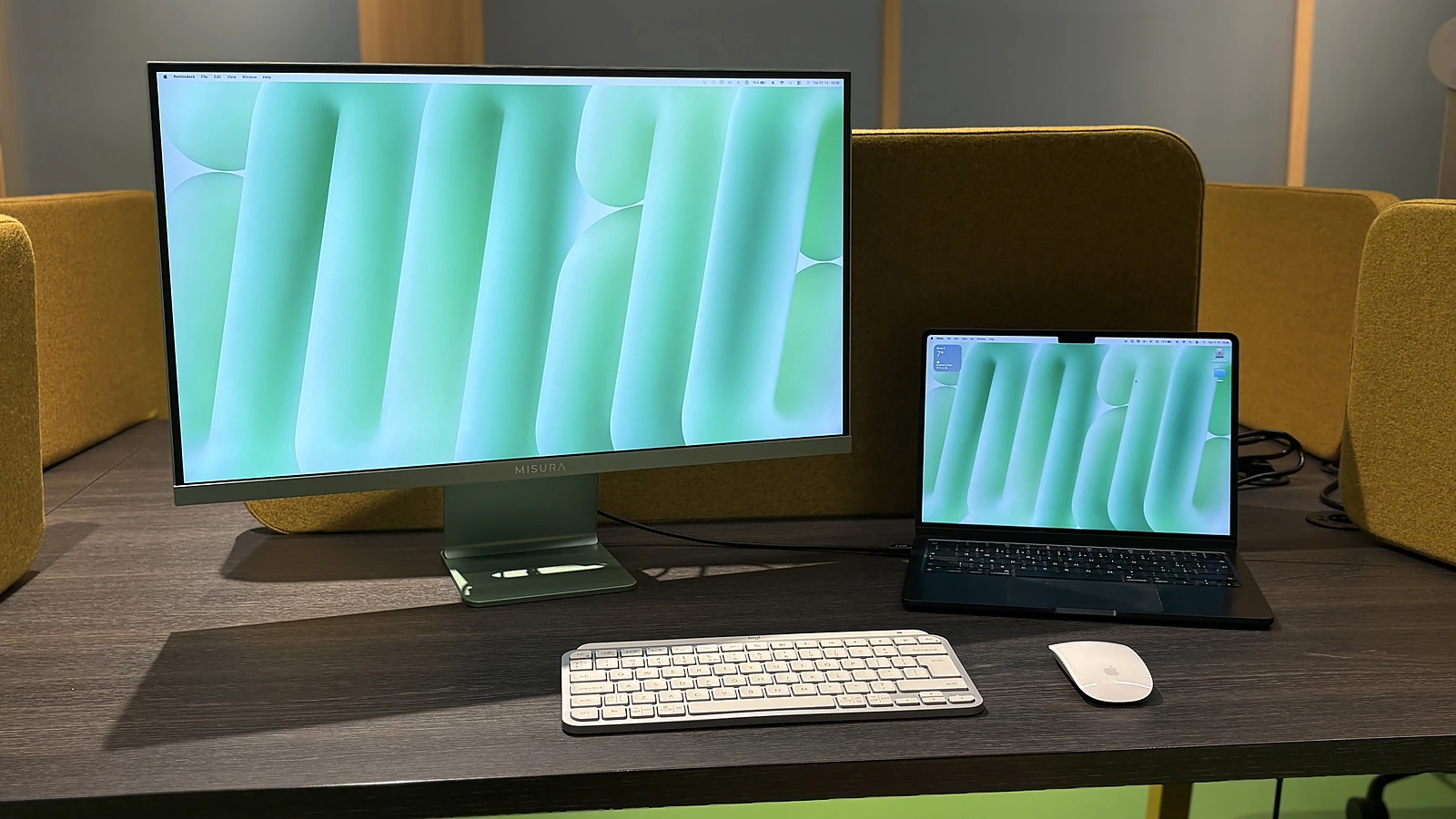
MISURA VIVA je 27palcový monitor české značky v barevném hliníkovém plášti. K MacBooku Air ho připojím jedním kabelem, který přenese obraz a zároveň MacBook nabíjí. Jedinou větší slabinou je stojan, který neumí nastavit výšku.
Verdikt v kostce
Hezký monitor k MacBooku pro práci ve více oknech.
- Hliníkový plášť ve čtyřech barvách
- Obraz i nabíjení přes USB-C
- 120 Hz a matný displej
- Stojan jen s náklonem, bez VESA
- Kabel USB-C v balení chybí
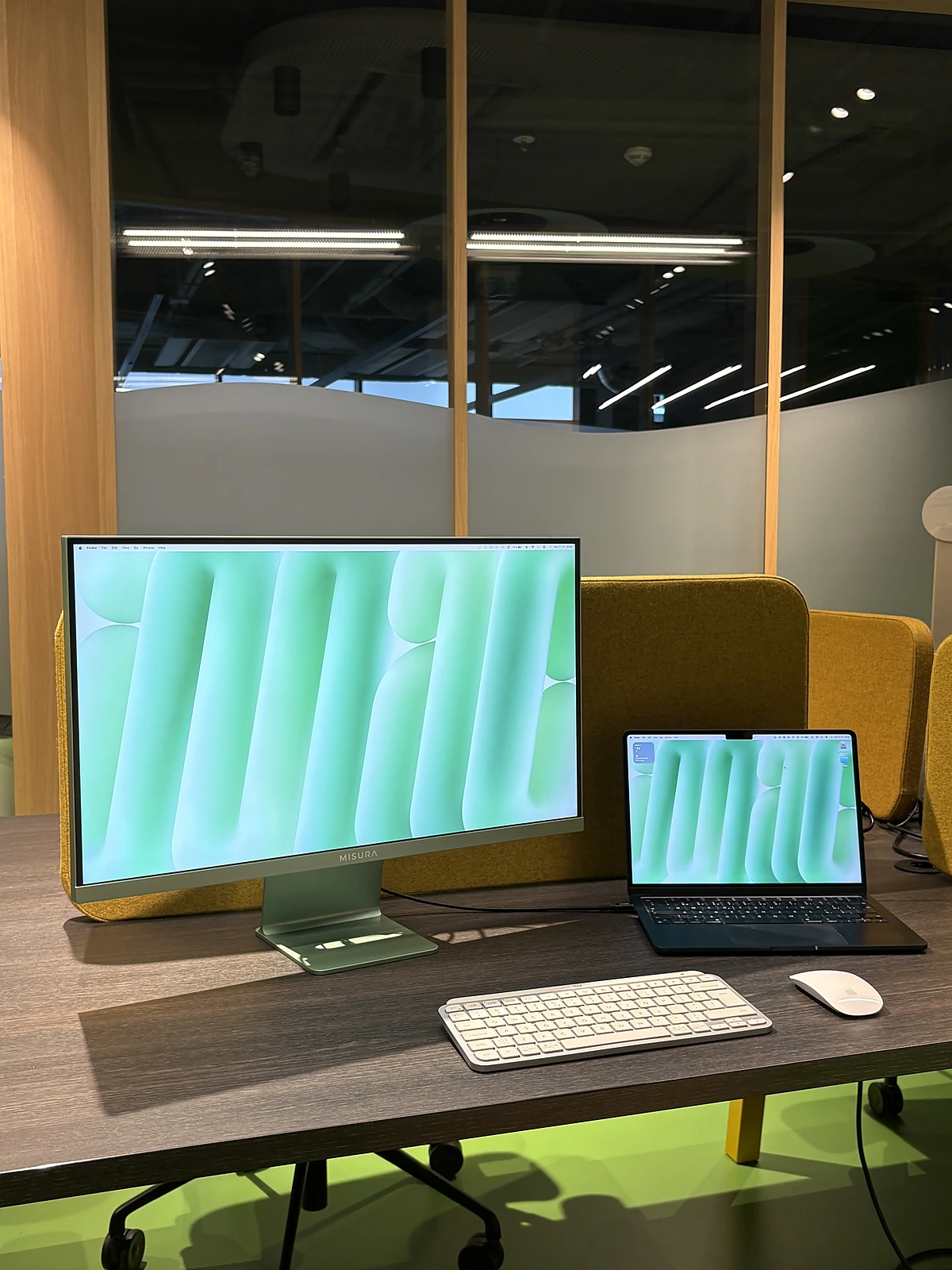
Když jsem monitor vybalil a postavil na stůl, první myšlenka byla: tohle fakt vypadá jako iMac. Na 13 palcích MacBooku Air se mi dvě okna vedle sebe pohodlně nevejdou a 24 palců by mi na víc oken nestačilo. Na 27 palcích s rozlišením QHD mám teď dvě okna na monitoru a třetí na MacBooku. VIVA mám od začátku října v kanceláři a píšu na ní články i kód, dělám prezentace a tabulky a stříhám video.
Parametry MISURA VIVA
| Parametr | MISURA VIVA |
|---|---|
| Displej | 27″, IPS, matný povrch |
| Rozlišení | 2560 × 1440 (QHD) |
| Obnovovací frekvence | 120 Hz |
| Jas a barvy (podle výrobce) | 350 cd/m², 100 % sRGB |
| Porty | USB-C s obrazem a nabíjením (65 W), HDMI 2.0, DisplayPort 1.2, sluchátka |
| Stojan | náklon −5° až +18°, bez nastavení výšky a bez VESA |
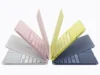
| Plášť | hliník, 4 barvy (Moon Silver, Space Gray, Mist Blue, Pistachio Green) |
| Reproduktory a USB hub | ne |
Hliník v barvě pistácie, který připomíná iMac
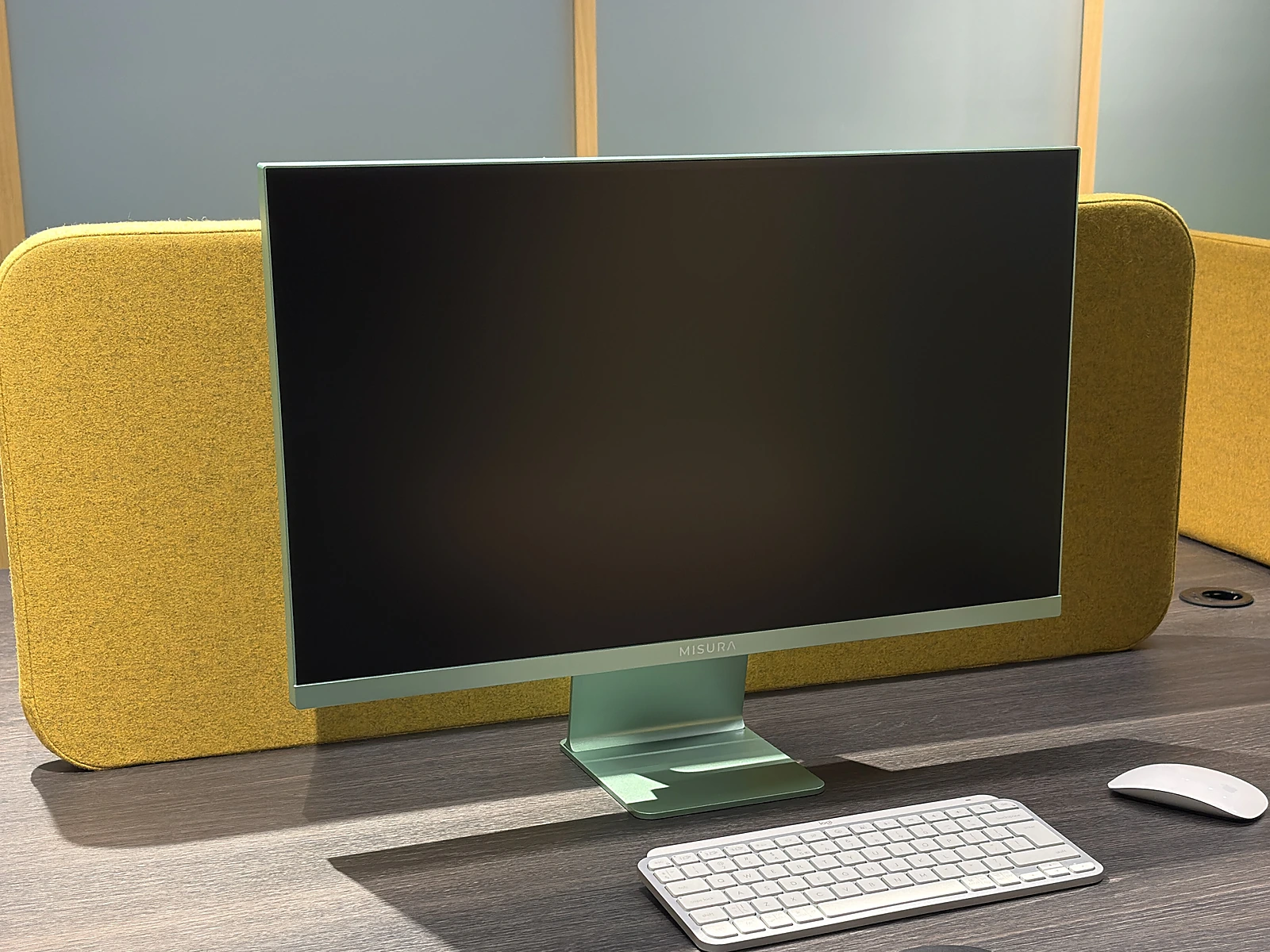
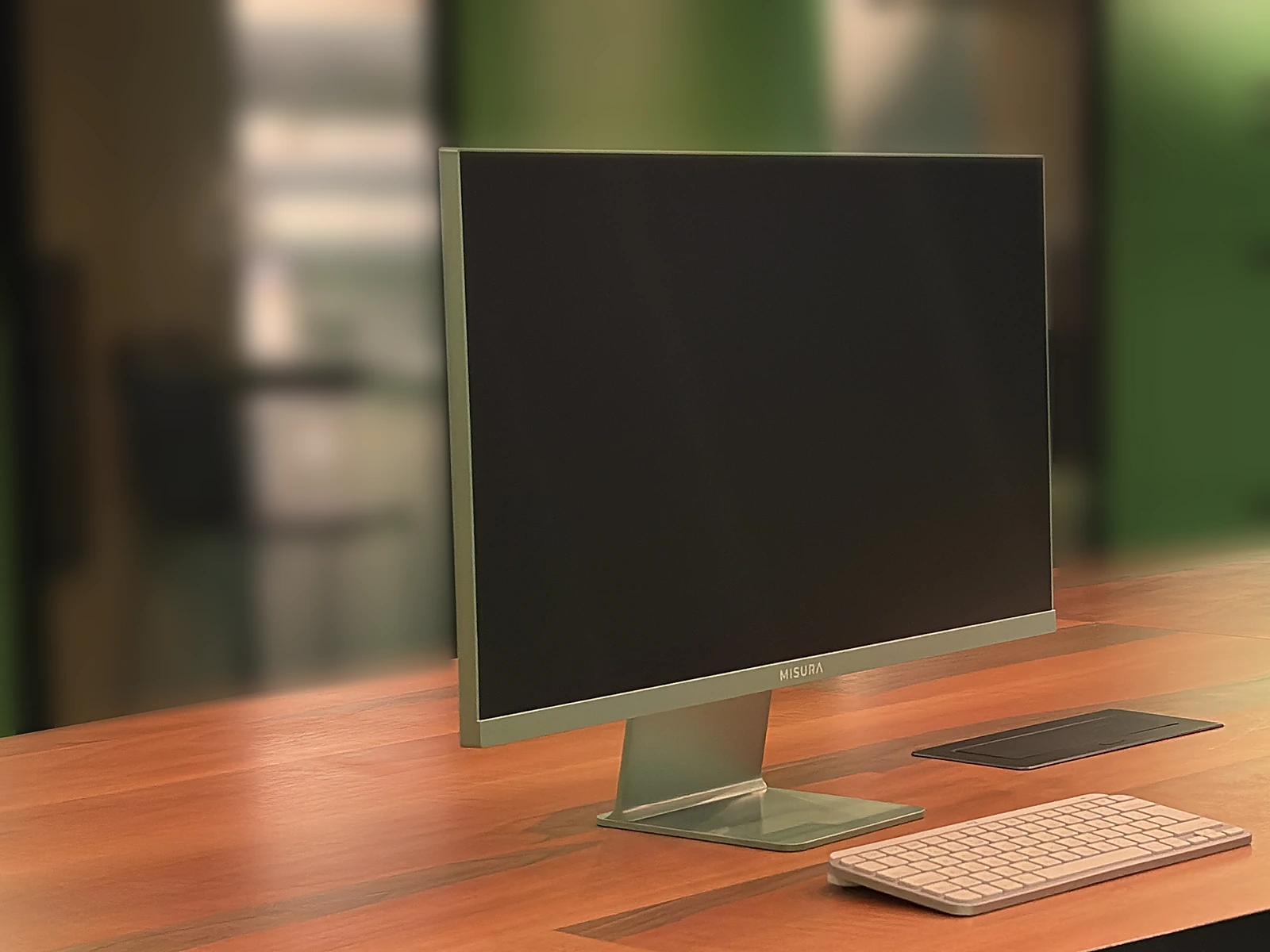
Nejvíc mě na monitoru VIVA potěšila barva. Stojan a tenký rámeček kolem displeje mají světlý pistáciový odstín, záda jsou tmavší. Naživo vypadá monitor přesně jako na fotkách výrobce. Hliníkový plášť k MacBooku na stole sedí.
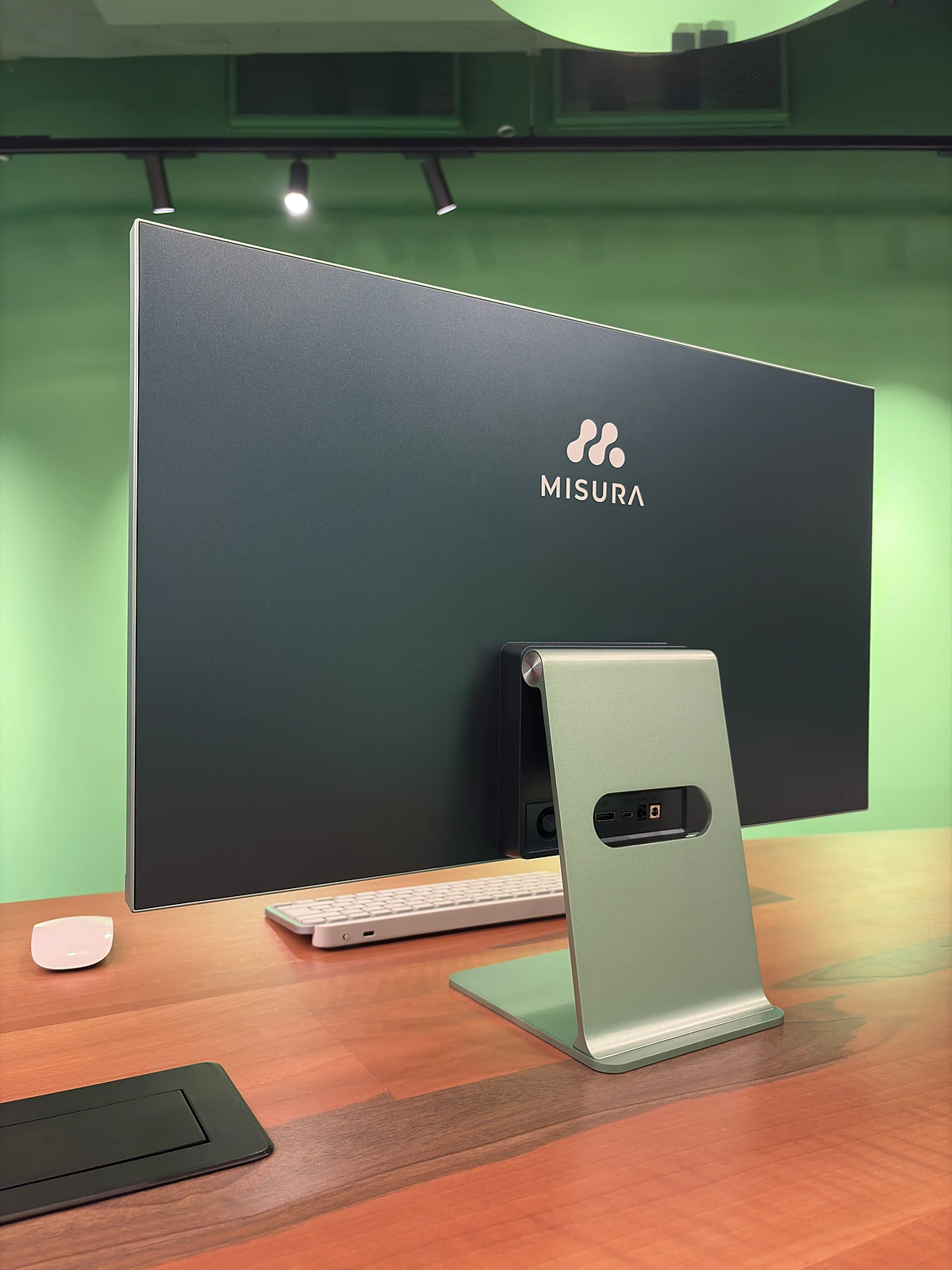
Stojan se k monitoru přišroubuje a šrouby jsou v balení. Šroubovák ale ne, což mě při vybalování překvapilo. Po dotažení monitor drží pevně a při psaní na klávesnici se neviklá. Kabely protáhnu otvorem ve stojanu, takže napájení i USB-C vedou za monitorem do jednoho místa.
Tip: Než začnete vybalovat, připravte si šroubovák. Monitor na stojanu pevně drží, až když šrouby z balení dotáhnete.
Slabší je ergonomie. Stojan umí jen náklon od −5° do +18°, výšku nastavit nejde a úchyt VESA monitor nemá, takže ho nepřidělám ani na rameno. Mně výška vyhovuje. Někomu ale může být monitor nízko a bez podložky se neobejde.
Jeden kabel k MacBooku, ten si ale přineste
MacBook Air připojuji jediným kabelem USB-C. Ten přenese obraz a zároveň MacBook nabíjí. Při běžné práci i v zátěži je MacBook napájený dostatečně a baterie mi přes den neklesá. Výrobce uvádí nabíjecí výkon až 65 W a stejnou hodnotu mi hlásí i macOS v informacích o napájení.
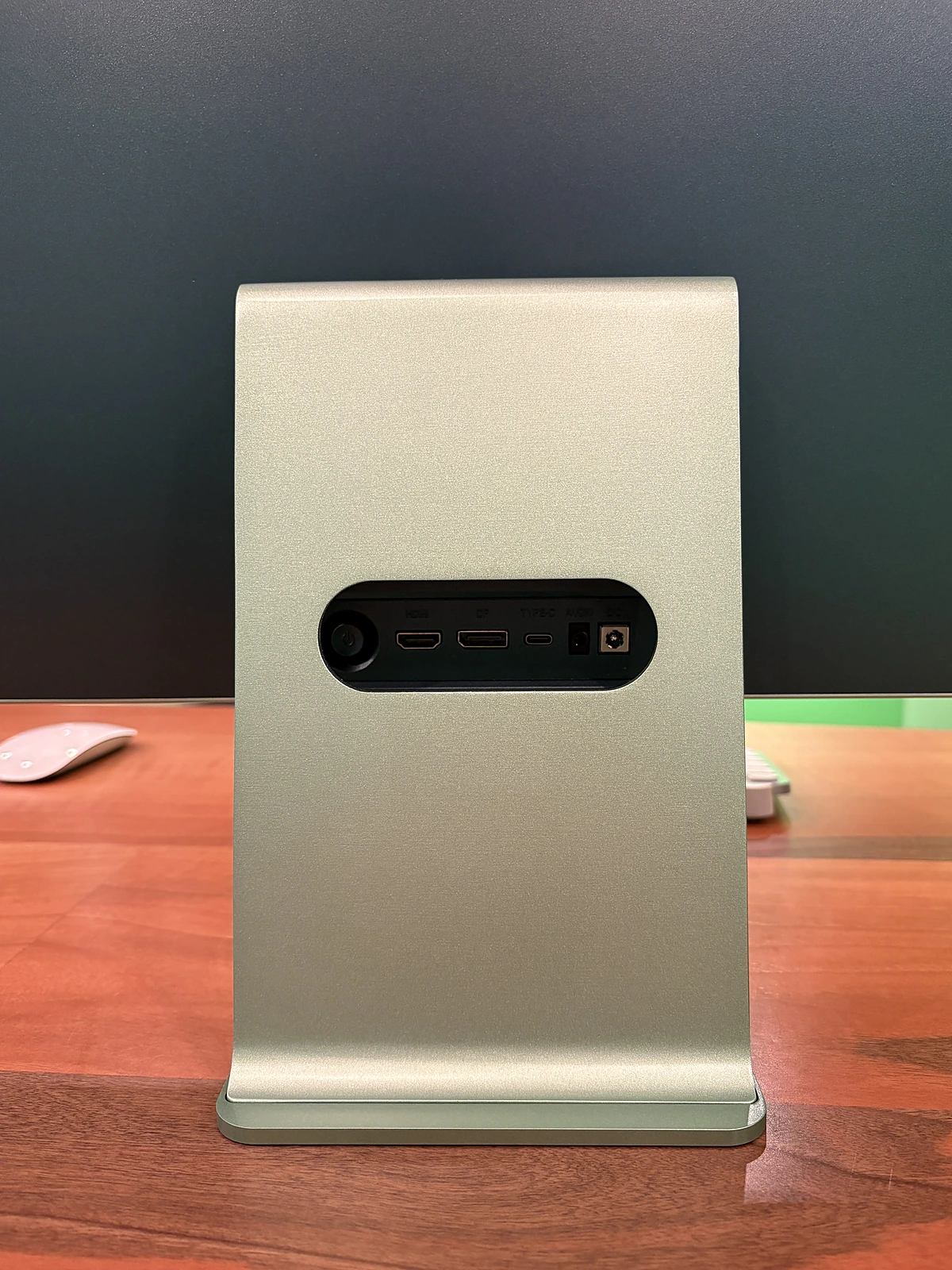
Kabel USB-C ale v balení není, výrobce přibaluje jen kabel DisplayPort. Já používám kabel Thunderbolt, se kterým jde obraz i nabíjení bez potíží.
Tip: Na obraz i nabíjení jedním kabelem potřebujete kabel USB-C s přenosem obrazu, tedy USB 3 (3.1 nebo 3.2) nebo Thunderbolt. Nabíjecí kabel USB-C od Applu, stejně jako mnoho levných kabelů, přenáší data jen rychlostí USB 2.0 a obraz nepřenese. MacBook Air M3 má v balení kabel USB-C na MagSafe, přes který MacBook jen nabijete.
Obnovovací frekvenci 120 Hz mi macOS v Nastavení systému v sekci Monitory nabídl hned po připojení, nic jsem nezapínal.
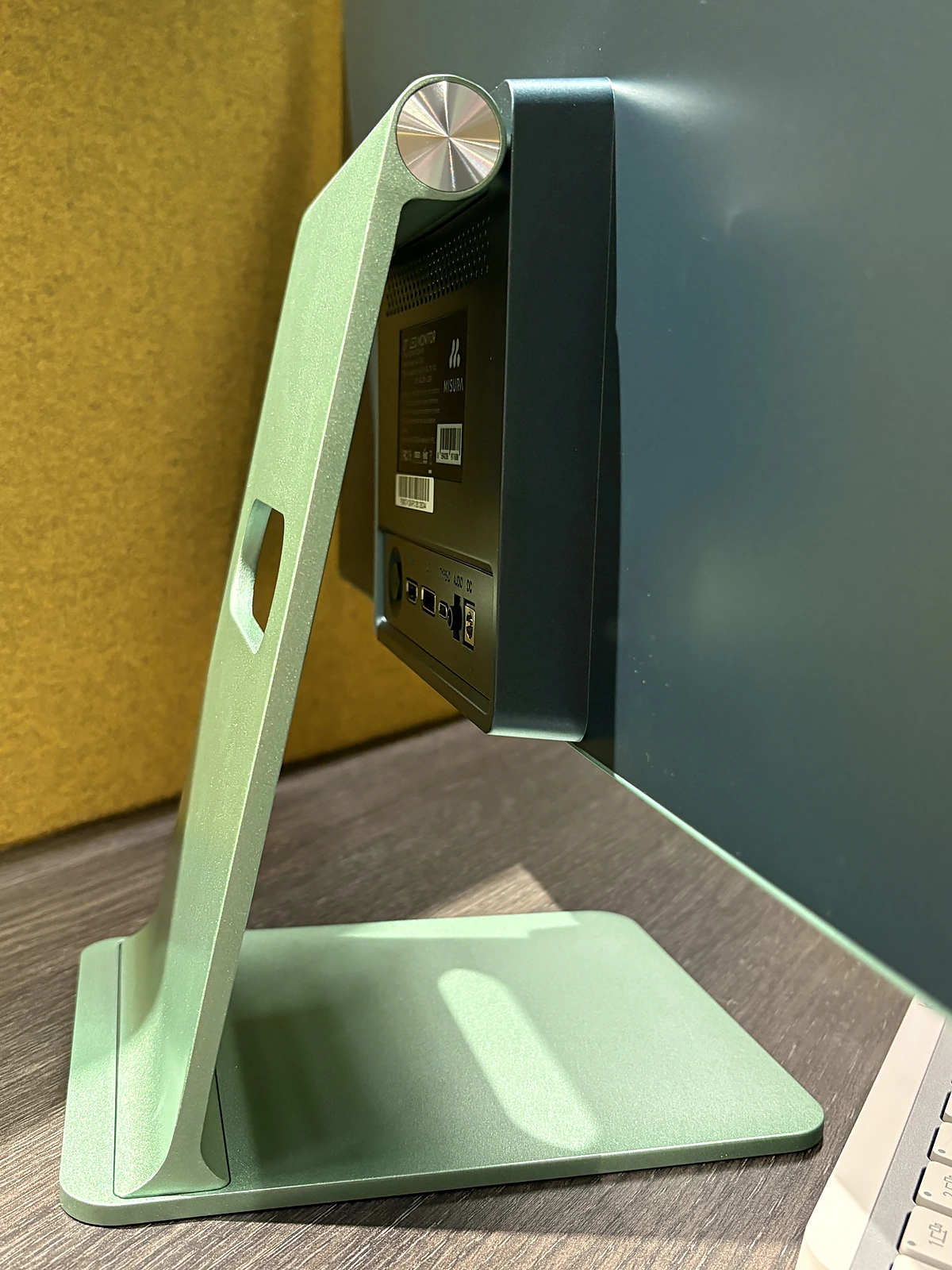
Joystick na zadní straně otevře nabídku monitoru. Mezi rychlými volbami je třeba přepnutí obrazového režimu. Reproduktory VIVA nemá, zvuk hraje MacBook a na monitoru je jen výstup na sluchátka. Chybí i USB hub, takže klávesnici ani disk do monitoru nepřipojíte a dok nenahradí.
Zkušenosti z používání v praxi
Dva displeje a žádné přepínání oken
Na monitoru mám vedle sebe text článku a podklady, nebo tabulku a prezentaci. Při psaní kódu jsou to VS Code a terminál. Obě okna jsou pohodlně čitelná. Na samotném MacBooku bych mezi nimi přepínal. Která okna jsou na kterém displeji, se mění podle práce. Obraz vypadá kvalitně na obou.
Písmo na 27 palcích bez Retiny
U monitorů k Macu se o ostrost písma lidé bojí nejvíc. VIVA má na 27 palcích rozlišení 2560 × 1440, tedy asi 109 bodů na palec. Retina MacBooku Air jich má zhruba dvakrát víc. Ostrost Retiny proto 27″ QHD monitor dát nemůže.
Já monitor používám ve výchozím rozlišení 2560 × 1440. Velikost prvků mi vyhovuje a písmo se mi čte dobře. Část majitelů Maců si u 27″ QHD monitorů stěžuje na měkčí text, já tu zkušenost s VIVA nemám. Kdo chce větší písmo, může v nastavení monitorů zvolit nižší rozlišení, obraz pak ale ztratí na ostrosti.
Celý den v kanceláři
Matný povrch neodráží okno ani lampu. Jas ani barvy jsem neměřil, výrobce uvádí jas 350 cd/m² a pokrytí 100 % sRGB. Na pohled mi barvy připadají hezké a vedle Retiny MacBooku nepůsobí vybledle. Ani po celodenní práci mě oči nebolí a blikání jsem nezaznamenal.
Posouvání dlouhých stránek a tabulek je díky 120 Hz znatelně plynulejší než na běžném 60Hz monitoru. Stejně plynule se pohybují okna. Na kancelářskou práci to není nutnost, rozdíl je ale znát.
Co jsem ověřil s MacBookem Air M3
- Obraz i nabíjení jdou jedním kabelem Thunderbolt, MacBook je napájený dostatečně i v zátěži.
- macOS hlásí nabíjecí výkon 65 W, stejně jako udává výrobce.
- Obnovovací frekvenci 120 Hz macOS nabídne hned po připojení.
- Výchozí rozlišení 2560 × 1440 je čitelné bez změny měřítka.
Alternativy
MISURA QW27DQI je kancelářský 27″ monitor se stejným rozlišením. Na webu výrobce stojí v akci 3 999 Kč (běžně 5 890 Kč), umí nastavit výšku, má úchyt VESA a reproduktory. Obnovovací frekvence je ale jen 75 Hz, USB-C nabíjí výkonem 45 W a plášť je plastový. Kdo potřebuje nastavit výšku nebo použít rameno, sáhne spíš po něm.
MISURA M34X3 je prohnutý 34″ monitor s rozlišením 3440 × 1440 a 180 Hz. Má USB-C s nabíjením 65 W, dva porty USB-A, nastavitelnou výšku, úchyt VESA a na rozdíl od VIVA i kabel USB-C v balení. Bílá verze stojí 7 199 Kč (běžně 7 590 Kč). Jde o herní monitor s RGB osvětlením, který potřebuje mnohem větší stůl. K MacBooku dává smysl tomu, kdo chce širokou plochu a USB porty přímo v monitoru.
Pro koho má MISURA VIVA smysl
Hodí se pro
- majitele MacBooku Air, kteří chtějí obraz i nabíjení na jednom kabelu
- ty, kdo chtějí, aby monitor na stole vypadal hezky
- kancelářskou práci s texty, tabulkami, prezentacemi a více okny vedle sebe
- ty, kdo chtějí monitor k Macu do pěti tisíc
Nehodí se pro:
- ty, kdo čekají ostrost Retiny jako na MacBooku
- kohokoli, kdo potřebuje nastavit výšku nebo dát monitor na rameno
- ty, kdo chtějí monitor jako dok s USB hubem
- kohokoli, kdo potřebuje MacBooku Pro pod trvalou zátěží dodávat víc než 65 W
Cena a poměr cena/výkon
VIVA stojí na webu výrobce běžně 4 990 Kč, v aktuální akci 4 599 Kč. Za tu cenu dostanete hliníkový plášť v jedné ze čtyř barev, obraz i nabíjení MacBooku jedním kabelem a 120 Hz. Pokud doma nemáte kabel USB-C s přenosem obrazu, připočítejte ho k ceně.
Časem k monitoru chci Mac mini. Nejlevnější Mac mini za 25 990 Kč vyjde s monitorem VIVA v akci na 30 589 Kč, tedy asi o 14 tisíc levněji než nejlevnější iMac za 44 990 Kč (ceny Apple Store v listopadu 2026). Klávesnici a myš ale musím dokoupit a Retinu nedostanu.
Výbava má svá omezení: chybí nastavení výšky, VESA i USB hub. Za design, jeden kabel a plynulý obraz mi ale poměr cena/výkon vychází dobře.
Plusy a mínusy
Plusy
- Design: barevný hliníkový plášť, který k Macu na stole sedí a připomíná iMac
- Jeden kabel: obraz i nabíjení MacBooku přes USB-C
- 120 Hz: posouvání stránek a pohyb oken jsou plynulejší než na 60Hz monitoru
- Víc místa: dvě okna vedle sebe bez přepínání
- Matný displej: neodráží okno ani lampu
- Pevný stojan: po přišroubování drží a kabely projdou otvorem
Mínusy
- Jen náklon: bez nastavení výšky a VESA, vyšším lidem může být monitor nízko
- Kabel USB-C chybí v balení: na jeden kabel potřebujete vlastní s přenosem obrazu
- Bez USB hubu: klávesnici ani disk k monitoru nepřipojíte
- Není to Retina: 27″ QHD má zhruba poloviční hustotu bodů než displej MacBooku
Verdikt
MISURA VIVA dá MacBooku Air víc místa, připojuje se jedním kabelem a barevným pláštěm připomíná iMac. Za šest týdnů mě na něm nic neštvalo. Překvapilo mě jen, že v balení chybí kabel USB-C a šroubovák.
Hlavní kompromis je stojan bez nastavení výšky. Kabel USB-C s přenosem obrazu si připravte vlastní.
Za 4 599 Kč v akci mi VIVA vychází jako dobrá volba k MacBooku na kancelářskou práci. Kdo chce ostrost Retiny i na velkém displeji, musí sáhnout po monitoru s vyšším rozlišením a počítat s vyšší cenou.