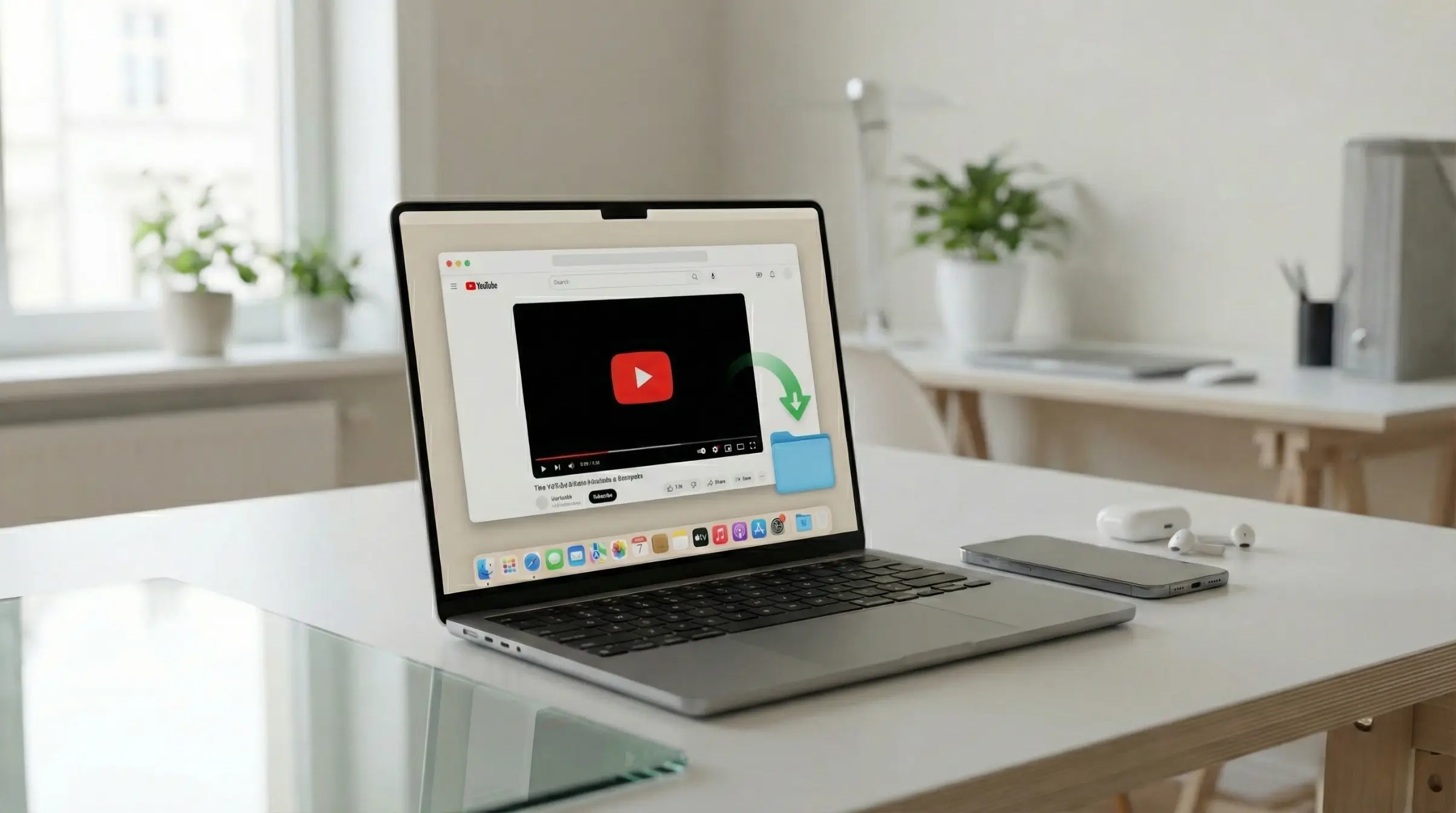
YouTube dnes není jen místo na zábavná videa. Najdete na něm seriály, návody, podcasty i hudbu. V praxi ale často potřebujete mít video u sebe offline. Třeba do vlaku bez signálu, do letadla nebo dětem na večer tam, kde není Wi-Fi.
Na Macu dnes existuje několik cest, jak si video z YouTube připravit k offline přehrávání. Od oficiálních možností přes vestavěné funkce macOS až po specializované aplikace. V tomto článku se na ně podíváme očima uživatele Macu. Zaměříme se na bezpečnost, právní rámec a zkušenosti z recenzí a komunitních diskuzí. Vycházíme mimo jiné z článků na Macworld, 9to5Mac a z praktického návodu na Medium.
Co (ne)smíte: Právní a licenční realita
Dříve než začnete cokoli stahovat, je dobré si připomenout dvě zásadní věci. Týkají se podmínek YouTube a českého autorského práva.
Podmínky služby YouTube
V podmínkách YouTube je uvedeno, že obsah nesmíte stahovat, pokud k tomu YouTube sám neposkytuje tlačítko Download nebo jinou oficiální funkci. Platí to i pro veřejná videa, která jsou zdarma. Možnosti popsané v tomto článku proto používejte pouze tam, kde jsou v souladu s podmínkami služby a licencí konkrétního obsahu.
Autorský zákon v ČR
V České republice sice platí, že si pro osobní potřebu můžete udělat kopii chráněného díla. Neznamená to ale, že je možné cokoli stáhnout a dál s tím volně nakládat. Obecně platí:
- kopii smíte použít jen pro sebe nebo nejbližší rodinu
- nesmíte ji šířit dál ani zveřejňovat na internetu
- nesmíte ji používat komerčně
- nesmíte obcházet technické ochrany jako DRM
Jak jsme dříve informovali u jiných platforem, technicky je dnes možné leccos. Vždy ale záleží na tom, jestli to dává smysl i právně a eticky.
Nejbezpečnější: YouTube Premium
Nejjednodušší a z hlediska podmínek YouTube nejčistší cestou k offline videím je předplatné YouTube Premium.
Co YouTube Premium nabízí:
- možnost stáhnout videa do aplikace YouTube a YouTube Music pro offline přehrávání
- sledování videí bez reklam
- offline režim na iPhonu, iPadu a na některých platformách i v prohlížeči
- oficiální řešení v rámci podmínek YouTube bez nutnosti řešit třetí strany
Omezení YouTube Premium:
- videa nemáte jako klasické soubory typu MP4 nebo MP3
- nemůžete s nimi přímo pracovat v editačních programech
- po skončení předplatného offline knihovna přestane fungovat
Pokud vám jde hlavně o pohodlné sledování bez reklam a občasné offline přehrávání, Premium obvykle stačí. Jakmile ale potřebujete video jako soubor, například do Keynote, do výukových materiálů nebo do montáže, budete potřebovat jiný typ nástroje. Podobně praktický průvodce jsme sepsali i pro úpravu PDF na Macu bez Adobe.
Řešení zdarma přímo v macOS: Záznam obrazovky
macOS má vestavěný nástroj na záznam obrazovky. Ten lze použít i jako nouzové řešení pro získání kopie videa. Macworld tuto možnost zmiňuje jako nejlevnější variantu. Upozorňuje ale, že je spíš provizorní než pohodlná.
Jak to funguje v praxi:
- spustíte záznam obrazovky přes zkratku nebo menu
- v prohlížeči pustíte video z YouTube
- po skončení nahrávání uložíte výsledek jako soubor (obvykle MOV)
Výhody této cesty:
- je zcela zdarma a bez nutnosti instalovat další aplikace
- funguje nejen na YouTube, ale na jakémkoli videu zobrazeném na obrazovce
Nevýhody je dobré znát předem:
- video se nahrává v reálném čase, takže musíte čekat, než doběhne celé
- pokud neřešíte interní audio, zvuk se bere přes mikrofon a do záznamu se dostane i okolní hluk
- výsledný soubor bývá větší než klasicky stažené video ve formátu MP4
Tato metoda se hodí spíše pro krátké klipy a jednorázové situace. Na pravidelné stahování delších videí je příliš neefektivní.
Specializované aplikace pro Mac: Pohodlí za cenu licence
Pokud potřebujete stahovat videa častěji, ve vyšší kvalitě nebo hromadně, začnou dávat smysl specializované desktopové aplikace. V recenzích se nejčastěji objevují nástroje jako 4K Video Downloader Plus, EaseUS Video Downloader, Pulltube a Downie. Těm se věnovaly mimo jiné články na 9to5Mac, Macworld a Medium.
4K Video Downloader Plus: Silný hráč s podporou playlistů
Server 9to5Mac popisuje 4K Video Downloader Plus jako jednoduchou, ale velmi schopnou aplikaci pro macOS. Umí:
- stahovat video i audio z YouTube
- pracovat s playlisty a celými kanály
- podporovat rozlišení od 720p až po 8K
- stahovat obsah i z dalších platforem jako Vimeo, TikTok, SoundCloud nebo Facebook
Typický postup je velmi jednoduchý. Zkopírujete odkaz na video, v aplikaci kliknete na tlačítko Paste Link, vyberete formát a kvalitu a stáhnete soubor. Pro náročnější uživatele jsou k dispozici i další možnosti:
- stahování celých playlistů a kanálů
- automatické sledování vybraných kanálů a stahování nových videí
- vestavěný prohlížeč pro vyhledávání videí přímo v aplikaci
- proxy nastavení pro přístup v sítích, kde je YouTube omezený
Bezplatná verze Starter je podle webu vývojáře trvalá, počet stažení ale omezuje. Plný přístup ke všem funkcím odemykají placené licence: Lite jako roční předplatné, Personal a Pro s jednorázovou platbou, nové uživatele navíc vývojář nechá všechny funkce 7 dní vyzkoušet zdarma. Podrobnosti shrnuje recenze na 9to5Mac.
Je dobré mít na paměti, že jde o sponzorovaný článek. Funkce jsou skutečné, ale při výběru je férové srovnat aplikaci i s konkurencí.
EaseUS Video Downloader: Univerzální downloader (podle Macworldu)
Článek na Macworld uvádí jako jedno z hlavních řešení EaseUS Video Downloader. Jde o univerzální nástroj dostupný pro macOS i Windows, který cílí na běžné uživatele.
Podporuje například:
- stahování jednotlivých videí, playlistů, živých streamů i celých kanálů z YouTube
- export do více formátů jako MP4, MP3 nebo WMV
- stahování videí i z dalších sítí typu Facebook, TikTok nebo Instagram
Macworld doporučuje tento typ aplikací pro uživatele, kteří chtějí jednoduchý postup copy and paste a nestojí o příkazovou řádku ani složitější nastavení.
Pulltube a Downie: Mac aplikace s důrazem na komfort
V návodu na Medium jsou jako oblíbená řešení pro Mac často zmiňované aplikace Pulltube a Downie. Jde o nástroje, které si potrpí na nativní prostředí macOS a jednoduché ovládání.
Typické vlastnosti těchto aplikací:
- přetáhnete odkaz nebo miniaturu videa přímo do okna aplikace
- vyberete rozlišení, případně jen audio stopu
- stáhnete video do požadované složky
Užitečné funkce navíc:
- výběr konkrétní stopy (video, zvuk, titulky)
- převod videa do audio formátů pro podcasty a hudbu
- dávkové zpracování více odkazů najednou
Autor návodu na Medium popisuje běžný workflow tak, že pro rychlé offline přehrání používá YouTube Premium. V okamžiku, kdy potřebuje video jako soubor, sahá po Pulltube nebo Downie a uloží ho přímo do knihovny na disku nebo NAS.
Co říká komunita: Open source nástroje a příkazová řádka
V diskuzích na Redditu, konkrétně v subredditu r/mac, se často řeší otázka „best way to download YouTube videos on macOS“. Zkušenější uživatelé tam často doporučují open source nástroje typu yt-dlp, které se ovládají z Terminálu.
Výhody těchto nástrojů:
- jsou zdarma a velmi flexibilní
- podporují širokou škálu parametrů a platforem
- lze je skriptovat a automatizovat
Nevýhody pro běžného uživatele:
- instalace přes Homebrew nebo podobné správce balíčků
- absence grafického prostředí
- strmější křivka učení a větší riziko chybného nastavení
Pro většinu uživatelů Macu jsou tak praktičtější grafické aplikace. Příkazová řádka je spíše pro power uživatele, kteří přesně vědí, co dělat a jak případné chyby řešit.
Jak na to na iPhonu a iPadu
Na iPhonu a iPadu je situace jednodušší i přísnější zároveň. Oficiální cestou je opět YouTube Premium: u videa v aplikaci YouTube klepnete na Stáhnout a video zůstane k dispozici offline přímo v aplikaci, ne jako soubor ve Fotkách. Aplikace typu Pulltube nebo Downie na iOS nejsou. Podobné otázky řeší i starší návod, jak stáhnout video z Facebooku do iPhonu.
Na internetu koluje řada zkratek do aplikace Zkratky, které slibují stažení videa z YouTube do Fotek. Bývají postavené na cizích serverech, které video zpracují, a po změnách na straně YouTube mohou přestat fungovat. Neověřené zkratky z neznámých zdrojů proto neinstalujte. Jako nouzové řešení zbývá záznam obrazovky z Ovládacího centra, se stejnými nevýhodami jako na Macu.
Hudba a MP3 z YouTube
Častým důvodem ke stahování je hudba. Pro poslech offline je nejčistší YouTube Music, jehož offline režim je součástí předplatného YouTube Premium, nebo jiná hudební služba typu Apple Music. Uložit jen zvukovou stopu sice zvládnou aplikace jako 4K Video Downloader Plus nebo Pulltube, platí ale stejné právní limity jako u videa: jen pro vlastní potřebu a jen tam, kde to dovolují podmínky služby a licence obsahu.
Webové převodníky „YouTube to MP3“ patří k nejrizikovějším stránkám vůbec, jak popisuje následující sekce. Kdo chce z YouTube jen podcast, zkuste ho nejdřív najít v aplikaci Podcasty, většina pořadů tam vychází i jako audio. Jak nepříjemný umí být adware na Macu, ukazuje třeba Pirrit, kdysi nejčastější hrozba pro macOS.
Na co si dát pozor. Bezpečnost a pochybné weby
Macworld i Medium se shodují v jednom bodu. Nejrizikovější jsou různé anonymní webové konvertory, které najdete při hledání typu „download youtube mp4“ nebo „YouTube to MP3“. Na jiný trik, falešný instalátor, později vsadil podvodný Zoom pro Mac radící obejít Gatekeeper.
Proč mohou být problém:
- mají agresivní reklamu a vyskakovací okna
- mívají falešná tlačítka Download, která vedou na instalaci úplně jiného softwaru
- často nabízejí instalaci „pluginů“ nebo „kodeků“, které mohou ve skutečnosti být malware
- hrozí riziko skriptů, které sledují váš prohlížeč nebo mění nastavení bez svolení
Bezpečný přístup v kostce:
- preferujte desktopové aplikace z oficiálních zdrojů
- stahujte software přímo z webu vývojáře nebo z důvěryhodných obchodů, například App Store nebo Setapp
- neinstalujte pluginy a „kodeky“, které vyžaduje náhodná webová stránka
- pokud nějaký nástroj vyžaduje přihlášení k vašemu YouTube účtu, pečlivě zvažte, zda je to nutné a bezpečné
Jak si vybrat správnou cestu podle situace
Možností je hodně. Proto je užitečné vybrat si přístup podle toho, co přesně potřebujete.
Chci jen občas offline video pro sebe
- nejjednodušší volbou je YouTube Premium
- hodí se, pokud chcete hlavně sledovat videa bez reklam a mít pár oblíbených videí v offline režimu
Potřebuji video jako soubor
- vyberte některý z desktopových downloaderů, například 4K Video Downloader Plus, EaseUS Video Downloader, Pulltube nebo Downie
- při výběru rozlišení zvažte:
- 720p stačí na běžný projektor a šetří místo
- 1080p je rozumné minimum pro většinu dnešních displejů
- 4K a 8K berte jen tehdy, když opravdu víte, že tuto kvalitu využijete
Chci jednorázově stáhnout video bez instalace další aplikace
- použijte vestavěný záznam obrazovky v macOS
- počítejte s tím, že záznam zabere čas a výsledný soubor může být větší
- pohlídejte si tichou místnost, aby se do záznamu nedostal okolní hluk
Jsem power user a nevadí mi Terminál
- zvažte nástroje typu yt-dlp a další open source projekty
- připravte se na práci s příkazovou řádkou a častější aktualizace
Praktické tipy pro práci se staženými videi
Když už videa stahujete, je dobré mít pořádek i v tom, co s nimi dál děláte.
- vytvořte si přehlednou strukturu složek, například „YouTube offline / Konference / Návody / Děti“
- pravidelně promazávejte starší soubory, velká 4K a 8K videa umí disk zaplnit velmi rychle
- pokud vám stačí zvuk, převádějte video na audio, například do MP3 nebo AAC
- zálohujte jen to, co má dlouhodobý smysl, zbytek je často snazší znovu přehrát přímo na YouTube
Shrnutí: Jaký postup dává smysl
Možnosti stahování videí z YouTube na Macu se v posledních letech posunuly. Základní rozhodnutí je ale stále podobné.
- chcete-li legální a pohodlné offline přehrávání, začněte u YouTube Premium
- potřebujete-li skutečné soubory, vyberte si některou z ověřených desktopových aplikací zaměřených na macOS
- na nouzové jednorázové situace stačí vestavěný záznam obrazovky v macOS
V každém případě se vyplatí respektovat podmínky YouTube a autorské právo a vyhýbat se pochybným webovým konvertorům a doplňkům do prohlížeče. Ušetříte si tím nejen starosti s malwarem, ale i čas strávený řešením problémů, které takové nástroje často přinesou. Jak se malware na Macu umí maskovat, později ukázal i CrashStealer vydávající se za nástroj Applu.