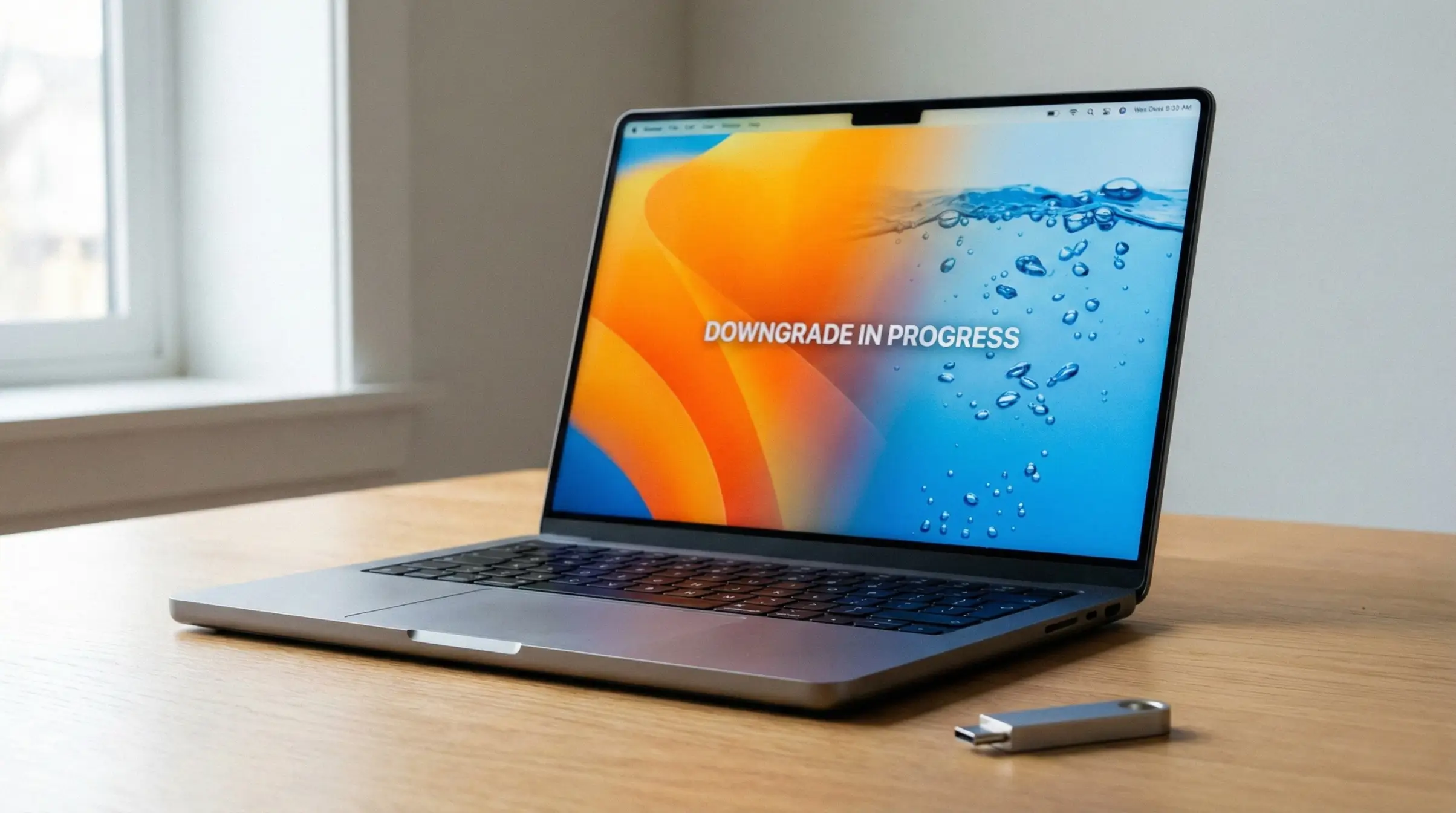
Nový macOS je venku a přináší řadu lákavých funkcí. Někdy se však stane, že aktualizace nepřinese jen radost. Možná vaše klíčová aplikace přestala fungovat, systém je na vašem starším stroji pomalejší, nebo se vám prostě nelíbí směr, kterým se Apple vydal. Ať už jste vývojář potřebující testovat na starších systémech, nebo běžný uživatel toužící po stabilitě, cesta zpět existuje. Není to sice tak jednoduché jako stisknutí jednoho tlačítka, ale s naším průvodcem to zvládnete.
Aktualizace 10/2026: macOS 27 Golden Gate vyšel 14. září 2026 jen pro Macy s čipem Apple, Intel Macy zůstávají na macOS 26 Tahoe. Jak se z Golden Gate vrátit na Tahoe, popisuje sekce níže, co zvážit ještě před přechodem, shrnuje článek o aktualizaci na macOS 27.
V tomto článku se podíváme na všechny způsoby, jak dostat starší verzi macOS (nebo OS X) na váš Mac. Projdeme si vše od ověření kompatibility přes stažení instalačních souborů až po samotnou instalaci.
Krok 1: Zásadní pravidla před začátkem
Než se pustíte do formátování disku, je třeba si uvědomit několik technických omezení.
Zkontrolujte kompatibilitu
Zlaté pravidlo zní jasně: Váš Mac nemůže spustit verzi systému, která je starší než ta, se kterou byl původně dodán. Pokud jste si koupili MacBook Pro v roce 2020 s předinstalovaným macOS Catalina, nemůžete na něj nainstalovat macOS Mojave ani High Sierra. Chybí v nich totiž ovladače pro novější hardware.
Existují výjimky u modelů, které se prodávaly několik let beze změny hardwaru, ale obecně platí, že se můžete vrátit pouze k systému, který byl v době nákupu aktuální, nebo novější. Kompletní seznam podporovaných systémů pro jednotlivé modely naleznete například na serveru EveryMac nebo v oficiální dokumentaci Applu. Pokud po přechodu narazíte na podivné potíže, vyzkoušejte i reset NVRAM a PRAM, než se pustíte do downgradu.
Zálohování je nutnost
Většina metod, které si popíšeme, vyžaduje kompletní vymazání disku. Pokud nemáte zálohu, přijdete o všechna data.
Je zde však háček týkající se Time Machine. Pokud máte zálohu Time Machine vytvořenou na novějším systému (např. macOS Sonoma), nemůžete ji jednoduše celou obnovit na starší systém (např. macOS Ventura). Migrace dat a nastavení směrem „do minulosti“ není přímo podporována. Podobná jednosměrnost čeká i majitele starých šifrovaných disků, kterým Apple v macOS 28 postupně ukončí podporu starých šifrovaných disků.
- Ideální stav: Máte starou zálohu Time Machine z doby před aktualizací.
- Realita: Pokud ji nemáte, musíte svá data (dokumenty, fotky, plochu) zálohovat ručně na externí disk nebo cloud. Jak jsme již dříve informovali, spoléhat se pouze na iCloud nemusí stačit, ujistěte se, že máte fyzické kopie důležitých souborů.
Krok 2: Kde sehnat starý instalační soubor
Apple v posledních letech ztížil přístup ke starším instalátorům. V Mac App Store je často nenajdete přes běžné vyhledávání. Zde jsou ověřené cesty, jak je získat.
Oficiální odkazy Apple
Apple udržuje skryté stránky v App Store pro starší systémy. Pokud použijete oficiální odkazy z podpory Apple, Safari vás přesměruje přímo na stažení konkrétní verze (např. High Sierra, Mojave, Catalina, Big Sur a novější). Nejnovější verze v tomto seznamu je Sequoia, instalátor macOS 26 Tahoe stáhnete přes Terminál.
Terminál (pro pokročilé)
Pokud používáte macOS Catalina nebo novější, můžete využít příkazový řádek. Je to často nejrychlejší a nejspolehlivější metoda. Otevřete Terminál a nejdřív si nechte vypsat verze, které jsou pro váš Mac k dispozici:
softwareupdate --list-full-installers
Vybranou verzi pak stáhnete příkazem:
softwareupdate --fetch-full-installer --full-installer-version 26.6.2
Číslo verze (v příkladu 26.6.2, které uvádí i podpora Applu) nahraďte tou, kterou potřebujete, pro návrat na Tahoe nejvyšší verzí 26 ze seznamu. Tento příkaz stáhne plný instalátor přímo do vaší složky Aplikace. Stáhnout jde jen verze, která není starší než ta, se kterou byl Mac dodaný.
Nástroje třetích stran
Komunita kolem Apple je velmi vynalézavá. Existují open-source nástroje, které proces stahování zjednodušují a komunikují přímo se servery Applu.
- Mist: Velmi populární aplikace pro stahování firmwarů a instalátorů.
- MDS (Mac Deploy Stick): Nástroj od TwoCanoes, který je určen spíše pro správce IT, ale skvěle poslouží i jednotlivcům.
Upozornění: Vždy stahujte software pouze z ověřených zdrojů. Vyhněte se torrentům a neoficiálním úložištím, kde může být instalátor modifikován škodlivým kódem. Stejná opatrnost platí i u nástrojů na stahování videí, jak ukazuje návod, jak stáhnout video z YouTube na Mac bez malwaru.
Krok 3: Metody instalace
Máte zálohováno a stažený instalátor? Nyní si vyberte metodu, která vám nejvíce vyhovuje.
Metoda A: Zotavení přes internet (Pouze Intel Macy)
Pokud máte starší Mac s procesorem Intel, můžete využít speciální klávesovou zkratku při startu počítače, která se pokusí nainstalovat systém, s nímž byl Mac dodán. Pokud takový starší Intel Mac teprve sháníte z bazaru, mrkněte na náš kontrolní seznam před koupí použitého MacBooku.
- Vypněte Mac.
- Zapněte jej a okamžitě stiskněte a držte kombinaci Shift + Option (Alt) + Command + R.
- Držte klávesy, dokud se neobjeví točící se zeměkoule.
Tato metoda přeinstaluje původní macOS (nebo nejbližší dostupnou verzi), čímž se efektivně vrátíte v čase. Na Macu s čipem Apple tahle zkratka nefunguje: Zotavení se na něm spouští podržením tlačítka napájení a nainstaluje aktuální verzi naposledy nainstalovaného macOS. Jak se na takovém Macu vrátit z macOS 27 na Tahoe, popisuje samostatná sekce níže.
Metoda B: Bootovací USB disk (Zlatý standard)
Toto je nejčistší a nejspolehlivější metoda, kterou doporučují i redaktoři serveru 9to5Mac. Vyžaduje USB flash disk o kapacitě alespoň 16 GB.
- Vložte stažený instalátor do složky Aplikace.
- Připojte naformátovaný USB disk (pojmenujte ho například „MyVolume“).
- Otevřete Terminál a použijte příkaz
createinstallmedia. Přesné znění příkazu se liší podle verze systému, kterou instalujete, a najdete jej na stránkách podpory Apple. - Po vytvoření disku restartujte Mac.
- Intel Mac: Držte klávesu Option (Alt) a vyberte USB disk.
- Apple Silicon Mac: Držte zapínací tlačítko, dokud se neobjeví možnosti spouštění, a poté zvolte USB disk.
- V Disk Utility vymažte interní disk a spusťte instalaci.
Metoda C: Virtualizace (Bezpečnější cesta)
Pokud nepotřebujete starší systém jako svůj hlavní, ale jen pro spuštění jedné staré aplikace, zvažte virtualizaci. Není nutné mazat celý počítač.
Na Macu s procesorem Intel můžete pomocí softwaru jako Parallels Desktop, VMware Fusion nebo bezplatného VirtualBoxu spustit starší macOS v okně přímo uvnitř vašeho současného systému. Na Macu s čipem Apple jde virtualizovat jen macOS 12 Monterey a novější, například v Parallels Desktop nebo v aplikaci UTM. Starší verze macOS pro procesory Intel v nich nespustíte.
Je však třeba pamatovat na licenční podmínky Applu. Ty u některých starších verzí OS X (např. Snow Leopard) omezují virtualizaci pouze na serverové verze systému.
Jak se vrátit z macOS 27 Golden Gate na macOS 26 Tahoe
macOS 27 Golden Gate vyšel 14. září 2026 a běží jen na Macích s čipem Apple. Kdo po aktualizaci narazil na nefunkční aplikaci nebo mu chybí zálohy na Time Capsule, které Golden Gate kvůli konci protokolu AFP přestal podporovat, může se vrátit na předchozí macOS 26 Tahoe. Návrat ale znamená vymazání disku a čistou instalaci.
Než začnete
- Zálohujte data ručně. Dokumenty, fotky a plochu zkopírujte na externí disk nebo do cloudu. Zálohu Time Machine vytvořenou v macOS 27 na Tahoe celou neobnovíte, použít půjde zálohu pořízenou ještě před přechodem na macOS 27.
- Ověřte, s jakým systémem Mac přišel. Nové Mac mini a Mac Studio, které se od 22. září 2026 prodávají rovnou s macOS 27, na Tahoe nevrátíte, platí pro ně zlaté pravidlo z úvodu.
- Připravte si USB flash disk. Podle Applu má 32GB disk pro jakýkoli instalátor macOS víc než dost místa, Mac musí mít během instalace připojení k internetu.
Postup krok za krokem na Macu s čipem Apple
- V Terminálu si příkazem
softwareupdate --list-full-installersvypište dostupné verze a stáhněte instalátor nejvyšší verze macOS 26 Tahoe (postup výše v kroku 2). Instalátor se uloží do složky Aplikace jako Install macOS Tahoe. - Připojte USB disk, přejmenujte ho na MyVolume a v Terminálu vytvořte instalační disk příkazem
sudo /Applications/Install\ macOS\ Tahoe.app/Contents/Resources/createinstallmedia --volume /Volumes/MyVolume. - Vypněte Mac, připojte USB disk přímo k Macu a podržte tlačítko napájení, dokud se nenačtou volby spuštění.
- Vyberte instalační disk Install macOS Tahoe a klikněte na Pokračovat.
- V okně Utility otevřete Diskovou utilitu a vymažte interní disk (Macintosh HD).
- Vraťte se do Utilit, zvolte instalaci macOS a postupujte podle pokynů na obrazovce.
- Po instalaci přeneste data ze zálohy zpět. Aby Mac znovu nepřešel na macOS 27 sám, vypněte v Nastavení systému, části Obecné a Aktualizace softwaru, automatickou instalaci aktualizací macOS.
Bez USB disku: přes Zotavení
Na Macu s čipem Apple nainstaluje Zotavení macOS aktuální verzi naposledy nainstalovaného systému, tedy po aktualizaci macOS 27. Podle podpory Applu se ale může stát, že když po upgradu vymažete disk Diskovou utilitou, Zotavení nabídne macOS, který jste používali před upgradem. Spolehlivá cesta zpět to není, jistější je instalační USB disk.
Obnovení v režimu DFU přes Finder na druhém Macu s macOS 14 nebo novějším Apple popisuje jako záchranu Macu, který nenastartuje, ne jako způsob, jak si vybrat starší verzi systému.
Co návratem získáte a o co přijdete
- Přijdete o novinky Golden Gate, například o posuvník průhlednosti Liquid Glass a o Siri AI, která na Macu v Česku funguje v angličtině. Přehled novinek najdete na stránce macOS 27 Golden Gate.
- Získáte zpět zálohy Time Machine na Time Capsule a AirPort Disk, které macOS 27 už nepodporuje.
- Bezpečnost: Tahoe dál dostává bezpečnostní aktualizace, poslední je macOS Tahoe 26.7.1 z 28. září 2026. Jak dlouho budou chodit, Apple neoznámil.
Majitelé Maců s procesorem Intel tuhle starost nemají. macOS 27 pro ně nevyšel a Tahoe je pro ně poslední verzí systému, na starší verzi se vracejí postupy z kroku 3.
Závěr
Downgrade systému macOS není procesem pro každého a nese svá rizika. Pokud se pro něj rozhodnete, metoda čisté instalace přes bootovací USB disk je zpravidla tou nejstabilnější volbou. Nezapomeňte, že bezpečnostní aktualizace pro starší systémy Apple vydává jen po omezenou dobu, proto zvažte, zda je návrat ke starší verzi z dlouhodobého hlediska udržitelný.
Nejčastější otázky o návratu na starší macOS
Přijdu při návratu z macOS 27 na Tahoe o data?
Ano, pokud je předem nezálohujete. Návrat vyžaduje vymazání disku. Zálohu Time Machine vytvořenou v macOS 27 na Tahoe celou neobnovíte, data proto zkopírujte ručně na externí disk nebo do cloudu.
Jde se vrátit na Tahoe bez USB disku?
Někdy ano. Když po aktualizaci na macOS 27 vymažete disk Diskovou utilitou, může Zotavení na Macu s čipem Apple nabídnout macOS, který jste používali před upgradem. Jistotu to ale nedává, spolehlivější je instalační USB disk.
Dostává macOS 26 Tahoe ještě bezpečnostní záplaty?
Ano. Apple vydal 14. září 2026 bezpečnostní verzi 26.7 a 28. září 26.7.1. Kdy podpora skončí, Apple neoznámil.
Můžu na nový Mac mini nebo Mac Studio nainstalovat Tahoe?
Ne. Nové modely se od 22. září 2026 prodávají s macOS 27 a Mac nespustí starší systém, než se kterým byl dodaný.
Dostane můj Mac s procesorem Intel macOS 27?
Ne. macOS 27 Golden Gate běží jen na Macích s čipem Apple, pro Intel Macy je poslední verzí macOS 26 Tahoe.