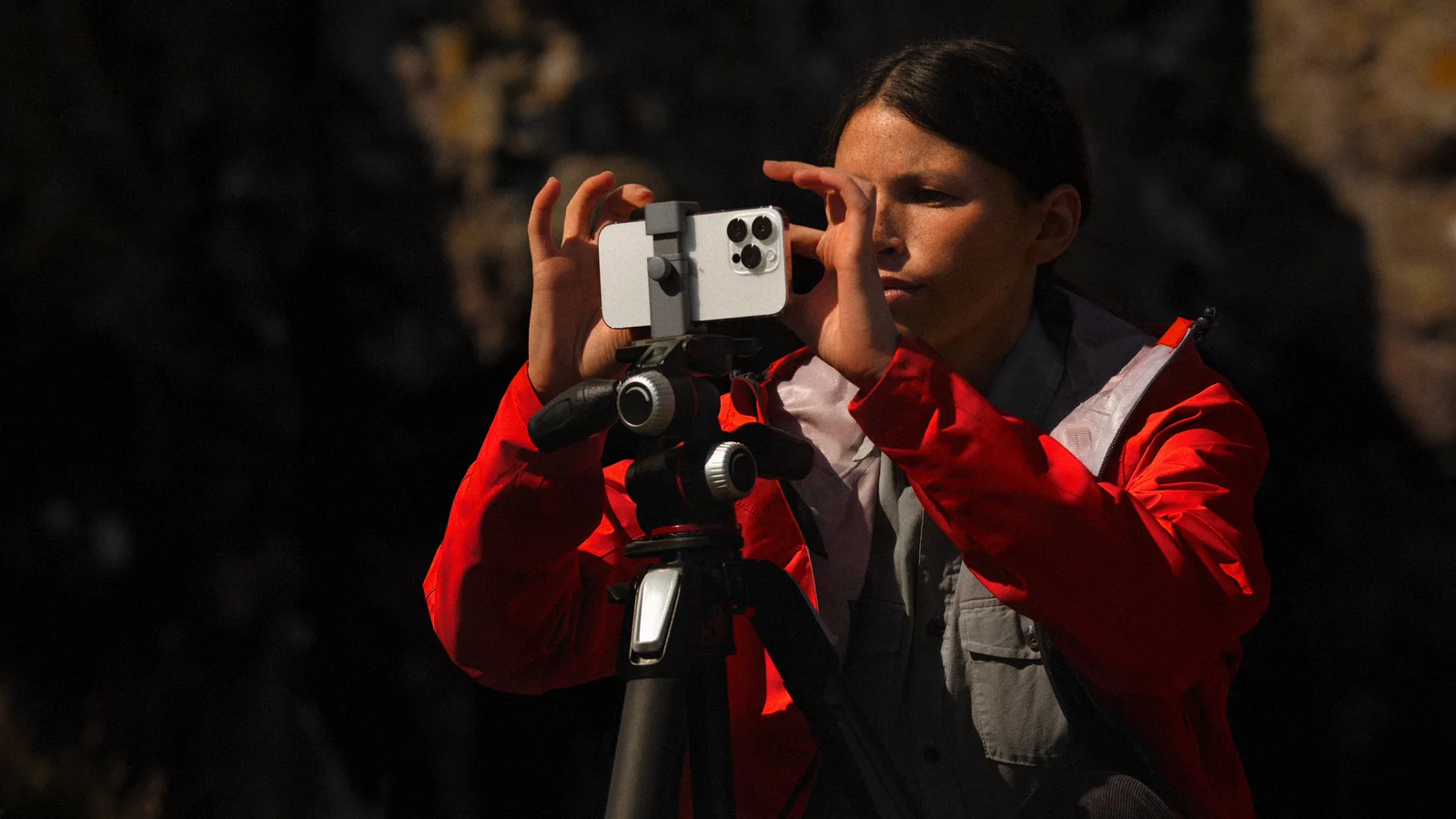
iPhone 18 Pro se v Česku prodává od 18. září a jeho největší novinkou je hlavní fotoaparát s proměnnou clonou. Ukážeme, jak clonu nastavit ručně, co umí ovladač fotoaparátu a styly s texturou, kde přepnout rozlišení a formáty a co si nastavit u akčního tlačítka, baterie a displeje. Všechny postupy odpovídají iOS 27 a české příručce Applu. Na konci najdete, co z výbavy v Česku nefunguje.
Proč se vyplatí projít nastavení hned
iPhone 18 Pro funguje dobře i bez jediného zásahu do nastavení. Fotoaparát volí clonu, rychlost závěrky i vyvážení bílé sám a výsledky chválí i recenze iPhonu 18 Pro. Řada funkcí, kvůli kterým se Pro model kupuje, je ale schovaná o úroveň hlouběji. Na to, jak proměnná clona fyzicky funguje a k čemu je dobrá, jsme se podívali v článku o proměnné cloně iPhonu 18 Pro. Tady jde o praxi: kde co zapnout a kdy to dává smysl.
Tipy platí pro iPhone 18 Pro i 18 Pro Max. Oba mají podle technických specifikací stejný 48Mpx hlavní Fusion fotoaparát s clonou ƒ/1,48, ƒ/1,8, ƒ/2,8 a ƒ/4,0, akční tlačítko, ovladač fotoaparátu a displej ProMotion s obnovovací frekvencí až 120 Hz.
1. Nastavte clonu ručně, když na tom záleží
Ve výchozím stavu se clona přizpůsobuje světlu sama. Ruční volba se hodí ve chvíli, kdy chcete sami určit, jak moc bude pozadí rozostřené. Postup podle příručky k pokročilým nástrojům fotoaparátu:
- Otevřete aplikaci Fotoaparát: ruční nastavení funguje v režimech Foto, Video, Filmový, Zpomalený záznam a Časosběr.
- Otevřete nástroje: klepněte na tlačítko nástrojů fotoaparátu a pak na volbu Clona.
- Vyberte hodnotu: klepněte na clonu, kterou chcete použít.
- Uložte volbu: aby se clona při dalším otevření Fotoaparátu nevrátila na automatiku, zapněte v Nastavení v části Fotoaparát a Zachovat nastavení volbu Clona.
Kterou hodnotu kdy zvolit, popisuje Apple na stránce iPhonu 18 Pro takto:
| Clona | Co přináší | Kdy ji použít |
|---|---|---|
| ƒ/1,48 | nejvíc světla | interiér, rychlejší fotky v nočním režimu |
| ƒ/1,8 | výchozí rovnováha světla a hloubky ostrosti | běžné focení |
| ƒ/2,8 | větší hloubka ostrosti | když mají být ostré i detaily v pozadí |
| ƒ/4,0 | maximální hloubka ostrosti | umělecké efekty, například hvězdicový rozptyl jasných světel |
Tip: Za výchozí hodnotu Apple označuje ƒ/1,8. Do tmavého interiéru přepněte na ƒ/1,48. Když chcete mít ostré i pozadí, sáhněte po ƒ/2,8 nebo ƒ/4,0.
2. Přidejte si Pro ovládání přímo nad hledáček
Vedle clony umí iPhone 18 Pro ručně nastavit rychlost závěrky a vyvážení bílé a ukázat histogram, podle kterého zkontrolujete expozici v celém záběru. Vlastní nastavení rychlosti závěrky se podle Applu hodí při focení rychlé akce.
Aby nebylo nutné pokaždé otevírat nabídku, přidejte si nejpoužívanější prvky nad hledáček:
- Otevřete nástroje: ve Fotoaparátu klepněte na tlačítko nástrojů a potom na Upravit.
- Přidejte prvky: klepnutím přidáte nad hledáček například Clonu, Rychlost závěrky, Vyvážení bílé nebo Histogram.
- Potvrďte: klepněte na Hotovo. Výchozí nástroje vrátí volba Obnovit základní nastavení.
Řada 18 Pro navíc umí ruční zaostření, nástroj Zaostření ale není ve všech režimech fotoaparátu. V nástrojích klepněte na Zaostření, případně zvolte konkrétní fotoaparát (Ultraširokoúhlý, Hlavní nebo Teleobjektiv) a jezdcem nastavte ostření. Na automatiku se vrátíte klepnutím na A. Pohybující se objekt zase udržíte ostrý tak, že na něj klepnete a pak poklepáním na hledáček spustíte sledování. Tyto postupy uvádí příručka k nástrojům fotoaparátu.
3. Naučte se ovladač fotoaparátu
Tlačítko na boku telefonu umí víc než spoušť. Podle příručky k ovladači fotoaparátu jedním kliknutím otevřete Fotoaparát, dalším pořídíte fotku a kliknutím s podržením natočíte video.
- Rychlé nastavení: dvojím lehkým stisknutím otevřete překryv s volbami. Posunem prstu vyberete Expozici, Hloubku, Zvětšení, Kamery, Styly nebo Tón, lehkým stiskem volbu potvrdíte a dalším posunem ji upravíte. Nabídka se liší podle režimu fotoaparátu. Volba Hloubka přepne do režimu Portrét.
- Vlastní pořadí voleb: v Nastavení otevřete Fotoaparát, Ovladač fotoaparátu a Přizpůsobit. Zbytečné volby schováte a důležité dáte na začátek.
- Zámek ostření a expozice: v Nastavení v části Fotoaparát a Ovladač fotoaparátu zapněte volbu Zamknout zaostření a expozici. Pak stačí ovladač mírně stlačit a držet, dokud se neukáže „AE/AF vypnuto“. Zámek platí, dokud ovladač držíte. Po puštění se vypne.
- Otevírání dvojím stisknutím: ve stejné části zvolte místo Jedním stisknutím volbu Dvojím stisknutím. Doporučení redakce: hodí se, když se vám Fotoaparát otevírá omylem, třeba při vytahování telefonu z kapsy.
Citlivost lehkého stisknutí, rychlost dvojitého lehkého stisknutí nebo úplné vypnutí ovladače najdete v Nastavení v části Zpřístupnění a Ovladač fotoaparátu.
4. Vyzkoušejte styly s texturou a filmovým zrnem
Fotografické styly mají i starší iPhony. Řada 18 Pro k nim přidává úpravu textury a zrna. Postup podle příručky k fotografickým stylům:
- Otevřete styly: ve Fotoaparátu klepněte na tlačítko nástrojů nebo přejeďte z řady režimů nahoru a klepněte na Styly.
- Upravte styl: klepněte na Upravit. Barvy a odstín měníte v položce Paleta, intenzitu jezdcem.
- Zvolte texturu: v položce Textura vyberte například Jemná pleť, Záře nebo Film. Volba Standardní texturu vypne.
- Přidejte zrno: klepnutím na Zrnění přidáte k libovolné textuře filmové zrno.
Pozor na formát. Styl se dá později upravit v aplikaci Fotky jen u fotek pořízených v režimu Vysoká efektivita. Zapnete ho v Nastavení v části Fotoaparát a Formáty.
5. Zvolte rozlišení, formát a výchozí objektiv
Hlavní fotoaparát fotí ve výchozím stavu s rozlišením 24 Mpx. Podle příručky ke změně pokročilého nastavení fotoaparátu máte tři možnosti:
- Menší soubory: v Nastavení otevřete Fotoaparát, Formáty a Fotografický režim a zvolte 12 Mpx.
- Plné rozlišení 48 Mpx: ve stejné části Formáty zapněte Ovládání pro ProRAW a ovládání rozlišení. Ve Fotoaparátu pak rozlišení přepnete ovládacím prvkem u horního okraje obrazovky.
- ProRAW pro úpravy: po zapnutí stejné volby klepněte ve Fotoaparátu na JPEG nebo HEIC nahoře a vyberte RAW. Výchozí rozlišení 12 MP, 48 MP nebo HEIF 48 MP zvolíte v Nastavení v části Formáty a Formát ProRAW. Soubory ProRAW jsou větší a v režimu Portrét formát nefunguje.
Kdo fotí raději s o něco užším záběrem, než nabízí výchozích 24 mm, ocení přizpůsobení objektivu hlavního fotoaparátu. Při rozlišení 24 Mpx otevřete v Nastavení Fotoaparát a Hlavní fotoaparát nebo Fotoaparát Fusion. V části Další objektivy přidáte 28 mm a 35 mm a v části Výchozí objektiv vyberete, se kterým se Fotoaparát otevře.
6. Nehledejte referenční režim, v Česku ho nenajdete
Novinkou řady 18 Pro je Referenční snímek Apple. V referenčním režimu fotoaparát k běžné fotce uloží i digitálně podepsaná data přímo ze snímače hlavního fotoaparátu. Ve Fotkách pak jde fotku s tímto referenčním snímkem porovnat a zjistit, jestli ji někdo ořízl, upravil barvy nebo změnil pomocí generativní AI.
V Česku tuhle funkci ale nevyužijete. Podle článku podpory Applu není referenční režim v aplikaci Fotoaparát v Evropské unii dostupný. Uživatelé v EU mohou s iOS 27 referenční snímky jen vyvolat a prohlížet, například u fotek, které od někoho dostanou.
7. Dejte akčnímu tlačítku funkci, kterou opravdu používáte
Akční tlačítko je ve výchozím stavu nastavené na Tichý režim. Funkci spustíte stisknutím a podržením. Jak tlačítko změnit, popisuje příručka k akčnímu tlačítku:
- Otevřete Nastavení: klepněte na položku Akční tlačítko.
- Vyberte akci: přejížděním mezi ikonami zvolte například Svítilnu, Diktafon, Rozpoznat hudbu, Přeložit, Lupu, Režim soustředění nebo Zkratku.
- Doplňte volbu: u akcí Ovládání, Zkratka a Zpřístupnění musíte vybrat konkrétní položku, jinak tlačítko nic neudělá.
Doporučení redakce: Fotoaparát už otevírá samostatný ovladač. Akční tlačítko je proto rozumnější využít jinak, třeba pro Svítilnu nebo pro zkratku, kterou spouštíte každý den.
8. Nastavte nabíjecí limit, ale nečekejte zázrak
iPhone 18 Pro umí zastavit nabíjení na zvolené hodnotě, například na 80 %. Podle příručky k nabíjecímu limitu se tak baterie méně opotřebovává, hlavně když telefon nabíjíte často nebo ho necháváte dlouho na nabíječce.
- Zapnutí: v Nastavení otevřete Baterie a Nabíjení a vyberte úroveň.
- Výjimka na jeden den: když zvolíte 100 %, klepněte na Povolit do zítřka. Limit se vrátí v 6:00.
- Plné nabití hned: v části Baterie klepněte na Nabít na 100 %.
Čas od času se iPhone nabije na 100 % i s limitem, aby ukazoval přesná procenta. Praktický přínos limitu je přitom sporný. Tříletý test redaktorky MacRumors, který jsme rozebrali v článku o limitu nabíjení na 80 %, naznačil jen malý rozdíl proti běžnému nabíjení. Jde ale o osobní zkušenost s jedním kusem každého modelu, ne o laboratorní měření. iPhone 15 Pro Max měl po třech letech s limitem 88 % kapacity. V jediném přímém srovnání dvou iPhonů 16 Pro Max skončil kus s limitem po roce na 94 %, kus bez limitu na 96 %.
Když spěcháte, iPhone 18 Pro se podle Applu nabije zhruba za 15 minut na 50 %. Potřebuje k tomu adaptér s výkonem aspoň 60 W s podporou Adjustable Voltage Supply a 60W kabel USB-C. Adaptér se prodává zvlášť.
9. Využijte Klidový režim a trvale zapnutý displej
Displej iPhonu 18 Pro umí zůstat zapnutý se ztlumeným obsahem i v zamčeném stavu. Volba Trvale zapnutý displej je zapnutá ve výchozím stavu. Podle příručky k nastavení displeje v Nastavení v části Zobrazení a jas a Trvale zapnutý displej určíte, zda bude vidět tapeta a oznámení. Displej se sám vypne, když telefon leží obrazovkou dolů, je zakrytý nebo běží režim nízké spotřeby.
Na trvale zapnutý displej navazuje Klidový režim. Telefon na nabíječce se v něm změní na hodiny, fotorámeček nebo přehled widgetů. Postup podle příručky ke Klidovému režimu:
- Zapnutí: v Nastavení klepněte na Klidový režim a zapněte ho.
- Spuštění: připojte iPhone k nabíječce, postavte ho na bok a nehýbejte s ním. Pak stiskněte postranní tlačítko.
- Volba zobrazení: přejížděním doleva a doprava střídáte widgety, fotky a hodiny, nahoru a dolů jejich varianty.
- Displej: v Nastavení v části Klidový režim a Displej zvolíte Automaticky, Po 20 sekundách nebo Nikdy.
Tip: Při nabíjení přes MagSafe si Klidový režim pamatuje zobrazení pro každé místo. V kuchyni tak můžete mít fotky a na nočním stolku hodiny. Další nápady najdete v návodu ke Klidovému režimu na iPhonu.
10. Upravte zamčenou obrazovku v iOS 27
iPhone 18 Pro přichází s iOS 27, který přinesl čtyři úpravy zamčené obrazovky. Hodiny jde zmenšit a přesunout do horní řady k datu, takže tapeta vynikne. Ovládání přehrávání hudby jde ze zamčené obrazovky odsunout, hudba přitom hraje dál. Obě úpravy fungují i v češtině. Zbylé dvě (rozšíření fotky na celý displej a tapeta z Image Playground) potřebují Apple Intelligence. Ta češtinu nepodporuje, v Česku proto poběží jen po přepnutí iPhonu do podporovaného jazyka. Postup krok za krokem najdete v návodu na zamykací obrazovku v iOS 27.
Co z výbavy iPhonu 18 Pro v Česku nefunguje
Ruční clona, Pro ovládání, styly, formáty, akční tlačítko, nabíjecí limit ani Klidový režim nejsou vázané na jazyk a Apple u nich žádné omezení pro Česko neuvádí. Jinak je to s referenčními snímky a s funkcemi Apple Intelligence:
- Siri AI: Apple k 19. říjnu na webu stále uvádí, že Siri AI v iOS 27 nebude zpočátku k dispozici v Evropské unii. Na iPhonu ji tak v Česku nevyužijete, na Macu jen v angličtině. Podrobnosti shrnuje článek o tom, kde Siri AI v Česku běží.
- Vizuální inteligence: jde ji spustit akčním tlačítkem i ovladačem fotoaparátu, ale stojí na Apple Intelligence. Ta podle stránky dostupnosti funkcí češtinu nepodporuje. Poběží jen na iPhonu přepnutém do podporovaného jazyka, například angličtiny nebo němčiny.
- AI úpravy fotek a tapet: platí totéž. Bez podporovaného jazyka systému a Siri je nevyužijete.
- Referenční snímky Apple: referenční režim ve Fotoaparátu Apple v Evropské unii nenabízí. Snímky od ostatních jde jen vyvolat a prohlédnout.
Co si na iPhonu 18 Pro nastavit hned
- Zapnout uložení clony v Zachovat nastavení
- Přidat Clonu a Histogram nad hledáček
- Upravit pořadí voleb ovladače fotoaparátu
- Zvolit rozlišení 24 nebo 48 Mpx
- Přiřadit akčnímu tlačítku užitečnou funkci
- Rozhodnout o nabíjecím limitu
Nejčastější otázky o iPhonu 18 Pro
Má proměnnou clonu i menší iPhone 18 Pro?
Má, proměnnou clonu dostaly oba modely. Apple u iPhonu 18 Pro i 18 Pro Max uvádí 48Mpx hlavní Fusion fotoaparát s clonou ƒ/1,48, ƒ/1,8, ƒ/2,8 a ƒ/4,0.
Jde clona nastavit i u ultraširokoúhlého fotoaparátu nebo teleobjektivu?
Nejde. Proměnnou clonu má jen hlavní Fusion fotoaparát. Ultraširokoúhlý fotoaparát má podle specifikací clonu ƒ/2,2 a teleobjektiv ƒ/2,8.
Proč se mi clona po zavření Fotoaparátu vrací na automatiku?
Je to výchozí chování. V Nastavení otevřete Fotoaparát a Zachovat nastavení a zapněte volbu Clona. Fotoaparát si pak poslední nastavenou hodnotu zapamatuje.
Funguje ruční clona i při natáčení videa?
Funguje. Příručka uvádí ruční nastavení clony, rychlosti závěrky a vyvážení bílé v režimech Foto, Video, Filmový, Zpomalený záznam a Časosběr.
Jak na iPhonu 18 Pro fotit ve 48 Mpx?
V Nastavení otevřete Fotoaparát a Formáty a zapněte Ovládání pro ProRAW a ovládání rozlišení. Ve Fotoaparátu pak rozlišení přepnete ovládacím prvkem u horního okraje obrazovky. Výchozí rozlišení je 24 Mpx.
Prodlouží nabíjecí limit 80 % životnost baterie?
Apple uvádí, že se baterie s limitem méně opotřebovává, hlavně když telefon nabíjíte často nebo ho necháváte dlouho na nabíječce. Dlouhodobá osobní zkušenost redaktorky MacRumors s jedním kusem každého modelu ale naznačuje jen malý rozdíl proti běžnému nabíjení.
Kolik iPhone 18 Pro stojí v Česku?
Apple ho k 19. říjnu 2026 prodával od 34 990 Kč za verzi s 256 GB. Větší iPhone 18 Pro Max začínal na 37 990 Kč.
Závěr
Největší rozdíl proti starším iPhonům udělá ruční clona v kombinaci s Pro ovládáním nad hledáčkem. Stačí ji jednou nastavit a zapnout její uložení. Ovladač fotoaparátu a styly s texturou se vyplatí přizpůsobit hned první den, rozlišení a formát podle toho, kolik místa v telefonu máte. Nabíjecí limit je spíš věc osobní volby než nutnost. S funkcemi Apple Intelligence v češtině zatím nepočítejte. Pokud zvažujete přechod ze staršího modelu, rozdíly shrnuje srovnání iPhonu 17 Pro a 18 Pro.
Chcete o iPhonu 18 Pro vědět všechno?