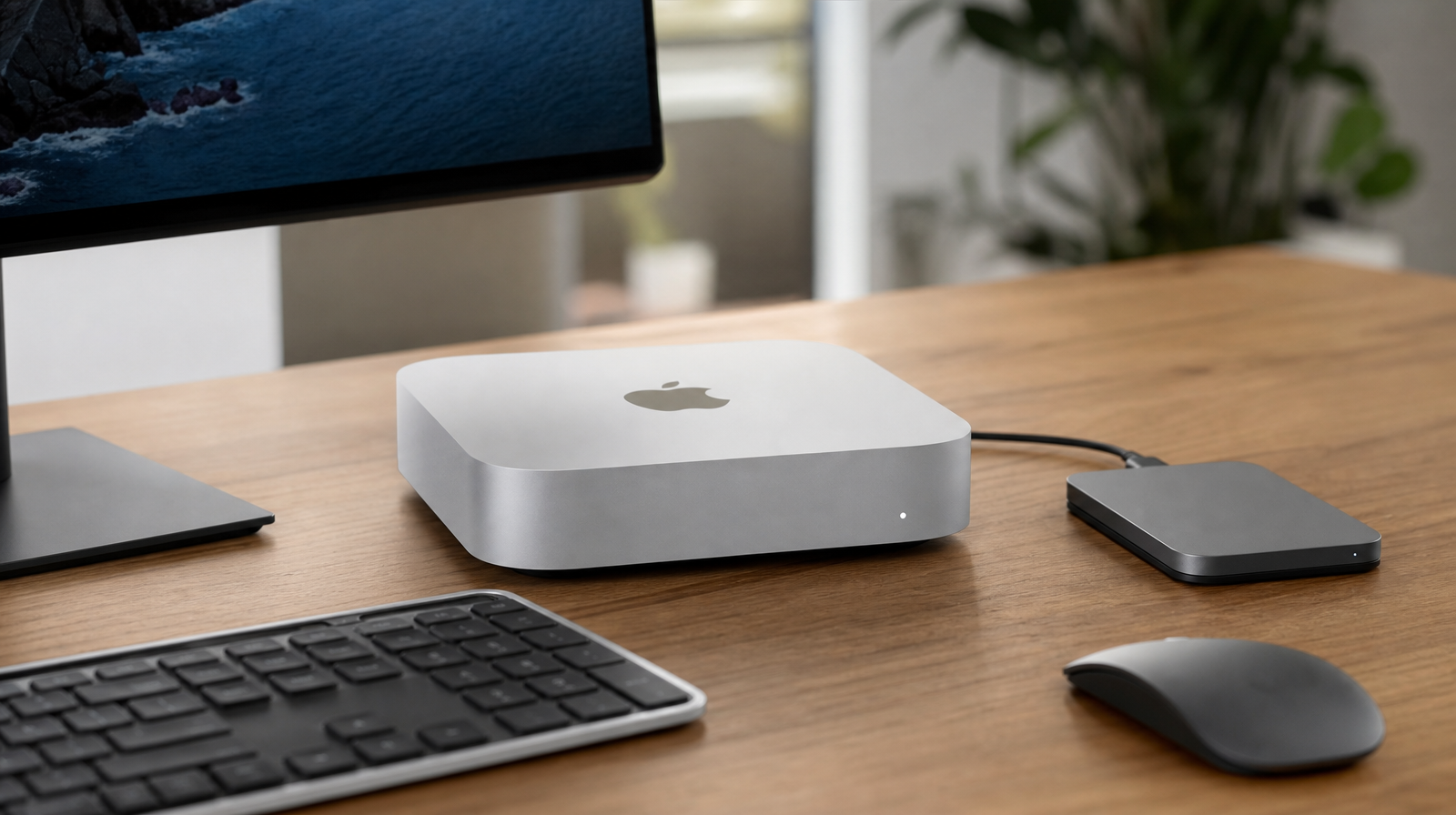
Nový Mac mini přijde v krabici sám. Žádná klávesnice, žádná myš, žádný monitor. Prošla jsem si aktuální ceny Apple příslušenství i rozumné alternativy a řeknu rovnou, co bych koupila a co bych si nechala.
Mac mini přichází bez příslušenství. Co všechno chybí v krabici
Tohle není novinka téhle generace, Mac mini takhle funguje od úplně první verze z roku 2005. V krabici najdete počítač, napájecí kabel a nic víc. Klávesnici, myš nebo trackpad a monitor si musíte dokoupit zvlášť. Monitoru se věnuje samostatný přehled, jaký monitor k Macu mini vybrat, tady se zaměřím na to, co k počítači potřebujete hned po vybalení: vstupní zařízení, úložiště, kabely a řešení pro video hovory. Jak přesně Apple nový Mac mini M6 a M5 Pro představil, popisujeme v článku o jeho uvedení. Kompletní ceny a specifikace nového Macu mini najdete v přehledu Macu mini.
Klávesnice: Magic Keyboard, nebo levnější Logitech?
Apple nabízí čtyři varianty: základní bez Touch ID za 2 990 Kč, s Touch ID (odemykání otiskem, potvrzování Apple Pay) za 4 490 Kč a s Touch ID a číselnou klávesnicí navíc za 5 290 Kč v bílé, respektive 5 890 Kč v černé.
Za mě: základní Magic Keyboard bez Touch ID bych přeskočila. Platíte skoro tři tisíce a dostanete klávesnici bez jediné funkce navíc oproti konkurenci. Pokud vám nejde o odemykání otiskem, vezměte radši Logitech MX Keys S za necelých 2 500 Kč. Píše se na ní lépe, má podsvícení, které samo reaguje na okolní světlo, a spáruje se přes Bluetooth se třemi zařízeními najednou, takže na ní klidně přepínáte mezi Macem a starým PC. Nedávno jsme na webu probírali i tichou aktualizaci klávesových symbolů na Magic Keyboardu.
Touch ID bych si nechala jen jako vědomou volbu, ne jako výchozí nastavení. Pokud u počítače pravidelně potvrzujete platby nebo odemykáte hesla v Klíčence, příplatek 1 500 Kč nad základní model dává smysl. Číselnou klávesnici navíc řešte podle toho, jestli reálně pracujete s čísly a tabulkami. Kdo ne, ušetří dalších osm set korun.
Myš nebo trackpad: Magic Mouse, Magic Trackpad, a alternativa od Logitechu
Magic Mouse za 2 290 Kč bych přeskočila. Tvar je plochý, po delším používání ho ruka necítí dobře, a nabíjecí port je na spodní straně, takže se myš při nabíjení nedá vůbec použít.
Doporučuju Logitech MX Master 3S, běžně kolem 2 500 Kč, v akcích i pod dva tisíce. Ergonomický tvar, tichá tlačítka, elektromagnetické kolečko a výdrž baterie na týdny, k dostání i ve verzi „For Mac“ s gesty přizpůsobenými macOS.
Pokud vám ale vyhovují gesta místo klikání, vzala bych Magic Trackpad za 3 790 Kč. Přejíždění prsty mezi plochami nebo přiblížení sevřením prstů na klasické myši nemáte. Kdo přechází z Windows a chce co nejrychleji začít pracovat, sáhne po myši. Kdo má rád gesta z MacBooku, půjde po trackpadu.
Externí úložiště: kdy dokoupit SSD místo placení Applu za víc místa
Tohle je místo, kde se dá reálně ušetřit. Skok z 256 GB na 512 GB stojí u Applu přes konfigurátor tisíce korun navíc, další skok na 1 TB podobně, jakou konfiguraci Macu mini vybrat, rozebíráme v samostatném článku. Za tyhle peníze koupíte externí SSD s 1 TB kapacity a ještě vám něco zbyde.
Doporučuju Samsung Portable SSD T9 za 3 499 Kč. Rychlost čtení až 2 000 MB/s a zápisu 1 950 MB/s díky NVMe přes USB 3.2 Gen 2×2, k tomu hardwarové šifrování a odolnost podle IP68. Je to nejrychlejší volba z externích disků, kterou bych brala na zálohy nebo archiv fotek a videí.
Levnější alternativa je SanDisk Extreme Portable SSD V2, orientačně 2 700 až 3 000 Kč za 1 TB. Rychlost je nižší, kolem 1 050 MB/s při čtení, ale pro běžné zálohování to bohatě stačí.
Na rovinu: interní disk Macu mini poběží skoro vždy rychleji než jakýkoli externí SSD přes USB-C, protože jede přímo po sběrnici PCIe, ne přes USB most. Externí disk je skvělá cesta, jak si pořídit levnější základní konfiguraci a úložiště dokoupit podle potřeby, ne náhrada rychlého interního disku pro systém a aplikace.
Kabely: HDMI stačí levný, Thunderbolt jen na specifické úlohy
Apple prodává Thunderbolt 4 (USB-C) Pro kabel v délce 1,8 m za 3 990 Kč. Než ho vezmete, položte si otázku, k čemu ho vlastně potřebujete. Na obyčejné připojení monitoru nebo televize přes HDMI vám bohatě stačí kvalitní kabel třetí strany, klidně za 349 Kč (podpora 8K, přenos až 48 Gb/s), základní HDMI 2.0 pro 4K obraz seženete i pod 200 Kč.
Plnohodnotný Thunderbolt kabel se vyplatí teprve u vysokorychlostních úloh: externí grafická karta, rychlé externí úložiště nebo řetězení víc monitorů za sebou. Na běžné zobrazení obrazu je to zbytečně drahé řešení.
Chybějící webkamera a mikrofon: řešení přes Continuity Camera
Mac mini nemá vestavěnou kameru ani mikrofon, na rozdíl od iMacu nebo notebooku, protože jde o počítač bez displeje. Apple na to má oficiální odpověď: Continuity Camera dovolí použít iPhone (model XR a novější) jako bezdrátovou webkameru i zdroj zvuku, stačí mít na obou zařízeních Wi-Fi a Bluetooth a přihlášení pod stejným Apple ID.
Doporučuju to jako řešení číslo jedna, pokud iPhone máte. Je to zdarma a kvalita obrazu i zvuku je lepší než u většiny levných USB webkamer. Praktická poznámka: u některých generací Macu mini se na fórech objevuje hlášení, že se iPhone jako kamera v Continuity Camera nabídne, až se k počítači jednou připojí jakákoli USB webkamera. Není to oficiálně potvrzené pravidlo od Applu, spíš neoficiální zvláštnost, na kterou je dobré být připravený.
Kdo iPhone nemá, tomu samostatnou USB webkameru nic nenahradí. Je to ale spíš doplňková koupě než nutnost pro každého.
Funguje klávesnice a myš od Windows PC?
Ano, a bez jakéhokoli ovladače. Standardní USB nebo Bluetooth klávesnice a myš na Macu mini fungují stejně jako Apple příslušenství. Jediný rozdíl je v rozložení modifikačních kláves: klávesa Windows se v macOS automaticky chová jako Cmd, klávesa Alt jako Option. Fyzicky jsou na klávesnici jinak seřazené (na Applu zleva Control, Option, Cmd, na běžné PC klávesnici Control, Windows, Alt), ale funkčně si odpovídají jedna ku jedné. Mapování si jde upravit v Nastavení, v sekci Klávesnice a Klávesy modifikátorů.
Pozor si dejte jen na programovatelné klávesy a proprietární software třetích výrobců, třeba herní klávesnice s vlastními profily. Ty občas potřebují macOS verzi aplikace výrobce. Základní psaní a klikání ale funguje vždy bez instalace čehokoli.
Shrnutí: doporučená sestava podle rozpočtu
Můj tip pro většinu lidí: Logitech MX Keys S a MX Master 3S, dohromady kolem 5 000 Kč za pohodlnou a rychlou sestavu. K tomu Samsung T9 1 TB, pokud chcete rychlé úložiště, nebo levnější SanDisk Extreme V2. Na obraz stačí kvalitní HDMI kabel za pár stovek, na video hovory Continuity Camera s iPhonem zdarma. Jakmile budete mít vybavení nachystané, dalším krokem je přenos dat ze starého počítače, tomu se věnujeme v návodu na přenos dat na nový Mac.
Kdo trvá na Apple designu a chce Touch ID, sáhne po Magic Keyboardu s Touch ID a Magic Trackpadu, o něco dráž, ale s odemykáním otiskem a gesty, na které je zvyklý z MacBooku. Kdo k sestavě chce i monitor od Applu, najde ceny a varianty v přehledu Studio Display a jeho XDR verze.
Nejčastější otázky o příslušenství k Macu mini
Musím používat Apple klávesnici a myš?
Ne. Mac mini funguje s jakoukoli standardní USB nebo Bluetooth klávesnicí a myší, macOS je rozpozná automaticky bez instalace ovladače.
Vyplatí se platit Applu za víc interního úložiště, nebo dokoupit externí disk?
Za většinu použití se vyplatí dokoupit externí SSD. Ušetříte oproti Apple příplatku a dostanete kapacitu, kterou můžete kdykoli vyměnit. Interní disk zůstává rychlejší, ale pro zálohy a archivaci to nevadí.
Jak vyřeším chybějící kameru u Macu mini?
Nejjednodušší a bezplatná cesta je Continuity Camera: iPhone XR nebo novější se dá použít jako bezdrátová webkamera i mikrofon, stačí ho mít přihlášený pod stejným Apple ID a zapnutý Wi-Fi a Bluetooth.
Kdy má smysl kupovat Thunderbolt kabel místo HDMI?
Jen pro vysokorychlostní úlohy, jako je externí grafická karta, rychlé externí úložiště nebo řetězení víc monitorů. Na běžné připojení monitoru nebo televize stačí kvalitní HDMI kabel za pár stovek korun.