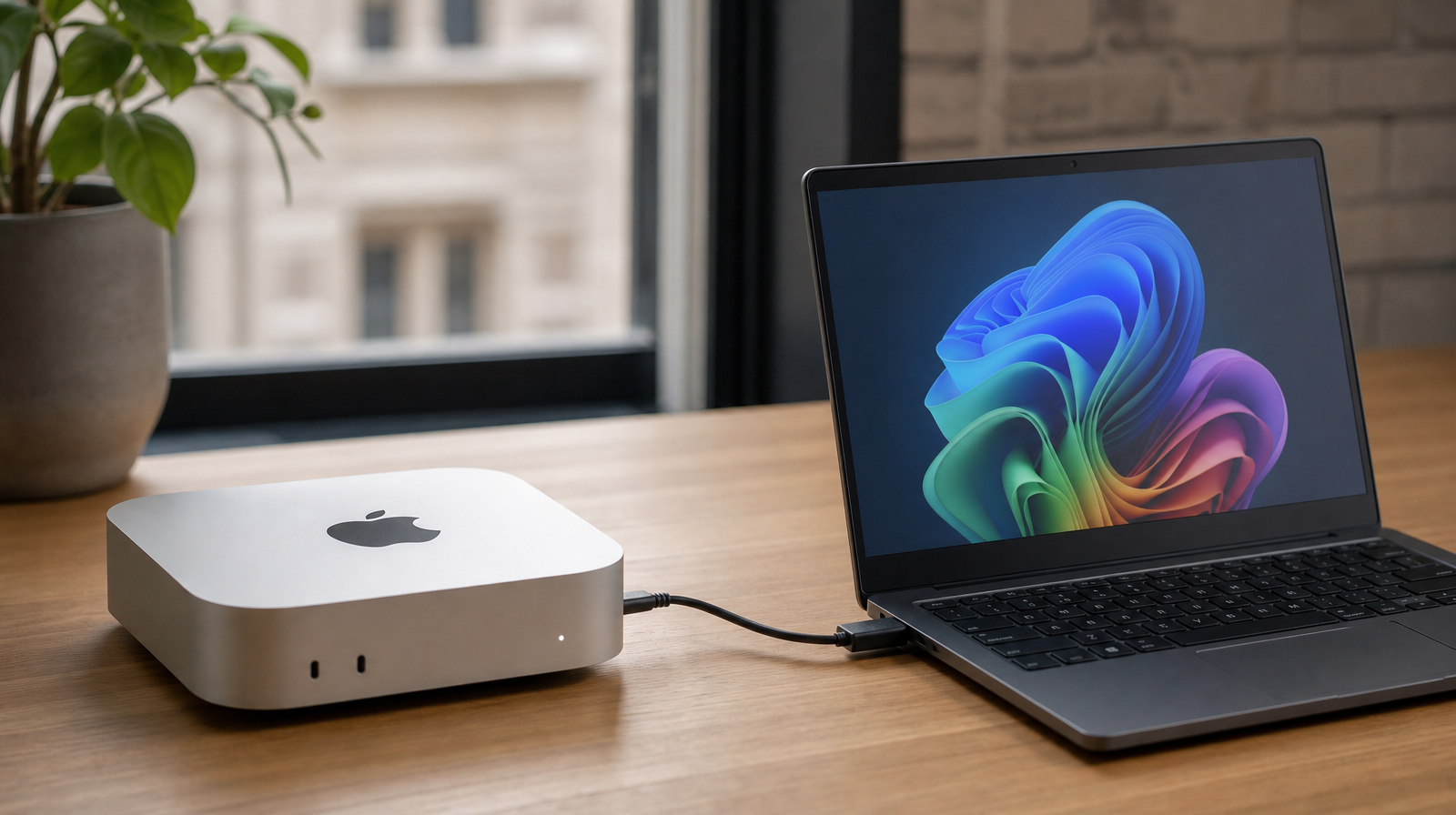
Nový Mac mini M6 je na stole a teď přichází ta trochu nervózní část: jak na něj dostat fotky, dokumenty, kontakty a všechno ostatní, co jste roky sbírali na starém počítači. Ukážu vám krok za krokem, jak přenos zvládnout ať už přicházíte z jiného Macu, ze zálohy Time Machine, nebo z počítače s Windows.
Kdy přenášet data: hned při prvním spuštění, nebo později
Když nový Mac mini poprvé zapnete, Průvodce nastavením se vás sám zeptá, jestli chcete přenést data z jiného Macu, ze zálohy Time Machine, z počítače s Windows, případně nastavit Mac pomocí iPhonu nebo iPadu. Za mě je tohle nejjednodušší cesta: vyřešíte přenos rovnou a nemusíte se k němu později vracet. Ceny a specifikace nového Macu mini shrnuje přehled Macu mini.
Nemusíte ale spěchat. Pokud zvolíte „Nastavit jako nový Mac“ a přenos odložíte, nic se nezkazí. Kdykoli později se k němu dostanete přes Nastavení systému, v sekci Obecné otevřete Přenos nebo resetování a spustíte Průvodce přenosem dat. Ten dělá přesně totéž co při prvním spuštění, jen ho spouštíte ručně.
Než se pustíte do samotného přenosu, vyplatí se vybrat správnou konfiguraci nového Macu. Pokud ještě váháte, jaký Mac mini M6 vlastně koupit, mrkněte na náš rádce s výběrem konfigurace. Kapacitu disku volte s rezervou, protože v novém Macu mini SSD nevyměníte.
Co budete potřebovat před začátkem
Než cokoli spustíte, doporučuju si připravit tyhle věci:
- Oba počítače aktualizované na nejnovější dostupnou verzi systému. macOS na novém Macu i starý Mac nebo Windows PC.
- Kabelové připojení, pokud je k dispozici. Thunderbolt kabel mezi dvěma Macy nebo ethernet z PC do Macu.
- Zapnuté Wi-Fi a Bluetooth na obou zařízeních, pokud kabel nepoužíváte.
- Dočasně vypnutý antivirus, firewall a VPN na obou zařízeních. Tyhle programy dokážou přenos zpomalit nebo úplně zablokovat.
- Zavřené ostatní aplikace, aby měl přenos k dispozici co nejvíc výkonu a paměti.
- Dostatek času. Nepouštějte se do přenosu, když počítač za dvacet minut potřebujete na něco jiného.
Tenhle krok nepřeskakujte, i když se zdá jako zbytečná formalita. Zapnutý antivirus a neaktualizovaný systém patří mezi nejčastější důvody, proč se přenos zasekne nebo spadne uprostřed. Před přechodem na nový systém si projděte, co zvážit před aktualizací na macOS 27.
Přenos ze starého Macu nebo ze zálohy Time Machine
Pokud přecházíte z jiného Macu, spustí se na obou stranách stejný nástroj: Průvodce přenosem dat. Na starém Macu zvolíte možnost „Do jiného Macu“, na novém pak „Z Macu, zálohy Time Machine nebo startovacího disku“. Oba počítače si mezi sebou vymění ověřovací kód, ten se zobrazí na obrazovce a vy jen potvrdíte, že souhlasí na obou zařízeních.
Dál si vyberete, co konkrétně chcete přenést: uživatelské účty, aplikace, soubory a složky, nastavení soukromí a bezpečnosti, případně nastavení systému a sítě. Doporučuju přenést rovnou všechno, pokud na starém Macu nemáte nic, co byste chtěli nechat za sebou. Zbavíte se tak nutnosti cokoli později dohledávat.
Stejným postupem funguje i obnova ze zálohy Time Machine na externím nebo síťovém disku. Stačí disk připojit k novému Macu, spustit Průvodce přenosem dat a jako zdroj vybrat zálohu místo živého Macu. Přenos ze staršího Macu s OS X 10.8 a starším navíc jde i přes Thunderbolt kabel, pokud by síťové připojení nefungovalo.
Vždycky, když je to možné, sáhněte po kabelu místo Wi-Fi. Přenos je pak výrazně rychlejší a stabilnější, o tom víc v části o rychlosti přenosu.
Přenos z počítače s Windows
Přechod z Windows funguje na podobném principu, jen si musíte na PC nejdřív doinstalovat samostatný program Průvodce přenosem dat pro Windows (anglicky Windows Migration Assistant). Stáhnete ho přímo ze stránek podpory Applu ve verzi odpovídající macOS na novém Macu.
Kterou verzi Průvodce přenosem dat pro Windows stáhnout
| Verze pro Windows | Windows na PC | macOS na novém Macu |
|---|---|---|
| 3.2.0.0 | Windows 10 nebo novější | macOS 27 Golden Gate, Tahoe 26, Sequoia 15, Sonoma 14 |
| 2.4.5.0 | Windows 7 nebo novější | macOS Ventura 13, Monterey 12 |
| 2.3.1.0 | Windows 7 nebo novější | macOS Big Sur 11 |
Před přenosem Apple doporučuje aktualizovat Windows i macOS, ukončit ostatní aplikace a vypnout antivirus, firewall a VPN. Mac i PC by podle Applu měly ležet blízko sebe se zapnutou Wi-Fi a Bluetooth. Starší PC bez podpory Bluetooth Low Energy může hlásit, že potřebuje Bluetooth adaptér do USB. Pokud má Mac macOS 13 nebo starší, připojte oba počítače do stejné sítě nebo je propojte ethernetovým kabelem.
Postup pak vypadá takto: na novém Macu spustíte Průvodce přenosem dat a zvolíte „Z PC se systémem Windows“, na PC spustíte nainstalovaný nástroj. Mac zobrazí ověřovací kód, ten zadáte do okna na PC a vyberete, co chcete přenést. Pak nechte oba počítače v klidu, dokud se synchronizace nedokončí.
Přenese se hlavně aktuální uživatelský účet a data: e-maily z Outlooku, kontakty, kalendář, úkoly, hudba, podcasty, záložky z Chrome, Firefoxu nebo Edge, fotky a dokumenty z domovské složky. Nastavení jazyka se přenese taky. Nepřenesou se ale hesla uživatelských účtů ani síťová nastavení včetně Wi-Fi sítě. Ta si na novém Macu nastavíte ručně, což zabere jen pár minut.
Pokud se vám přenos z Windows PC zasekne nebo hlásí chybu, pomůže na PC spustit kontrolu disku (příkaz chkdsk). Chyby na disku dokážou přenos spolehlivě zablokovat, i když je všechno ostatní v pořádku.
Co se přenese a co ne
Tohle je bod, kde vidím u lidí přecházejících z Windows nejčastější zklamání: aplikace nainstalované na PC se na Mac nepřenesou. Windows programy prostě nejsou s macOS kompatibilní, takže Průvodce přenosem dat přenese jen data a vybraná nastavení, případně je napáruje na odpovídající aplikaci na Macu, pokud existuje.
Znamená to, že si po přenosu budete muset znovu nainstalovat všechen software, který na novém Macu chcete používat. U předplatných programů, jako je Microsoft 365, to většinou znamená jen znovu se přihlásit stejným účtem, na počet zařízení do pěti se obvykle nehledí. U jednorázově zakoupených krabicových licencí bývá přenos mezi počítači složitější a je potřeba program na starém zařízení nejdřív odinstalovat. Pokud by vám některá starší appka na nejnovějším macOS přestala fungovat, řešení nabízí návod na downgrade na starší verzi macOS.
Doporučuju si ještě před přenosem sepsat seznam programů, které opravdu potřebujete, a stáhnout jejich macOS verze rovnou po prvním přihlášení. Ušetříte si tak druhé kolo hledání, až zjistíte, že vám něco chybí.
Jak dlouho přenos trvá a jak ho urychlit
Přesnou dobu vám nikdo předem nezaručí, protože záleží na objemu dat i typu připojení. Z praktických zkušeností a testů ale platí jasné pravidlo: kabel je vždycky rychlejší než Wi-Fi, a u větších objemů dat je rozdíl v hodinách, ne v minutách. Ethernet zvládne zhruba 1 Gb/s, zatímco Thunderbolt nabízí desítky Gb/s, takže stovky GB dat po kabelu proletí v řádu půl hodiny.
Po Wi-Fi počítejte s reálnou rychlostí kolem 18 až 20 MB/s. Přenos zhruba 240 GB tak může trvat i tři a půl hodiny. U objemů nad 100 GB bych osobně počítal s jednou až třemi hodinami i víc, podle toho, jak rychlá je vaše síť. Berte tahle čísla jako orientační rozpětí, ne jako garantovanou hodnotu, protože každá sestava je jiná.
Za mě je nejjednodušší spustit přenos na konci pracovního dne nebo přes noc. Oba počítače musíte nechat v klidu, dokud se nedokončí, takže se vám nevyplatí do procesu zasahovat nebo je zavírat.
iCloud jako doplněk k přenosu dat
Jednorázový přenos přes Průvodce přenosem dat vám přesune historická data, ale nezajistí, aby se nový Mac dál sám synchronizoval se zbytkem vašich zařízení. Od toho je tu iCloud. Po přihlášení stejným účtem Apple se vám na novém Macu objeví fotky, dokumenty, poznámky, kontakty i kalendář, pokud máte jejich synchronizaci s iCloudem zapnutou. Nezáleží přitom na tom, jestli jste je přenášeli ručně. Pokud je vaše úložiště zbytečně velké, poradíme, jak přejít na nižší tarif iCloudu bez ztráty dat.
Doporučuju iCloud zapnout hned po přenosu, i pokud jste všechno potřebné přenesli přímo. Funguje jako průběžná záloha a zároveň vám ušetří starosti, až si příště budete kupovat další Apple zařízení. Náš nový Mac mini M6 jsme popsali podrobněji v samostatném článku o jeho představení, kde najdete i další novinky, které macOS na novém stroji přináší. A pokud starý Mac necháváte zatím stranou, mrkněte, jestli ho vypnout, když ho delší dobu nepoužíváte, nebo nechat zapojený. Co si k němu hned na začátku ještě pořídit za klávesnici, myš nebo disk, radíme v přehledu příslušenství k novému Macu mini.
Co po přenosu zkontrolovat
Než přenos označíte za hotový, projděte si tenhle krátký seznam:
- Přihlaste se do Apple Account a ověřte, že se synchronizují fotky, kontakty a kalendář.
- Zkontrolujte, že jsou nainstalované všechny aplikace, které opravdu potřebujete, a znovu se přihlaste do jejich účtů.
- Nastavte si Wi-Fi síť a případně i tiskárny, protože síťová nastavení se z Windows nepřenášejí.
- Ověřte, že máte funkční zálohu, ideálně přes Time Machine na externím disku, hned od prvního dne.
- Pokud jste přecházeli z Windows, zkontrolujte licence placeného softwaru a případně ho na starém PC odinstalujte, aby licence nezůstala „zaseknutá“ na dvou zařízeních.
Nejčastější otázky o přenosu dat na nový Mac
Musím mít při přenosu obě zařízení fyzicky blízko sebe?
Ano, pokud přenášíte bezdrátově, měly by být počítače v jedné místnosti a připojené ke stejné Wi-Fi síti. Kabelové připojení tuhle podmínku obchází, stačí, aby na sebe dosáhl Thunderbolt nebo ethernet kabel.
Přenesou se mi hesla k aplikacím a Wi-Fi sítím z Windows?
Hesla k jednotlivým aplikacím ani nastavení Wi-Fi sítě se z Windows PC nepřenášejí. Uživatelský účet a soubory ano, ale přihlašovací údaje a síťová nastavení si po přenosu doplníte ručně.
Co když přenos uprostřed zamrzne nebo vypadá zaseknutý?
U velkých objemů dat je běžné, že se ukazatel průběhu na chvíli nehýbe, i tak přenos obvykle pokračuje na pozadí. Pokud opravdu selže, na PC pomůže spustit kontrolu disku příkazem chkdsk, chyby na disku patří mezi nejčastější příčiny zaseknutého přenosu.
Kde stáhnu Průvodce přenosem dat pro Windows pro macOS 27?
Na stránce podpory Applu „Přenos z PC do Macu pomocí Průvodce přenosem dat“. Pro macOS 27 Golden Gate (a také Tahoe 26, Sequoia 15 a Sonoma 14) slouží verze 3.2.0.0, která vyžaduje Windows 10 nebo novější.
Jaké heslo použiju k účtu přeneseného z Windows?
U účtu správce si během přenosu nastavíte nové heslo. Standardní účet dostane dočasné heslo, které se zobrazí na obrazovce. Při prvním přihlášení na Macu ho zadáte a pak si zvolíte vlastní.
Musím přenos udělat hned při prvním zapnutí Macu?
Ne. Pokud zvolíte možnost nastavit Mac jako nový, můžete přenos spustit kdykoli později přes Nastavení systému, konkrétně přes Obecné a položku Přenos nebo resetování. Výsledek je úplně stejný jako při přenosu během prvního spuštění.