PDF patří mezi nejrozšířenější formáty dokumentů. Dostáváte v něm pracovní smlouvy, faktury, úřední formuláře i skripta. Naštěstí pokud používáte Mac, nemusíte hned sahat po placeném Adobe Acrobatu. macOS nabízí překvapivě silné nástroje zdarma a ekosystém kolem Macu pak přidává řadu specializovaných aplikací.
Pokud naopak potřebujete PDF teprve vytvořit z fotek nebo naskenovaných stránek, postup pro iPhone i Mac popisuje samostatný návod jak vytvořit PDF z fotek na iPhonu a Macu.
Co zvládnete na Macu úplně zdarma
V macOS najdete hned dvě vestavěné možnosti, jak pracovat s PDF dokumenty.
- Quick Look: rychlý náhled souboru přímo z Finderu, včetně základních úprav.
- Náhled (Preview): výchozí prohlížeč PDF a obrázků, který v sobě skrývá plnohodnotný základní PDF editor.
Pro většinu běžných scénářů vám tyto nástroje stačí:
- vyplňování formulářů
- přidávání komentářů a zvýraznění
- vložení elektronického podpisu
- změna pořadí stránek nebo spojování a rozdělování dokumentů
- zmenšení velikosti PDF pro e-mail nebo datovou schránku
Quick Look: rychlé úpravy bez otevírání aplikace
Quick Look je skvělý pomocník ve chvíli, kdy potřebujete PDF jen rychle zkontrolovat, vyplnit nebo podepsat a nechcete otevírat samostatnou aplikaci.
Jak Quick Look otevřít
- ve Finderu nebo na ploše klikněte na PDF
- stiskněte mezerník
- otevře se plovoucí okno s náhledem dokumentu
V horní liště náhledu najdete ikonu pro označování (Markup). Po jejím aktivování se zobrazí panel nástrojů, který znáte i z aplikace Náhled.
Co v Quick Looku zvládnete
- vyplnit jednoduché formuláře a textová pole
- zvýraznit důležitý text
- přidat poznámku nebo šipku
- vložit elektronický podpis a dokument rovnou odeslat
Pro rychlé potvrzení smlouvy nebo odsouhlasení objednávky často Quick Look úplně stačí.
Náhled (Preview): skrytý PDF editor v macOS
Aplikace Náhled je součástí každého Macu a většina uživatelů ji používá jen na prohlížení PDF nebo obrázků. Přitom jde o překvapivě schopný editor, který v řadě situací nahradí specializované placené programy.
Otevření PDF v Náhledu
Základní postup je jednoduchý. Na PDF stačí dvakrát kliknout a pokud máte Náhled nastavený jako výchozí aplikaci, dokument se rovnou otevře. Pokud se otvírá v jiné aplikaci, můžete postupovat takto:
- klikněte na soubor pravým tlačítkem myši
- zvolte „Otevřít v aplikaci“
- vyberte „Náhled“
Správa stránek PDF: mazání stránek, změna pořadí a sloučení dokumentů
Pro práci s vícestránkovým PDF se vyplatí zapnout panel miniatur:
- v horním menu klikněte na „Zobrazení“
- zvolte „Miniatury“
V levém sloupci se zobrazí všechny stránky dokumentu. Odtud můžete:
- měnit pořadí stránek tažením myší
- mazat stránky klávesou Delete
- vkládat stránky z jiného PDF přetažením myší
Konkrétní postupy pro nejčastější úpravy:
- Přesouvání stránek:
- zapněte Sidebar (boční panel) se zobrazením miniatur stránek
- stránku chyťte myší a přetáhněte ji na požadované místo v pořadí
- Odstranění stránky:
- v Sidebaru klikněte na požadovanou stránku
- stiskněte klávesu Delete nebo použijte pravé tlačítko myši a zvolte Smazat
- Spojení více PDF souborů:
- otevřete první PDF v Preview
- zapněte Sidebar s miniaturami stránek
- další PDF soubor přetáhněte z Finderu přímo do Sidebaru
- nově přidané stránky můžete v panelu miniatur libovolně přeskládat
Stejným způsobem lze vybrané stránky přetáhnout mimo okno Preview na plochu. Vznikne tak nové PDF pouze s těmito stránkami, které můžete dál sdílet nebo archivovat.
Anotace, zvýraznění a poznámky
Preview nabízí stejné nástroje pro anotaci jako Quick Look, ale v přehlednějším rozhraní. Hodí se hlavně na čtení a komentování textů, skript nebo smluv.
- Zvýrazňovač: barevné podtržení důležitých pasáží.
- Poznámky: lepící štítky, které se zobrazují na okraji dokumentu.
- Tvary a šipky: zvýraznění políček, podpisových řádků nebo chyb v textu.
- Kreslení: volná kresba myší nebo trackpadem.
Jak na anotaci:
- Otevřete PDF soubor v aplikaci Preview.
- V horní liště klikněte na ikonu Markup (ikonka pera).
- Pro zvýraznění textu vyberte nástroj zvýrazňovače a přetáhněte kurzor přes požadovaný text.
Další typy anotací najdete v menu „Nástroje“ v horní liště:
- Tvary: zvolte Nástroje > Anotace > Tvary a vyberte například obdélník, elipsu nebo šipku. Tvar pak můžete přetáhnout na libovolné místo v dokumentu a upravit jeho velikost.
- Poznámky: pro komentáře použijte nástroj Poznámka ve stejném menu. Do dokumentu se vloží ikonka poznámky a po kliknutí se otevře textové okno, kam zapíšete komentář.
Barvu, tloušťku čáry nebo styl zvýraznění můžete kdykoli doladit přímo v panelu Markup nad dokumentem.
Přidávání nového textu a práce s formuláři
Původní text většiny PDF v Náhledu přímo nepřepíšete. To je omezení samotného formátu a aplikace Preview. Můžete ale do dokumentu přidat nový text a graficky ho přizpůsobit okolí.
- zapněte panel nástrojů Markup
- klikněte na ikonu „Text“
- v dokumentu se objeví textové pole, které přetáhnete na správné místo
- nahoře v liště upravíte font, velikost a barvu písma
Pokud je PDF připravené jako formulář, Náhled většinou rozpozná vyplnitelná pole a vy do nich můžete rovnou psát.
Zaškrtávací políčka a značky
U mnoha formulářů narazíte na políčka, která je potřeba označit. Náhled je řeší dvěma způsoby:
- někdy stačí na políčko kliknout a zobrazí se automaticky křížek nebo fajfka
- pokud pole nefunguje, můžete do něj vložit textové pole, napsat „X“ nebo symbol ✓ a přizpůsobit velikost
Na Macworld jsme navíc nalezli tip: Mít v klávesových zkratkách systémovou zkratku pro vložení znaku ✓, aby šlo zaškrtávání políček zrychlit v jakémkoliv formuláři.
Elektronický podpis v PDF
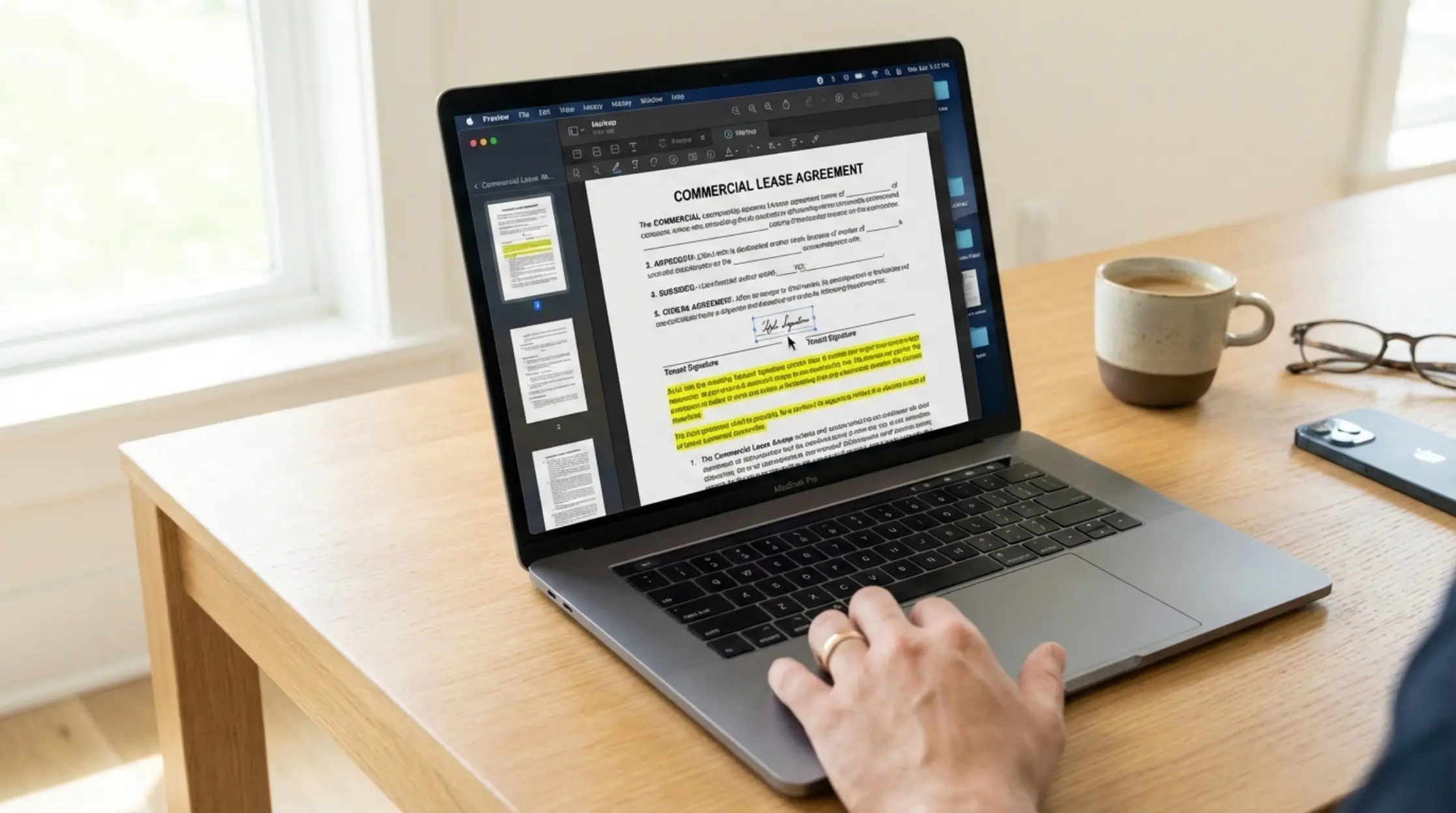
Jednou z nejpraktičtějších funkcí Preview je elektronický podpis. Ten využijete u nájemních smluv, dohod o provedení práce nebo potvrzení objednávek.
- otevřete PDF v Náhledu a zapněte panel nástrojů Markup
- klikněte na ikonu podpisu
- vyberte, jak chcete podpis vytvořit
Mac nabízí několik možností:
- podpis nakreslíte na trackpadu prstem
- podepíšete se na bílý papír a Mac podpis vyfotí kamerou
- použijete iPhone nebo iPad, kde se podepíšete prstem nebo Apple Pencilem a podpis se přes iCloud objeví i na Macu
Jakmile podpis jednou uložíte, zůstane k dispozici i pro další dokumenty.
Zmenšení velikosti PDF
Při odesílání e-mailem nebo datovou schránkou narazíte často na limit velikosti souboru. Preview umí PDF zkomprimovat přímo při exportu.
- v horním menu zvolte „Soubor“
- klikněte na „Exportovat“
- v poli „Filtr Quartz“ vyberte možnost pro zmenšení velikosti souboru
Po exportu zkontrolujte kvalitu dokumentu. U naskenovaných smluv nebo dokumentů s větším množstvím obrázků může být potřeba najít kompromis mezi velikostí souboru a čitelností.
Kdy už Náhled nestačí
Vestavěné nástroje macOS pokryjí zhruba 80 procent běžných scénářů. Jsou ale situace, kdy narazíte na limity a dává smysl sáhnout po specializovaném editoru.
- potřebujete upravovat existující text přímo v PDF
- řešíte převod naskenovaného dokumentu na editovatelný text (OCR)
- pracujete s desítkami a stovkami stran a často hledáte konkrétní pasáže
- potřebujete hromadně měnit údaje nebo anonymizovat citlivé informace
- řešíte pokročilé zabezpečení, hesla a oprávnění
V těchto situacích dává smysl investovat do profesionálnějšího PDF editoru.
Placené editory pro náročnější uživatele
Na Macu existuje několik oblíbených placených nástrojů:
- Adobe Acrobat Pro: průmyslový standard pro práci s PDF. Nabízí nejvíce funkcí, ale je také cenově náročnější.
- PDF Expert: editor od firmy Readdle, vyvíjený přímo pro macOS a iOS. Hodí se pro ty, kteří chtějí rychlé a přehledné prostředí s možností úpravy textu, obrázků i formulářů.
- Nitro PDF Pro: aplikace, kterou doporučuje i článek na Medium. Umožňuje rozsáhlejší úpravy dokumentů, práci s formuláři a podporuje OCR.
- Další nástroje: například PDFelement, PDFpen nebo Foxit PDF Editor, které se často objevují v přehledech „best PDF editor for Mac“.
Mnohé z těchto aplikací jsou dostupné i v rámci předplatných balíčků typu Setapp, což může být zajímavá varianta pro uživatele, kteří využijí více profesionálních nástrojů na Macu.
Bezplatné a komunitou doporučené alternativy
Ne každý potřebuje profesionální editor. V různých diskuzích na Redditu a dalších fórech se objevují tipy na nástroje, které doplňují možnosti Preview a přitom jsou zdarma nebo ve freemium režimu.
- Bezplatné desktopové aplikace: například Skim (zaměřený na anotaci PDF), některé varianty Kdan PDF Readeru nebo využití LibreOffice pro základní úpravy.
- Online služby: Sejda, Smallpdf, iLovePDF a další. Umí spojovat dokumenty, převádět formáty nebo přidávat podpisy přímo v prohlížeči.
- Freemium nástroje: PDF Expert, UPDF a podobné aplikace, které nabízí základ zdarma a pokročilé funkce za poplatek.
Při využívání online editorů vždy zvažte citlivost dat. Výpis z banky, rodný list nebo pracovní smlouvu je obvykle bezpečnější upravovat lokálně na Macu než nahrávat na cizí server.
Jak si vybrat správný nástroj
Při volbě řešení se vyplatí položit si několik otázek. Pokud navíc chcete PDF vytvořit přímo z vyfocených stránek na iPhonu, ukazujeme celý postup v návodu na tvorbu PDF z fotek.
- Jak často s PDF pracuji.
- Potřebuji jen vyplnit a podepsat, nebo i upravovat text.
- Jsou dokumenty citlivé, nebo jde o běžné materiály.
- Chci mít možnost pracovat s dokumenty i na iPhonu a iPadu.
Praktická doporučení
- Občasné vyplňování a podpis: stačí Quick Look a Náhled. Naučte se používat Markup, panel miniatur a nástroj pro podpis.
- Pravidelná práce s dokumenty v rámci podnikání: zvažte PDF Expert, Nitro PDF Pro, PDFelement nebo Adobe Acrobat Pro. Ušetřený čas na ručních úpravách často převýší cenu licence.
- Běžné úpravy bez velkých nároků: kombinace Preview a některého z bezplatných nástrojů doporučovaných komunitou. Online služby typu Smallpdf nebo Sejda využijte spíše jednorázově.
Mohlo by vás zajímat
Shrnutí
macOS nabízí v oblasti PDF víc, než by se na první pohled zdálo. Quick Look a hlavně Náhled zvládnou většinu běžných úkonů včetně vyplňování formulářů, anotací, podpisu, práce se stránkami i zmenšování dokumentů. Jak jsme dříve informovali, ekosystém Apple navíc umožňuje podpisy přenášet mezi Macem, iPhonem a iPadem, takže dokumenty můžete řešit tam, kde se vám zrovna pracuje nejlépe.
Pokud se vaše práce s PDF stává pravidelnou a náročnější, dává smysl sáhnout po specializovaném editoru. Ať už zvolíte Adobe Acrobat, PDF Expert, Nitro PDF Pro nebo jiný nástroj, vždy se vyplatí začít tím, co už máte v systému. A teprve když narazíte na limity Preview, hledat další řešení.
Nejčastější otázky o PDF na Macu
Jak sloučit dvě PDF na Macu?
Otevřete první dokument v Náhledu, zapněte Zobrazení a Miniatury a druhé PDF přetáhněte z Finderu do levého sloupce s miniaturami. Stránky se přidají na místo, kam je pustíte, a soubor pak uložíte přes Soubor a Exportovat jako PDF.
Jak podepsat PDF na Macu?
V Náhledu zapněte panel Markup, klikněte na ikonu podpisu a podpis nakreslete na trackpadu, vyfoťte kamerou z papíru, nebo ho vytvořte prstem na iPhonu či iPadu. Uložený podpis pak jen přetáhnete na správné místo v dokumentu.
Jak zmenšit velikost PDF na Macu?
V Náhledu zvolte Soubor, Exportovat a v poli Filtr Quartz vyberte možnost pro zmenšení velikosti souboru. U naskenovaných dokumentů zkontrolujte čitelnost, komprese může snížit kvalitu obrázků.
Dá se v Náhledu upravit původní text v PDF?
Ne. Náhled umí přidat nové textové pole, zvýraznění, poznámky a podpis, ale existující text nepřepíše. Na to je potřeba placený editor jako PDF Expert nebo Adobe Acrobat Pro.
Jak vyplnit PDF formulář na Macu?
Pokud je formulář připravený s vyplnitelnými poli, Náhled je rozpozná a stačí do nich psát. U obyčejného PDF vložte přes Markup textové pole a přetáhněte ho na místo, zaškrtávací políčka řešíte textem X nebo symbolem fajfky.
Jak převést fotku nebo sken na PDF?
Na Macu stačí obrázek otevřít v Náhledu a zvolit Soubor a Exportovat jako PDF, na iPhonu to zvládne aplikace Fotky přes Sdílet a Tisknout. Celý postup včetně skenování přes Soubory najdete v našem návodu na vytvoření PDF z fotek.