macOS Tahoe 26 získal většinu pozornosti díky novému vzhledu Liquid Glass a Apple Intelligence. Vedle velkých novinek ale přibylo i spoustu drobností, které v souhrnu dělají používání Macu příjemnější a rychlejší. Část z nich navíc není na první pohled vidět, takže je snadno přehlédnete.
Aktualizace 10/2026: Od 14. září 2026 je aktuální macOS 27 Golden Gate, který na Tahoe navazuje a běží už jen na Macích s Apple Silicon (M1 a novější), Intel Macy zůstávají na Tahoe. Co nový systém přinesl, shrnuje přehled macOS 27.
V tomto přehledu najdete praktické funkce, které se vyplatí zapnout, vyzkoušet a přizpůsobit si podle sebe. Často právě tyto detaily rozhodnou o tom, jak pohodlně se vám s Macem pracuje každý den.
Vlastní rozložení lišty menu
Tahoe dává mnohem větší kontrolu nad tím, co se zobrazuje v horní systémové liště. Můžete přehazovat ikonky, odstraňovat ty, které nepoužíváte, a přidávat prvky z Ovládacího centra i z aplikací třetích stran. Kompletní přehled designu Liquid Glass i dalších novinek najdete v přehledu macOS 26 Tahoe.
Kde vše nastavit:
- Nastavení systému → Lišta menu → Ovládací prvky lišty menu
- v Ovládacím centru klikněte na Upravit ovládací prvky a přes tlačítko „+“ přidávejte nové položky do lišty
Praktické využití:
- v liště máte jen to, co opravdu řešíte každý den
- rychlé přepínání režimů soustředění
- ovládání hudby bez přeskakování do aplikace
- okamžité přepnutí Wi-Fi, AirDropu nebo zobrazení stavu baterie
Úprava fontu hodin na zamykací obrazovce
Stejně jako iPhone dostal i Mac možnost upravit vzhled hodin na zamykací obrazovce. Nelze měnit velikost jako v iOS 26, ale můžete si vybrat z několika fontů a nastavit jejich tloušťku.
Kde volbu najdete:
- Nastavení systému → Tapeta → Vzhled hodin
Možnosti přizpůsobení:
- výběr z několika stylů písma
- úprava tloušťky písma pomocí posuvníku
- volba, zda se hodiny mají zobrazit jen na zamykací obrazovce, nebo i jako šetřič
Je to drobnost, ale ve výsledku pomáhá tomu, aby Mac víc ladil s iPhonem a celým vaším tahoským prostředím.
Live activities v liště menu
Pokud používáte iPhone a Mac dohromady, tahle novinka je vyloženě praktická. Live Activities se umí přes iPhone Mirroring propsat přímo do lišty menu na Macu.
Můžete tak sledovat například:
- probíhající let
- příjezd taxi nebo jiného dopravce
- stav sportovního zápasu
Jak na to:
- na Macu zapněte Zrcadlení iPhonu
- jakmile máte na iPhonu aktivní Live Activity, objeví se ikona v liště menu na Macu
- kliknutím otevřete související iOS aplikaci přes iPhone Mirroring
V českém prostředí se to hodí třeba pro sledování spojů, polohy zásilek nebo výsledků zápasů bez nutnosti sáhnout po telefonu.
Historie schránky ve Spotlightu
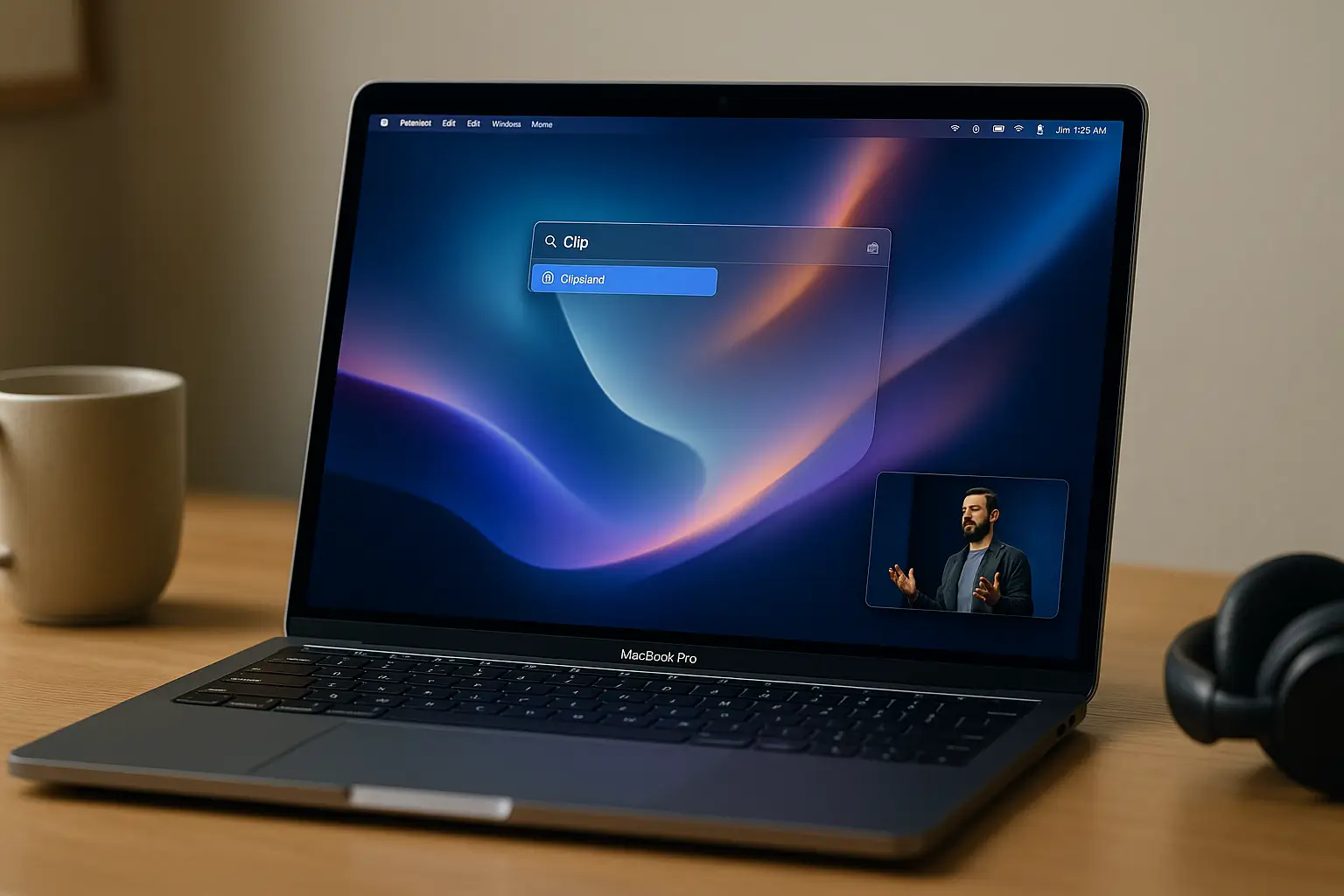
Spotlight v macOS Tahoe umí nově pracovat s historií schránky. Co v průběhu dne kopírujete, najdete v přehledném seznamu. Data se po zhruba osmi hodinách smažou, takže nejde o dlouhodobé ukládání.
Jak funkci používat:
- v Nastavení systému → Spotlight povolte historii schránky
- otevřete Spotlight zkratkou Command + mezerník
- stiskněte Command + 4 a přepnete se do pohledu schránky
- kliknutím na položku ji znovu zkopírujete
Typický scénář: někde jste si kopírovali část textu do e-mailu nebo URL adresu a po hodině už nevíte odkud. Otevřete Spotlight, přepnete se do historie schránky a jednoduše ji znovu vytáhnete.
Chytřejší filtry ve Spotlightu
Spotlight se v Tahoe posunul směrem k nástroji pro náročnější uživatele. Umí nejen prohledávat aplikace, dokumenty a web, ale přidává i filtry přímo v rámci vyhledávacího pole.
Jak to funguje:
- otevřete Spotlight a napište hledaný výraz
- nad výsledky se objeví filtry podle aplikací a typů souborů
- například zadáte „PDF“ a kliknete na Mail, čímž omezíte výsledky jen na PDF v e-mailech
Ještě rychlejší postup:
- napište název aplikace, například Mail
- stiskněte Tab
- napište druhý výraz, například „faktura“ nebo „smlouva“
Spotlight se tak stává silným univerzálním vyhledávacím centrem. V kombinaci s historií schránky a klávesovými zkratkami jde o funkci, do které se vyplatí investovat pár minut na osvojení.
Rychlé hledání přímo na webech
Tahoe umožňuje použít Spotlight jako startovní bod pro hledání přímo na konkrétních webech. Nemusíte otevírat Safari, psát adresu a až pak hledat.
Postup:
- otevřete Spotlight
- napište název webu, například „Amazon“
- stiskněte Tab
- napište dotaz, třeba „USB C hub“ nebo „MagSafe charger“
Spotlight pošle dotaz rovnou do vyhledávání daného webu. V českém prostředí to dává smysl například pro velké e-shopy, jakmile je systém rozpozná jako vyhledávací cíl.
Hledání v otevřených panelech Safari
Pokud máte ve zvyku mít otevřené desítky panelů, tahle funkce vám ušetří nervy. Při vyhledávání ve Spotlightu se v macOS Tahoe zobrazují i otevřené panely v Safari a často patří mezi první výsledky.
Příklad použití:
- v Safari máte otevřený článek o konkrétním MacBooku
- už nevíte, ve kterém panelu je
- ve Spotlightu napíšete „MacBook Pro recenze“
- mezi výsledky nahoře uvidíte odpovídající otevřený panel a jedním kliknutím se na něj přepnete
Vylepšený režim obraz v obraze v Safari
Režim obraz v obraze v Safari existoval už dříve. V Tahoe je ale aktivace i ovládání přívětivější a praktičtější.
Co se změnilo:
- Picture in Picture pro video zapnete přes ikonu Page menu na levé straně adresního řádku
- v plovoucím okně jsou nové ovládací prvky
- můžete přeskakovat dopředu a dozadu
- u některých webů přeskakovat reklamy přímo z PiP okna
Pro všechny, kdo při práci nechávají běžet keynote, přednášky nebo YouTube recenze, jde o příjemný detail, který šetří čas i klikání.
Historie Spotlightu na šipce nahoru
Stejně jako si můžete projít historii příkazů v terminálu, umí macOS Tahoe zobrazit i historii vašich dotazů ve Spotlightu.
Jak ji vyvolat:
- otevřete Spotlight
- stiskněte šipku nahoru
- listujete směrem zpět v předchozích dotazech a akcích
To se hodí ve chvíli, kdy jste si například nechali něco spočítat, převést měnu nebo jednotky a po čase se k tomu chcete vrátit, aniž byste znovu vymýšleli přesný dotaz.
Herní low power mode
Režim nízké spotřeby na Macu už není jen o tom, že se vše ztlumí a zpomalí. V Tahoe přibyl herní režim Low Power, který se snaží šetřit energii, ale neškrtí přitom výkon her tolik, jako klasický úsporný režim.
Co to v praxi znamená:
- Mac může automaticky přepínat režimy podle toho, zda je v zásuvce, nebo jede na baterii
- při hraní se systém snaží šetřit tam, kde to není zásadní pro snímkovou frekvenci
- hry by neměly znatelně zpomalit jen kvůli tomu, že chcete delší výdrž
Pro hraní na cestách na MacBooku jde o rozumný kompromis mezi výdrží a výkonem.
Herní game overlay
Další novinkou pro hráče je Game Overlay. Během hraní můžete stisknout Command + Escape a vyvolat herní překryv, který připomíná herní panely známé z konzolí a dalších platforem.
V overlayi uvidíte například:
- přehled achievementů a žebříčků
- přátele a možnosti připojení
- základní nastavení jako jas a hlasitost
- další herní funkce, které Apple postupně rozšiřuje
Je to další krok k tomu, aby se Mac stal zajímavější herní platformou. Jak jsme dříve informovali u článků o hrách pro Apple Silicon, Apple v posledních generacích macOS investuje do her stále víc a Tahoe na to navazuje.
Závěrem
macOS Tahoe přináší velké vizuální změny a Apple Intelligence, ale právě tyto menší funkce často rozhodnou o tom, zda se vám s Macem pracuje pohodlněji. Doporučuji si na ně udělat chvíli čas, projít si nastavení a pár dní je vědomě používat. Často až tehdy oceníte, jak moc umí zrychlit každodenní rutinu. Pokud zvažujete přechod na nástupce, poradíme, zda aktualizovat na macOS 27, nebo ještě počkat.