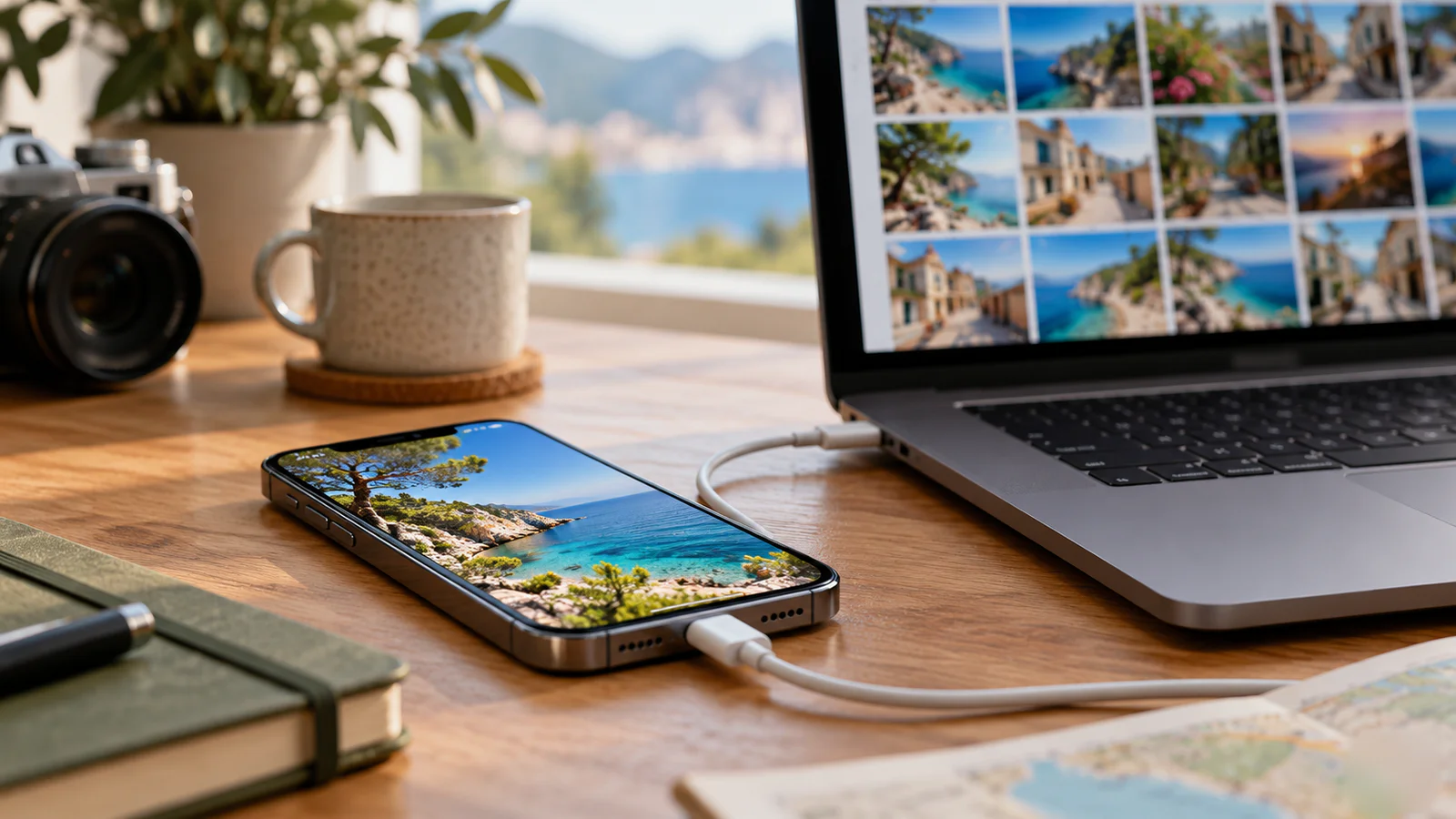
Když se telefon plní nebo chcete fotky z dovolené upravovat na velké obrazovce, dostanete je do počítače kabelem bez placených aplikací. Ukážeme postup ve Windows přes aplikace Apple Devices a Fotky od Microsoftu i na Macu přes Fotky, Přenos obrázků, Náhled a AirDrop. Poradíme také s formátem HEIC a s tím, co dělat, když počítač iPhone nevidí.
Než začnete: kabel, kód a důvěra počítači
Ať máte Windows nebo Mac, základ je stejný. Podle uživatelské příručky pro iPhone připojíte iPhone kabelem k Macu s OS X 10.9 nebo novějším i k počítači s Windows 7 nebo novějšími. Použijte nabíjecí kabel k iPhonu. Když kabel do portu počítače nepasuje, budete potřebovat adaptér, který se prodává zvlášť.
- Kabel musí přenášet data: Microsoft upozorňuje, že ne každý USB kabel umí přenášet soubory. Apple píše, že kabel musí podporovat data i nabíjení.
- Odemkněte iPhone: zamčený telefon počítač podle Microsoftu nenajde. Při výzvě zadejte kód.
- Potvrďte důvěru: při prvním připojení se na iPhonu objeví dotaz Důvěřovat tomuto počítači? Klepněte na Důvěřovat.
Co důvěra znamená, vysvětluje stránka podpory k upozornění Důvěřovat tomuto počítači. Důvěryhodný počítač má přístup k fotkám, videím, kontaktům a dalšímu obsahu v telefonu. Doporučení redakce: důvěru proto potvrzujte jen u vlastního nebo známého počítače. Když klepnete na Nedůvěřovat, počítač k obsahu přístup nedostane a dotaz se při každém dalším připojení objeví znovu.
Fotky na iCloudu: nejdřív stáhněte originály
Pokud máte zapnuté Fotky na iCloudu a volbu Optimalizovat úložiště, iPhone může část fotek držet jen ve verzi optimalizované pro úsporu místa. Originály v plném rozlišení zůstávají na iCloudu. Microsoft upozorňuje, že fotky, které jsou jen na iCloudu a ne v telefonu, se do PC stáhnout nemusí.
Apple proto u PC s Windows vyžaduje, abyste si před importem stáhli originály do iPhonu. Podle návodu k vytvoření kopií dat z iCloudu otevřete Nastavení, klepněte na své jméno, pak na iCloud a Fotky. Klepněte na Úložiště v iPhonu a vyberte Stáhnout a ponechat původní. Počítejte s tím, že originály zaberou v telefonu víc místa. Kolik úložiště iPhone v praxi potřebuje, rozebírá článek o tom, jaké úložiště iPhonu zvolit.
Na Macu se stejným účtem Apple a zapnutými Fotkami na iCloudu kabel nepotřebujete, fotky se do Macu synchronizují samy. Import kabelem Apple doporučuje tehdy, když Fotky na iCloudu nepoužíváte nebo máte úložiště na iCloudu plné. Jak si knihovnu z iCloudu stáhnout celou, třeba před snížením tarifu, popisuje návod, jak odejít z iCloudu bez ztráty fotek.
Pozor na sdílená alba: Apple upozorňuje, že kopie fotek ze sdílených alb se nemusí uložit v plném rozlišení. Co se v tom změnilo s iOS 27, shrnuje článek o tom, jak iOS 27 mění sdílená alba.
Fotky z iPhonu do Windows: Apple Devices a aplikace Fotky
Ve Windows se postup skládá ze dvou aplikací. Apple jako první krok uvádí instalaci aplikace Apple Devices, v jejímž bočním panelu se připojený iPhone zobrazí. Samotný import pak obstará aplikace Fotky od Microsoftu. Apple ji na svých stránkách uvádí jako Microsoft Fotografie, Microsoft v postupu píše aplikace Fotky.
Aplikace Apple Devices je v Microsoft Storu k 19. říjnu 2026 zdarma a vyžaduje Windows 10 verze 19045.0 nebo novější. Postup podle Applu:
- Nainstalujte Apple Devices: stáhněte aplikaci z Microsoft Storu.
- Připojte iPhone: USB kabelem k PC.
- Odemkněte telefon: pokud k tomu budete vyzváni, zadejte kód.
- Potvrďte přístup: na dotaz Důvěřovat tomuto počítači? klepněte na Důvěřovat nebo Povolit.
Další kroky popisuje návod Microsoftu k importu fotek z telefonu, který platí pro Windows 11 i Windows 10:
- Otevřete aplikaci Fotky: na počítači vyberte tlačítko Start a pak aplikaci Fotky.
- Spusťte import: vyberte Importovat a pak připojené zařízení.
- Vyberte fotky a umístění: označte položky k importu a zvolte místo uložení.
- Počkejte na přenos: počítač nejdřív zařízení detekuje a pak fotky přenese.
Pro co nejlepší kompatibilitu fotek s Windows radí Apple přepnout fotoaparát na formát JPEG. Víc v části o formátu HEIC níže.
Fotky z iPhonu do Macu přes aplikaci Fotky
Na Macu se k importu nabízí hlavně aplikace Fotky. Kroky podle návodu Applu k přenosu fotek do Macu nebo PC:
- Připojte iPhone: USB kabelem k Macu.
- Povolte příslušenství: pokud se na Macu objeví výzva k povolení připojení příslušenství, klikněte na Povolit.
- Otevřete Fotky: aplikace ukáže obrazovku Importovat s fotkami a videi z iPhonu. Když se neobjeví sama, klikněte na název iPhonu na bočním panelu Fotek.
- Odemkněte a potvrďte: při výzvě odemkněte iPhone kódem. Na dotaz Důvěřovat tomuto počítači? klepněte na Důvěřovat.
- Vyberte album: vedle volby Album vyberte existující album nebo založte nové.
- Importujte: vyberte fotky a klikněte na Importovat vybrané. Celý nový obsah naimportujete tlačítkem Importovat všechny nové položky.
- Odpojte iPhone: až po dokončení importu.
Tip: Fotky a videa z alba Skryté se podle příručky k aplikaci Přenos obrázků do Macu s macOS 15.4 nebo novějším neimportují, pokud je album uzamčené. Na iPhonu otevřete Nastavení, klepněte na Aplikace a Fotky a vypněte volbu Používat Face ID, Používat Touch ID nebo Používat kód.
Kdo přechází na Mac z Windows nebo ze staršího Macu a chce přenést i ostatní data, najde postup v návodu, jak přenést data na nový Mac.
Přenos obrázků a Náhled: fotky rovnou do složky
Nechcete fotky v knihovně aplikace Fotky, ale jako soubory ve složce? Na Macu na to jsou dvě vestavěné aplikace.
Přenos obrázků. Otevřete aplikaci Přenos obrázků a kabelem připojte iPhone. Na bočním panelu vyberte iPhone v seznamu Zařízení. Pokud chcete jen část fotek, označte je. Dole v místní nabídce Cíl importu zvolte složku, aplikaci nebo volbu Jiné. Pak klikněte na Stáhnout, případně Stáhnout vše. V téže nabídce najdete i volbu MakePDF, která z fotek rovnou udělá PDF. Na iPhonu to jde i bez Macu, viz návod, jak vytvořit PDF z fotek.
Podle příručky zůstávají stažené fotky ve výchozím stavu v telefonu. Kdo je chce z iPhonu smazat, po importu na panelu nástrojů Přenosu obrázků zruší volbu Zachovat originály nebo vybere Po importu smazat. Které z těchto voleb se nabídnou, závisí podle Applu na typu připojeného zařízení. Snímek Live Photo se stáhne jako dva samostatné soubory: statická fotka a video.
Náhled. Podle příručky k Náhledu připojte a odemkněte iPhone a otevřete aplikaci Náhled. Zvolte Soubor > Importovat z a název iPhonu. V okně s miniaturami vyberte fotky a klikněte na Importovat. Všechny fotky naimportujete volbou Importovat vše. Pak vyberte složku a klikněte na Vyberte cílové umístění. Fotky se uloží a otevřou v Náhledu.
AirDrop: bez kabelu pro pár fotek
Pro několik snímků se hodí AirDrop, kterým podle Applu fotky do Macu rychle pošlete. V aplikaci Fotky na iPhonu klepněte na Vybrat, označte fotky, klepněte na tlačítko Sdílet a pak na AirDrop. Vyberte svůj Mac.
Podle příručky k Macu musí mít obě zařízení zapnutou Wi‑Fi a Bluetooth a na začátku přenosu nesmí být od sebe dál než 10 metrů. Pokud máte na iPhonu zapnutý osobní hotspot, Apple radí ho vypnout. Když jste na iPhonu i Macu přihlášení ke stejnému účtu Apple, Mac fotky přijme a uloží automaticky. Některé položky se na Macu ukládají do složky Stahování, jindy dostanete na výběr mezi Stahováním a aplikací Fotky. Apple sám uvádí, že AirDrop je ideální pro menší počet vybraných souborů. Pro větší množství odkazuje na synchronizaci nebo iCloud.
Formát HEIC nebo JPG: co do počítače dostanete
iPhone 7 a novější modely umí ukládat fotky ve formátu HEIF (soubory s příponou HEIC) a videa v HEVC. Apple tyto formáty doporučuje. Podle stránky Applu o formátech HEIF a HEVC mají lepší kompresi než JPEG a H.264, takže při stejné kvalitě obrazu zabírají méně místa.
Při importu kabelem do aplikace Fotky, do Přenosu obrázků nebo do PC se fotky a videa můžou převést do formátu JPEG nebo H.264. Pokud chcete do počítače přenést originální soubory HEIC, otevřete na iPhonu Nastavení, klepněte na Aplikace a Fotky, sjeďte dolů a zvolte Zachovat originály.
Jestli naopak chcete fotit rovnou do JPEG, otevřete Nastavení, klepněte na Fotoaparát, pak na Formáty a zvolte Nejkompatibilnější. Nové fotky pak budou ve formátu JPEG a videa v H.264. Apple tuto volbu doporučuje pro nejlepší kompatibilitu s Windows. Zpět k úspornějším formátům se vrátíte volbou Vysoká efektivita. Nastavení platí pro nové fotky a videa.
Už stažené fotky HEIC převedete na Macu ručně. Otevřete fotku ve Fotkách nebo v Náhledu, zvolte Soubor > Exportovat a vyberte formát, třeba JPEG nebo PNG.
Doporučení redakce: pokud fotky z iPhonu kopírujete hlavně do Windows a místo v telefonu vás netlačí, je volba Nejkompatibilnější nejjednodušší cesta. Kdo šetří úložiště, nechá Vysokou efektivitu. Při importu kabelem se fotky můžou převést do JPEG.
Velká knihovna: přenášejte po částech
Příručka k Přenosu obrázků upozorňuje, že při importu velkého množství položek se zařízení může vypnout, když v určitém časovém intervalu nestisknete žádné tlačítko. Stahování se tím může přerušit. Apple proto radí vypnout automatické vypínání zařízení. Druhou možností je stahovat v menších dávkách.
Před importem celé knihovny
- Kabel, který přenáší data
- Odemčený iPhone a potvrzená důvěra počítači
- Stažené originály v iPhonu, pokud importujete do Windows a používáte Fotky na iCloudu
- Dost místa na disku počítače
- Import po menších dávkách
- Odpojení až po dokončení importu
Pozor také na zálohu. Apple upozorňuje, že se Fotky na iCloudu do zálohy na iCloud neduplikují. Proto radí uchovávat záložní kopie knihovny. Smazání fotky na jednom zařízení ji navíc smaže všude, kde Fotky na iCloudu používáte. Obnovit ji pak jde 30 dnů ze složky Nedávno smazané. Jak zálohovat celý iPhone, popisuje návod, jak zálohovat iPhone do iCloudu, Macu i Windows.
Počítač iPhone nevidí: co zkusit
Podle návodu Applu pro případ, kdy počítač iPhone nerozezná, se má připojený iPhone objevit ve Windows na bočním panelu aplikace Apple Devices. Na Macu ho uvidíte ve Finderu. Když se neobjeví, zkuste postupně:
- Kabel a port: pokud iPhone po připojení nezvoní ani nevibruje, odpojte kabel a zkontrolujte, jestli v nabíjecím portu nejsou nečistoty.
- Jiný kabel: musí podporovat data i nabíjení.
- Jiný USB port nebo počítač: vyloučíte vadný port.
- Aktualizace: nejnovější verzi Windows nebo macOS a nejnovější iOS.
- Bezpečnostní software: na Macu Apple zmiňuje VPN a další bezpečnostní software třetích stran, ve Windows konflikty mezi softwarem.
- Boční panel Finderu: na Macu ho zapnete v řádku nabídek přes Zobrazení > Zobrazit boční panel.
Když jste omylem klepli na Nedůvěřovat nebo se dotaz vůbec neobjevil, obnovte nastavení polohy a soukromí. Otevřete Nastavení, klepněte na Obecné, Přenést nebo resetovat iPhone, Resetovat a Obnovit polohu a soukromí. Po dalším připojení se dotaz na důvěru objeví znovu. Apple dál doporučuje iPhone odpojit a znovu připojit a restartovat počítač i telefon. Pokud nic nepomůže, je podle Applu namístě obrátit se na podporu kvůli servisu.
Mohlo by vás zajímat
Jak přenést data na nový iPhone: Rychlý start, iCloud, kabel i eSIM
Nejčastější otázky o stahování fotek z iPhonu do počítače
Potřebuji ve Windows iTunes?
Apple v postupu pro import fotek do PC iTunes neuvádí. Jmenuje aplikaci Apple Devices z Microsoft Storu. Samotný import pak obstará aplikace Fotky od Microsoftu.
Proč se mi do PC nestáhnou všechny fotky?
Příčinou můžou být Fotky na iCloudu s optimalizovaným úložištěm. Fotky, které jsou jen na iCloudu a ne v telefonu, se podle Microsoftu stáhnout nemusí. Nejdřív v Nastavení iPhonu stáhněte originály volbou Stáhnout a ponechat původní. Microsoft jako další možnost uvádí aplikaci iCloud pro Windows.
Dostanu do počítače fotky ve formátu HEIC nebo JPG?
Při importu kabelem se fotky můžou převést do JPEG. Originály HEIC zachováte volbou Zachovat originály v nastavení aplikace Fotky na iPhonu. Kdo chce fotit rovnou do JPEG, zvolí v nastavení Fotoaparátu u Formátů možnost Nejkompatibilnější.
Smažou se fotky z iPhonu po importu?
V Přenosu obrázků na Macu zůstávají fotky ve výchozím stavu v telefonu. Pokud to připojené zařízení umožňuje, můžete zvolit Po importu smazat. Pozor, s Fotkami na iCloudu se podle Applu smazaná fotka odstraní na všech zařízeních, kde Fotky na iCloudu používáte.
Proč se na Mac nenaimportovalo album Skryté?
V macOS 15.4 a novějším se uzamčené album Skryté neimportuje. Na iPhonu v nastavení aplikace Fotky vypněte volbu Používat Face ID, Používat Touch ID nebo Používat kód.
Jde to bez kabelu?
Na Mac ano, menší množství fotek přes AirDrop. Celou knihovnu přenese Mac sám, pokud používáte Fotky na iCloudu se stejným účtem Apple a máte na iCloudu dost místa.
Závěr
Fotky z iPhonu dostanete do počítače kabelem bez placených nástrojů. Ve Windows stačí aplikace Apple Devices a Fotky od Microsoftu. Na Macu si vyberete mezi aplikací Fotky, Přenosem obrázků a Náhledem, pro pár snímků se hodí AirDrop. Podstatné je odemknout telefon a potvrdit důvěru počítači. Před importem do Windows si navíc s Fotkami na iCloudu stáhněte originály do iPhonu. Formát HEIC vás nemusí trápit: při importu se fotky můžou převést do JPEG a fotoaparát umí fotit do JPEG i rovnou.
Chcete vědět, co dalšího přinesl iOS 27?