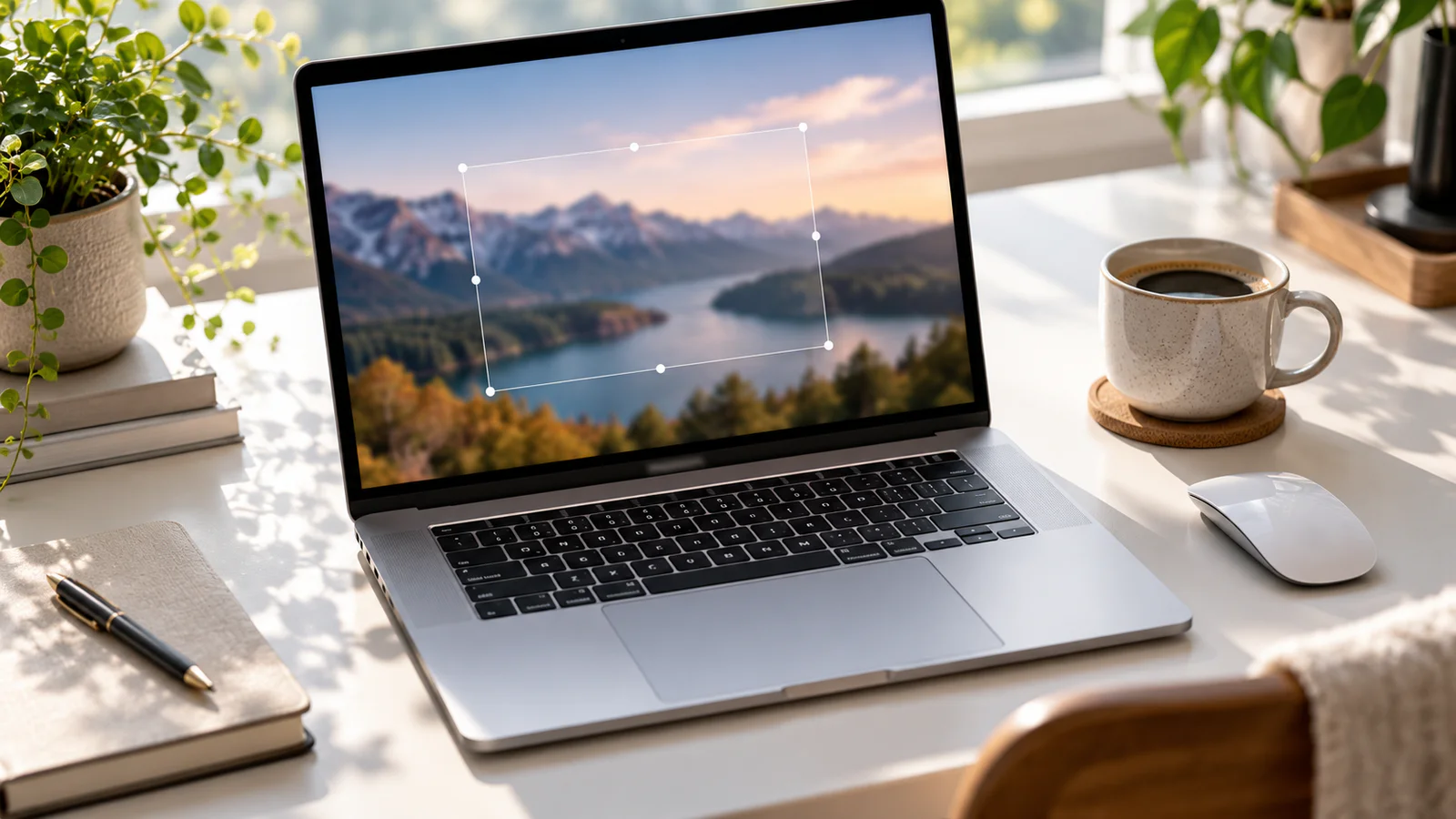
Klávesu Print Screen na klávesnici Macu nenajdete, snímek obrazovky ale pořídíte třemi zkratkami. Shift-Command-3 vyfotí celou obrazovku, Shift-Command-4 vybranou část nebo okno a Shift-Command-5 otevře aplikaci Snímek obrazovky, která umí i nahrávat video se zvukem. Ukážeme, kam se snímky ukládají, jak je poslat rovnou do schránky, jak změnit formát i jak snímek upravit v Náhledu.
Tři zkratky místo Print Screen
Kdo přechází z Windows, hledá na klávesnici Macu marně klávesu Print Screen. Mac ji nemá a snímky obrazovky řeší kombinacemi kláves. Všechny tři zkratky uvádí Apple v návodu ke snímkům obrazovky:
- Shift-Command-3: snímek celé obrazovky.
- Shift-Command-4: snímek vybrané části obrazovky. Když hned potom stisknete mezerník, vyfotíte jedno okno nebo nabídku.
- Shift-Command-5: v macOS Mojave 10.14 a novějším otevře aplikaci Snímek obrazovky s nástroji pro snímky i pro záznam videa.
Klávesy stiskněte současně a pak je pusťte. Podle přehledu klávesových zkratek Macu platí, že na klávesnici určené pro PC s Windows nahradí klávesu Command klávesa Ctrl nebo klávesa s logem Windows. Místo klávesy Option použijete Alt.
Snímek celé obrazovky
Stiskněte současně Shift, Command a 3. V rohu obrazovky se může objevit miniatura snímku. Kliknutím na ni snímek hned upravíte. Když ji necháte být, snímek se za chvíli uloží na plochu.
Snímek vybrané části obrazovky
- Stiskněte Shift-Command-4: ukazatel se změní na zaměřovací kříž.
- Vyberte oblast: klikněte, podržte tlačítko myši nebo trackpadu a táhněte přes část obrazovky, kterou chcete zachytit.
- Posuňte výběr: když při přetahování podržíte mezerník, vybraná oblast se přesune bez změny velikosti.
- Pořiďte snímek: pusťte tlačítko myši nebo trackpadu.
Snímání kdykoli zrušíte klávesou Esc.
Snímek jednoho okna bez stínu
Snímek jednoho okna se hodí třeba na chybové hlášení nebo nastavení aplikace, kdy zbytek obrazovky nepotřebujete.
- Otevřete okno nebo nabídku: tu, kterou chcete zachytit.
- Stiskněte Shift-Command-4 a pak mezerník: ukazatel se změní na ikonu fotoaparátu.
- Klikněte na okno nebo nabídku: tím snímek pořídíte.
Pokud na snímku nechcete stín okna, podržte při kliknutí klávesu Option. I tady snímání zrušíte klávesou Esc.
Tip: Chcete zachytit otevřenou nabídku i s jejími položkami? Podle uživatelské příručky k Macu otevřete nabídku, stiskněte Shift-Command-4 a přetáhněte ukazatel přes položky, které chcete mít na snímku.
Snímek rovnou do schránky
Snímek nemusí vůbec skončit na ploše. Když ho chcete hned vložit do e-mailu, chatu nebo dokumentu, přidejte ke zkratce klávesu Control. Místo Shift-Command-3 tedy stiskněte Control-Shift-Command-3, stejně to funguje i u Shift-Command-4. Snímek se uloží do schránky a do dokumentu nebo aplikace ho vložíte zkratkou Command-V.
Druhá možnost: podržte klávesu Control a klikněte na miniaturu snímku v rohu obrazovky. V nabídce, která vyskočí, vyberte Uložit do schránky.
Kam se snímky ukládají a jak to změnit
Ve výchozím nastavení se snímky ukládají na plochu. Soubor se jmenuje Snímek obrazovky a v názvu má datum a čas pořízení. Záznamy obrazovky se ukládají také na plochu jako soubory .mov.
Jinou složku nastavíte v aplikaci Snímek obrazovky:
- Stiskněte Shift-Command-5: objeví se panel nástrojů. Aplikaci Snímek obrazovky najdete také ve složce Utility ve složce Aplikace.
- Klikněte na Volby: v oddílu Uložit do vyberte jednu z nabízených složek. Vlastní složku zvolíte přes Jiné umístění.
V nabídce Volby dál najdete časovač snímku, zobrazení ukazatele myši na snímku a volbu Zobrazovat plovoucí miniatury, která zapíná náhled snímku v rohu obrazovky. Volba Pamatovat si poslední výběr si zapamatuje naposledy vybranou oblast obrazovky.
Miniaturu v rohu obrazovky můžete také rovnou přetáhnout do dokumentu, e-mailu, poznámky nebo do okna Finderu. Přejetím doprava ji naopak hned uložíte.
PNG nebo HEIF: formát snímku
Snímky obrazovky se ve výchozím nastavení ukládají jako PNG. Na podporovaných Macích s macOS Tahoe 26 a novějším nabízí nabídka Volby i výběr formátu:
- SDR (nejkompatibilnější): snímek se standardním dynamickým rozsahem ve formátu PNG.
- HDR: snímek s vysokým dynamickým rozsahem ve formátu HEIF.
Podle příručky uvidíte rozdíl HDR jen na monitoru HDR. Na displeji SDR se HDR snímek zobrazí jako SDR. Doporučení redakce: pro sdílení s lidmi na Windows nebo na webu volte SDR (Apple tuto volbu označuje za nejkompatibilnější). Co přinesl samotný systém, shrnuje přehled macOS 26 Tahoe.
Nahrávání obrazovky se zvukem
Video z obrazovky natočíte ve stejné aplikaci. Kroky podle návodu k záznamu obrazovky Macu:
- Stiskněte Shift-Command-5: na panelu nástrojů jsou za ovládacími prvky pro snímky tlačítka pro video.
- Vyberte, co nahrát: Zaznamenat celou obrazovku, Zaznamenat vybrané okno (v macOS Tahoe 26 a novějším) nebo Zaznamenat vybranou oblast. Oblast upravíte přetažením okrajů.
- Klikněte na Možnosti: jde o stejné tlačítko na panelu nástrojů, které Apple u snímků nazývá Volby.
- Nastavte zvuk: pro nahrávání hlasu vyberte mikrofon. V macOS 27 Golden Gate a novějším můžete vybrat i Zahrnout systémové zvuky, záznam pak zachytí i systémové zvuky Macu.
- Klikněte na Zaznamenat: příručka k Macu toto tlačítko nazývá Nahrát. U vybraného okna pak klikněte na okno, které chcete nahrát.
- Zastavte nahrávání: klikněte na tlačítko Zastavit na řádku nabídek. Stejně poslouží zkratka Command-Control-Esc.
V Možnostech najdete také Zobrazovat kliknutí myši (kolem kurzoru se při každém kliknutí objeví černé kolečko), časovač a místo uložení v části Uložit do. Na podporovaných Macích s macOS Tahoe 26 a novějším lze zvolit formát: SDR (nejkompatibilnější) ukládá video H.264, HDR video HEVC. Nahrávání zrušíte klávesou Esc, dokud ještě nekliknete na Zaznamenat.
Ve výchozím nastavení se hotový záznam uloží na plochu pod názvem Záznam obrazovky s datem a časem. Otevřete ho v QuickTime Playeru, iMovie nebo jiné aplikaci na video.
Alternativa přes QuickTime Player: otevřete QuickTime Player ze složky Aplikace a zvolte Soubor > Nový záznam obrazovky. Rychlejší je zkratka Control-Command-N. Pokud se objeví panel nástrojů Snímek obrazovky, pokračujte stejně jako výše. Pokud se otevře okno Záznam obrazovky, nastavení mikrofonu a kliknutí myši najdete pod šipkou vedle tlačítka Nahrát. QuickTime Player po skončení záznam sám otevře.
Záznam obrazovky se zvukem
- Shift-Command-5 a výběr celé obrazovky, okna nebo oblasti
- V Možnostech vybraný mikrofon
- V macOS 27 Golden Gate zapnuté Zahrnout systémové zvuky
- Spuštění tlačítkem Zaznamenat
- Zastavení přes Command-Control-Esc
Úprava snímku v Náhledu
Kliknutím na miniaturu v rohu obrazovky otevřete okno, ve kterém můžete snímek anotovat, upravit nebo sdílet. Na ořez, změnu velikosti a převod formátu poslouží aplikace Náhled. Postup podle příručky k Náhledu:
- Oříznutí: otevřete snímek v Náhledu, zobrazte panel nástrojů pro anotace, označte část, kterou chcete zachovat. Pak na panelu klikněte na tlačítko oříznutí. Hned po ořezu ho vrátíte přes Úpravy > Odvolat akci Oříznout.
- Zmenšení souboru: zvolte Nástroje > Upravit velikost, zaškrtněte Převzorkovat obrázek a snižte hodnotu v poli Rozlišení.
- Převrácení: v nabídce Nástroje zvolte Převrátit vodorovně nebo Převrátit svisle.
Další úpravy v Náhledu, hlavně u PDF, shrnuje návod PDF na Macu bez Adobe.
Převod snímku do JPEG v Náhledu
Potřebujete snímek ve formátu JPEG? Podle návodu k převodu obrázků v Náhledu ho otevřete v Náhledu a zvolte Soubor > Exportovat. V místní nabídce Formát vyberte JPEG (nabídka obsahuje i HEIC, JPEG-2000, OpenEXR, PDF, PNG a TIFF), nastavte kvalitu obrázku a klikněte na Uložit. Víc snímků převedete najednou, když je otevřete v jednom okně a vyberete je na bočním panelu.
Siri AI a obsah obrazovky: v Česku jen anglicky
V macOS 27 Golden Gate se zapnutou Siri AI (Beta) se podle Applu můžete Siri ptát na to, co máte na obrazovce. Na aktivní okno se zeptáte zkratkou Shift-Command-mezerník, na vybranou část obrazovky zkratkou Shift-Command-6. Siri AI je ale v Evropské unii na Macu dostupná jen anglicky a v betě. Podrobnosti shrnuje přehled, kde Siri AI v Česku funguje. Zkratky pro běžné snímky a záznamy obrazovky Siri AI nepotřebují.
Mohlo by vás zajímat
Nejčastější otázky o snímcích obrazovky na Macu
Kde je na Macu Print Screen?
Klávesnice Macu tuto klávesu nemá. Celou obrazovku vyfotí zkratka Shift-Command-3, výběr Shift-Command-4 a aplikaci se všemi nástroji otevře Shift-Command-5.
Proč mi zkratka pro snímek nefunguje?
Zkratky pro snímky obrazovky jde přizpůsobit, takže na vašem Macu mohou být nastavené jinak. Zkontrolujte je v nabídce Apple > Nastavení systému: na bočním panelu klikněte na Klávesnice, pak na Klávesové zkratky a v bočním panelu na Snímky obrazovky. Některé aplikace, například Apple TV, navíc snímky ani záznam svých oken dovolit nemusí.
Jak na Macu uložit snímek jako PNG?
Ve výchozím nastavení se snímky ukládají jako PNG. Na podporovaných modelech Macu s macOS Tahoe 26 a novějším to odpovídá volbě SDR (nejkompatibilnější) v nabídce Volby. Volba HDR ukládá do formátu HEIF.
Jak udělat snímek okna bez stínu?
Stiskněte Shift-Command-4, potom mezerník a při kliknutí na okno podržte klávesu Option.
Jak nahrát obrazovku i se zvukem z Macu?
Stiskněte Shift-Command-5, klikněte na Možnosti a vyberte mikrofon. Systémové zvuky Macu zachytí volba Zahrnout systémové zvuky, kterou Apple uvádí pro macOS 27 Golden Gate a novější.
Jak zastavit nahrávání obrazovky?
Klikněte na tlačítko Zastavit na řádku nabídek. Stejně poslouží zkratka Command-Control-Esc.
Fungují zkratky i s klávesnicí pro Windows?
Ano, jen místo klávesy Command použijte Ctrl nebo klávesu s logem Windows a místo Option klávesu Alt.
Závěr
Na Macu stačí znát tři zkratky: Shift-Command-3 pro celou obrazovku, Shift-Command-4 pro výběr nebo okno a Shift-Command-5 pro aplikaci Snímek obrazovky. Přidaná klávesa Control pošle snímek do schránky, Option u okna odstraní stín. Ve stejné aplikaci natočíte i video obrazovky a v macOS 27 Golden Gate do něj můžete zahrnout systémové zvuky Macu. Na ořez nebo převod do JPEG pak stačí Náhled.
Chcete vědět, co dalšího umí macOS 27?