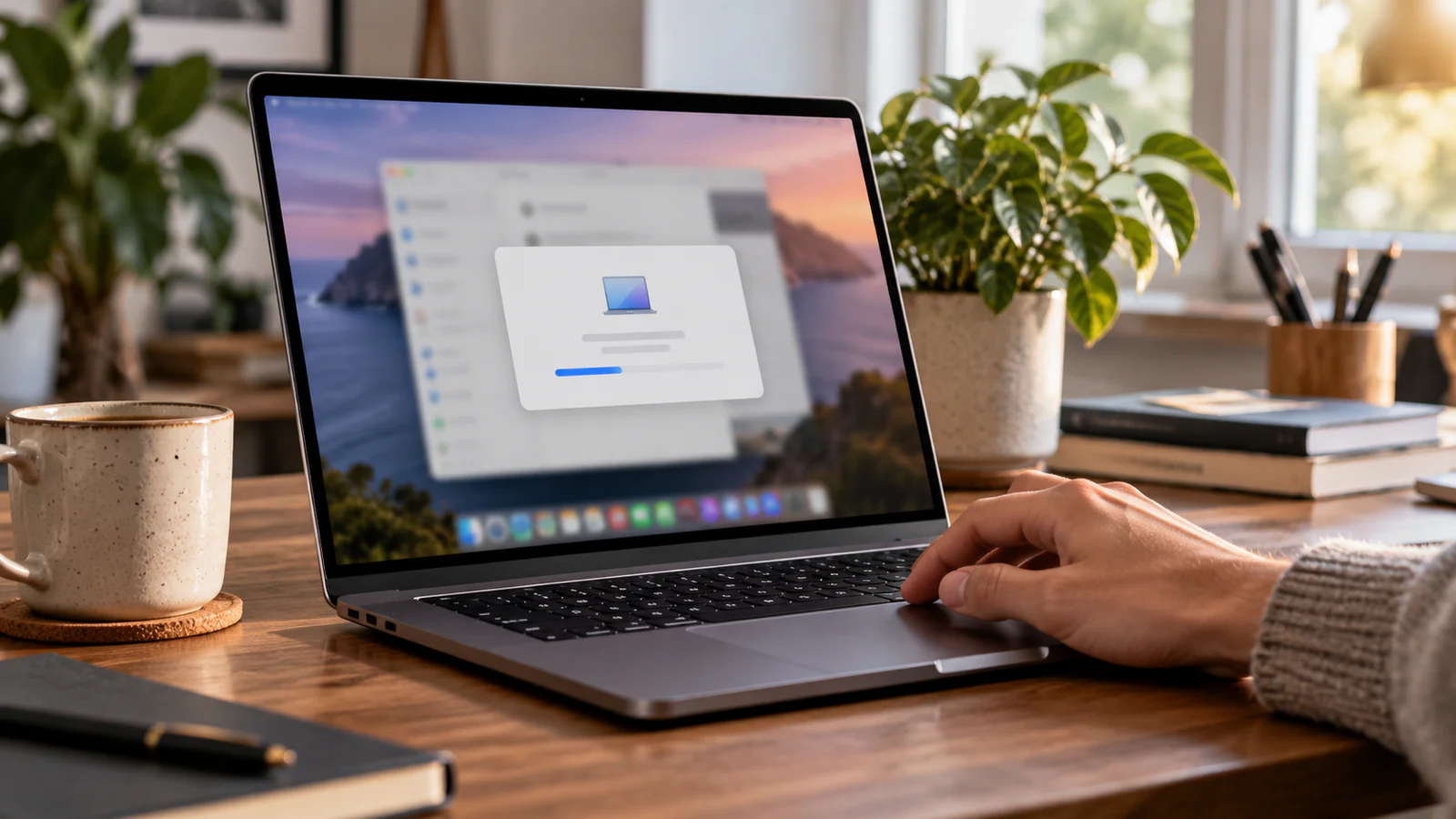
Aplikace se zasekla, ukazatel se točí a Mac nereaguje na kliknutí. Než restartujete celý počítač, zkuste ukončit jen tu jednu aplikaci. Ukážeme běžný restart a vypnutí, vynucené ukončení aplikace i vynucené vypnutí tlačítkem napájení. Poradíme také, co dělat, když Mac nenaběhne. Vysvětlíme i, proč na Macu s čipem Apple NVRAM ani SMC ručně resetovat nemusíte.
Než začnete: od nejšetrnějšího kroku
Apple radí postupovat od běžného ukončení aplikace přes vynucené ukončení a restart až k vynucenému vypnutí:
- Běžně ukončete aplikaci: aplikace si přitom může uložit změny.
- Vynuťte ukončení aplikace: když nereaguje. Ostatní aplikace běží dál.
- Restartujte Mac přes nabídku Apple: když vynucené ukončení nepomůže.
- Vynuťte vypnutí tlačítkem napájení: jen když Mac nereaguje vůbec. Neuložené změny v otevřených dokumentech se mohou ztratit.
Postupy fungují v Česku bez omezení. Běžný restart a vypnutí popisuje česká příručka k Macu i ve verzi pro macOS 27 Golden Gate.
Jak restartovat a vypnout Mac
Běžný restart a vypnutí najdete v nabídce Apple, tedy pod logem jablka v levém horním rohu obrazovky. Podle uživatelské příručky k Macu postupujte takto:
- Restart: zvolte nabídku Apple a Restartovat. V dialogu klikněte na Restartovat.
- Vypnutí: zvolte nabídku Apple a Vypnout. V dialogu klikněte na Vypnout.
- Okna po spuštění: pokud nechcete, aby se po zapnutí znovu otevřela okna aplikací, zrušte v dialogu zaškrtnutí políčka „Při příštím přihlášení znovu otevřít okna“.
Mac je úplně vypnutý, když je obrazovka černá. U některých modelů zároveň zhasne kontrolka napájení a utichne ventilátor. Na notebooku před zavřením víka počkejte, až se počítač úplně vypne. Když víko zavřete během vypínání, Mac se nemusí vypnout správně a příště se může spouštět mnohem pomaleji. Kvůli připojení nebo odpojení kabelu USB‑C, Thunderbolt nebo ethernetu Mac vypínat nemusíte.
Jak vynutit ukončení aplikace
Než sáhnete po vynuceném ukončení, zkuste aplikaci zavřít běžně. Podle návodu Applu k vynucenému ukončení může aplikace při běžném ukončení udělat vše potřebné, například uložit změny. Běžně ji ukončíte klávesami Command-Q nebo příkazem Ukončit v nabídce aplikace na řádku nabídek (u Safari tedy v nabídce Safari).
Když aplikace nereaguje, postupujte takto:
- Otevřete okno Vynutit ukončení: stiskněte současně klávesy Option (nebo Alt), Command a Esc. Druhá možnost je zvolit v nabídce Apple položku Vynutit ukončení.
- Vyberte aplikaci: v okně Vynutit ukončení klikněte na aplikaci, která nereaguje.
- Potvrďte: klikněte na tlačítko Vynutit ukončení.
Na Macu s Touch Barem najdete klávesu Esc na levé straně Touch Baru. Finder běží pořád. Když přestane reagovat, vyberte ho v okně Vynutit ukončení a klikněte na Spustit znovu.
Pokud aplikace padá nebo zamrzá opakovaně, Apple v návodu k nereagujícím aplikacím doporučuje restartovat Mac a nainstalovat aktualizace. Aplikace z App Storu aktualizujete v App Storu v části Aktualizace, ostatní z webu vývojáře. Aktualizujte také macOS. Jestli se vyplatí přejít na novou verzi hned, rozebírá článek macOS 27 Golden Gate: co zvážit před aktualizací. Když nic z toho nepomůže, aplikaci smažte a nainstalujte znovu. Podle Applu přitom můžete přijít o data uložená v aplikaci.
Monitor aktivity: když nevíte, co Mac brzdí
Když je celý systém pomalý a nevíte proč, pomůže Monitor aktivity. Je to aplikace, která je součástí macOS. Podle příručky k Monitoru aktivity s ní najdete problémovou aplikaci nebo proces a ukončíte ho i tehdy, když se zacyklil:
- Najděte proces: v seznamu Název procesu vyberte aplikaci nebo proces. Proces, který nereaguje, je červený a má u sebe označení (neodpovídá). Na panelu Mezipaměť seznam není, přepněte na jiný panel.
- Klikněte na tlačítko pro ukončení: je v levém horním rohu okna Monitor aktivity.
- Zvolte Ukončit: proces skončí, jen když je to bezpečné. Pokud by ukončení mohlo způsobit ztrátu dat nebo narušit jinou aplikaci, proces ukončen nebude.
- Nebo zvolte Vynutit ukončení: proces skončí okamžitě. Pokud má otevřené soubory, můžete přijít o neuložená data.
Pozor na procesy, které využívají jiné aplikace. Po jejich vynuceném ukončení mohou mít potíže i ty. Které procesy na sobě závisí, ukáže nabídka Zobrazení a volba Všechny procesy (hierarchicky). U procesu, který nepatří vašemu účtu, si Mac může vyžádat přihlašovací údaje správce.
Vynucené vypnutí, když Mac nereaguje vůbec
Když nepomůže vynucené ukončení ani restart přes nabídku Apple, zbývá vynucené vypnutí:
- Podržte tlačítko napájení: stiskněte ho a držte asi 10 sekund, dokud se Mac nevypne.
- Na notebooku s Touch ID podržte tlačítko Touch ID: funguje jako tlačítko napájení. Tlačítko stiskněte, nestačí se ho jen lehce dotknout jako při ověření otiskem prstu.
- Zapněte Mac: tlačítko napájení stiskněte a uvolněte.
Tlačítko napájení má podle Applu každý Mac. Podle příručky k Macu se při vynuceném vypnutí mohou ztratit neuložené změny v otevřených dokumentech. Proto ho berte jako poslední možnost. Na iPhonu se tlačítka liší podle modelu, postup pro něj popisuje samostatný návod, jak vypnout a restartovat iPhone.
Co dělat, když se Mac nezapne nebo nenaběhne
Nejdřív rozlište dvě situace: Mac po stisknutí tlačítka nejeví známky života, případně se zapne a uvízne během spouštění.
Mac nereaguje na tlačítko napájení. Apple v návodu pro Mac, který se nezapíná, radí tyto kroky:
- Zkontrolujte napájení: kabel nesmí být poškozený a musí být správně zapojený do Macu i do funkční zásuvky. Máte-li jiný kompatibilní kabel nebo adaptér, zkuste ho.
- Zkontrolujte externí displej: u Macu bez vestavěného displeje musí být monitor zapojený do zásuvky, připojený k Macu a zapnutý.
- Podržte tlačítko napájení asi 10 sekund: pak ho normálně stiskněte a uvolněte.
- Odpojte příslušenství: tiskárny, disky, USB rozbočovače i mobilní zařízení. Pak předchozí krok zopakujte.
Mac se zapne, ale nenaběhne. Když se zastaví na otazníku, přeškrtnutém kroužku, logu Apple, vykřičníku v kruhu nebo jiné obrazovce, má každá z nich podle přehledu obrazovek při spouštění vlastní postup. Bílá obrazovka s logem Apple a indikátorem průběhu podle příručky k potížím se spouštěním znamená, že macOS kontroluje disk. Kontrola může nějakou dobu trvat. Pomoci může i odpojení veškerého příslušenství. Klávesnici a myš připojte přímo, bez rozbočovače.
Když se Mac zasekne na prázdné černé, šedé nebo modré obrazovce, podržte podle návodu k prázdné obrazovce tlačítko napájení asi 10 sekund a Mac znovu zapněte. Pokud to nepomůže, spusťte ho ze Zotavení macOS.
Zotavení macOS: oprava disku a nová instalace systému
Zotavení macOS je vestavěný systém pro opravy. Podle návodu ke spuštění Zotavení se do něj dostanete takto:
- Mac s čipem Apple: vypnutý Mac zapněte tlačítkem napájení a držte ho, dokud se neobjeví „Načítání možností spuštění“ (příručka k Macu uvádí „Načítání voleb pro spuštění“) nebo ikona Možnosti. Pak tlačítko uvolněte, klikněte na Volby a na Pokračovat.
- Mac s procesorem Intel: Mac zapněte a hned podržte klávesy Command a R, dokud neuvidíte logo Apple nebo otáčející se glóbus.
- Výběr disku a uživatele: vyberte startovací disk (například Macintosh HD) a klikněte na Další. Pokud se Mac zeptá, vyberte uživatele se známým heslem a heslo zadejte.
V okně utilit najdete Obnovení z Time Machine, Přeinstalujte macOS a Diskovou utilitu. U prázdné obrazovky Apple doporučuje nejdřív opravit startovací disk Diskovou utilitou a Mac restartovat. Teprve když se problém opakuje, přeinstalujte macOS ze Zotavení. Pokud nevíte, jaký Mac máte, můžete podle Applu bezpečně vyzkoušet oba postupy. Kdo by po přeinstalaci chtěl zpět starší systém, najde postup v návodu, jak nainstalovat starší verzi macOS. Zotavení ukončíte v nabídce Apple volbou Restartovat nebo Vypnout.
Když se Mac nespustí ani do Zotavení, může být u Macu s čipem Apple nebo s čipem T2 nutné oživit nebo obnovit firmware. Pokud nepomůže nic, Mac podle Applu nejspíš potřebuje servis. V Česku Apple nemá vlastní prodejnu, takže se obraťte na autorizovaný servis Apple.
Má váš Mac čip Apple nebo procesor Intel?
Na typu Macu záleží u Zotavení i u resetů NVRAM a SMC. Zjistíte ho v nabídce Apple v okně O tomto Macu. Mac s čipem Apple (Apple silicon) tam má položku Čip, Mac s procesorem Intel položku Procesor. Podle přehledu Maců s čipem Apple začal přechod na vlastní čipy u modelů představených koncem roku 2020. Čip Apple mají:
| Řada | Modely s čipem Apple |
|---|---|
| MacBook Neo | všechny |
| MacBook Air | M1 (2020) a modely z roku 2022 nebo novější |
| MacBook Pro | 13palcový M1 (2020) a modely z roku 2021 nebo novější |
| iMac | z roku 2021 nebo novější |
| Mac mini | z roku 2020 nebo novější |
| Mac Studio | z roku 2022 nebo novější |
| Mac Pro | z roku 2023 |
NVRAM a SMC: jen u Maců s procesorem Intel
Starší rady „resetujte PRAM a SMC“ platí jen pro Macy s procesorem Intel. Na Macu s čipem Apple tyto ruční postupy nejsou potřeba.
NVRAM. Podle stránky o resetu NVRAM jde o malou paměť (též PRAM), kam Mac ukládá například hlasitost, rozlišení displeje, výběr spouštěcího disku a časové pásmo. Tato nastavení běžně upravíte v Nastavení systému. Reset má smysl, když některé z nich ani potom nefunguje podle očekávání. Na Macu s procesorem Intel ho provedete takto:
- Vypněte Mac.
- Zapněte ho a hned podržte klávesy: Option, Command, P a R.
- Asi po 20 sekundách klávesy uvolněte: mezitím to může vypadat, že se Mac restartuje. Spouštěcí zvuk nebo logo Apple se můžou objevit víckrát.
- Zkontrolujte nastavení: po spuštění možná budete muset znovu upravit nastavení, která se resetovala.
Pokud stolní Mac s procesorem Intel ztrácí hlasitost nebo časové pásmo pokaždé, když ho odpojíte od napájení, může být podle Applu potřeba nechat v servisu vyměnit malou baterii, která NVRAM napájí. Starší článek o resetu NVRAM a PRAM popisuje totéž téma.
SMC. Řadič pro správu systému řídí napájení: tlačítko napájení, baterii a nabíjení, ventilátory, chování při otevření a zavření víka, podsvícení klávesnice nebo kontrolky. Podle stránky o resetu SMC ho s největší pravděpodobností resetovat nemusíte. U Maců s procesorem Intel může pomoct, když se nenabíjí baterie, Mac nejde zapnout, ventilátory běží rychle, notebook se příliš zahřívá nebo nefunguje vestavěná kamera. Reset SMC nemá vliv na NVRAM.
- Mac s čipem Apple: připojte ho k napájení a restartujte, případně vypněte a zapněte. SMC se resetuje automaticky, žádné další kroky nejsou potřeba.
- Notebook s čipem T2: vypněte ho, podržte tlačítko napájení (nebo Touch ID) 10 sekund, uvolněte, chvíli počkejte a zapněte. Když problém trvá, vypněte ho a na vestavěné klávesnici držte levý Control, levý Option (Alt) a pravý Shift 7 sekund. Pak přidejte tlačítko napájení a všechny čtyři držte dalších 7 sekund. Po uvolnění chvíli počkejte a Mac zapněte.
- Notebook s procesorem Intel bez čipu T2: vypněte ho, podržte levý Shift, levý Control a levý Option (Alt), přidejte tlačítko napájení a všechny čtyři držte 10 sekund. Pak je uvolněte a Mac zapněte.
- Stolní Mac s procesorem Intel (s čipem T2 i bez něj): vypněte ho a odpojte napájecí kabel. Po 15 sekundách kabel zapojte, počkejte 5 sekund a Mac zapněte.
Mac zamrzl, co zkusit
- Běžně ukončit aplikaci (Command-Q)
- Option, Command a Esc a Vynutit ukončení
- Monitor aktivity, když nevíte, co Mac brzdí
- Restart přes nabídku Apple
- Tlačítko napájení podržet asi 10 sekund
- Zotavení macOS, když Mac nenaběhne
Mohlo by vás zajímat
Jak udělat screenshot na Macu: klávesové zkratky, výstřižek i nahrávání obrazovky
Nejčastější otázky o restartu a zamrzlém Macu
Jaká je klávesová zkratka pro vynucené ukončení aplikace na Macu?
Stiskněte současně Option (nebo Alt), Command a Esc. Otevře se okno Vynutit ukončení, v něm vyberete aplikaci a kliknete na Vynutit ukončení. Na Macu s Touch Barem je Esc na levé straně Touch Baru.
Přijdu při vynuceném ukončení o rozdělanou práci?
Můžete. Při běžném ukončení si aplikace může uložit změny, při vynuceném tu možnost nemusí mít. Proto nejdřív zkuste běžné ukončení klávesami Command-Q.
Jak dlouho držet tlačítko napájení, když Mac zamrzne?
Apple uvádí asi 10 sekund, dokud se Mac nevypne. Na notebooku s Touch ID podržte tlačítko Touch ID. Mac pak zapnete běžným stisknutím.
Je vynucené vypnutí pro Mac škodlivé?
Apple ho uvádí jako řešení pro Mac, který nereaguje. Varuje ale, že se mohou ztratit neuložené změny v otevřených dokumentech. Používejte ho až ve chvíli, kdy nefunguje restart přes nabídku Apple.
Mám na MacBooku s čipem M1 nebo novějším resetovat PRAM nebo SMC?
Nemusíte. Postup resetu NVRAM (PRAM) podle Applu pro Macy s čipem Apple neplatí a SMC se u nich resetuje automaticky při restartu nebo vypnutí. Stačí Mac připojit k napájení a restartovat.
Kde v Macu najdu obdobu Správce úloh z Windows?
Nejblíž mu je Monitor aktivity. Ukáže zatížení procesoru, paměti, disku a sítě a umí nereagující proces ukončit. Pro rychlé zavření jedné aplikace stačí okno Vynutit ukončení.
Závěr
U zamrzlého Macu nesahejte hned po tlačítku napájení. Nejdřív zkuste ukončit aplikaci klávesami Command-Q, pak okno Vynutit ukončení přes Option, Command a Esc. Restart přes nabídku Apple je další krok a podržení tlačítka napájení asi na 10 sekund až poslední. Když Mac nenaběhne, může pomoct kontrola napájení a příslušenství, případně Zotavení macOS. Ruční reset NVRAM a SMC má smysl jen u Maců s procesorem Intel.
Chcete vědět, co přinesl macOS 27?