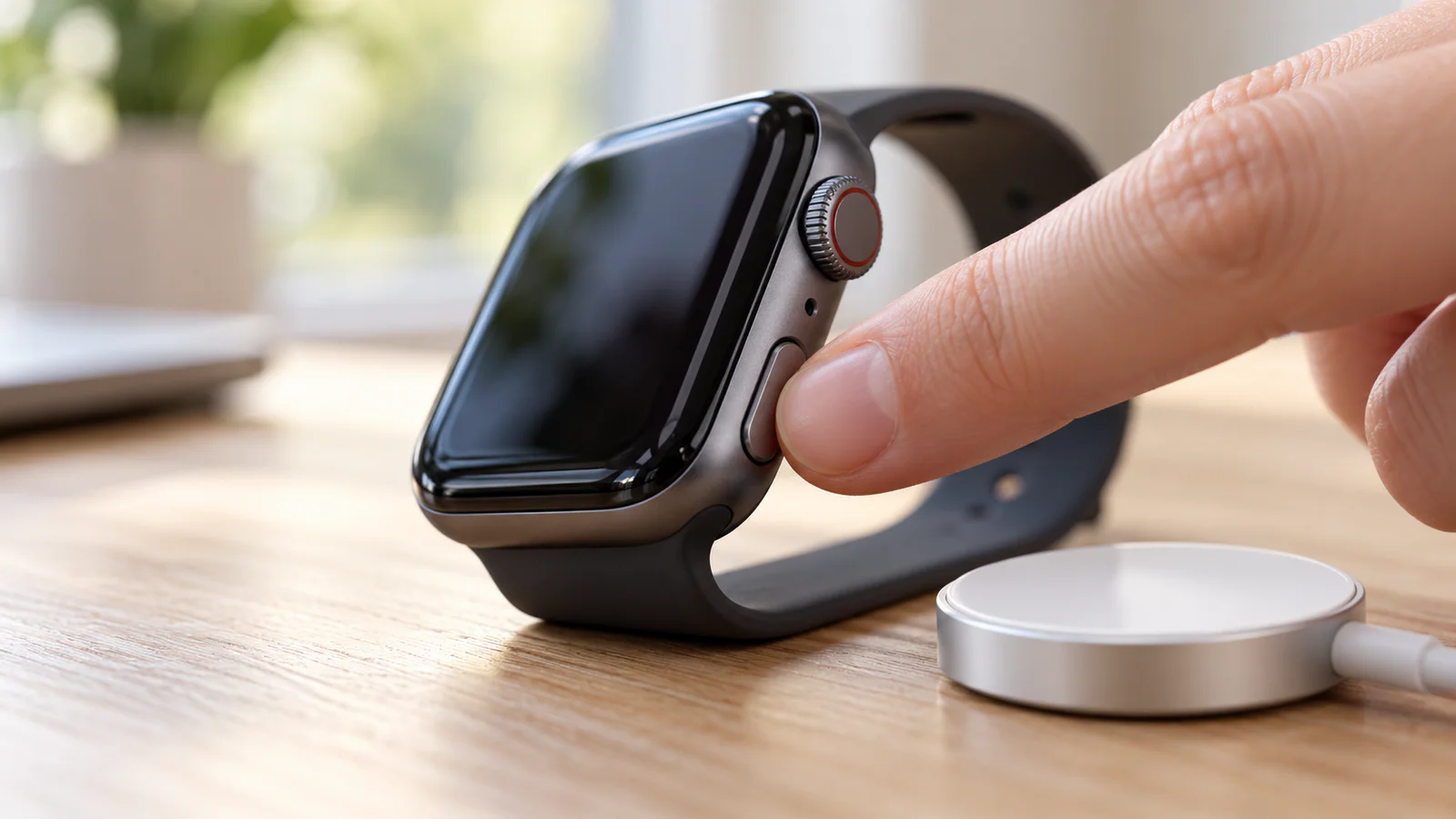
Apple Watch většinou běží bez přestávky. Když ale zamrznou, nechtějí naběhnout nebo je chcete prodat, hodí se znát správný postup. Ukážeme vypnutí a zapnutí, běžný restart i vynucený restart pro chvíle, kdy hodinky nereagují. Poradíme, co dělat, když se nezapnou. Vysvětlíme také rozdíl mezi vymazáním a zrušením spárování, postup při zapomenutém kódu a přípravu hodinek před prodejem.
Než začnete: jaká tlačítka hodinky mají
Apple Watch ovládáte korunkou Digital Crown (vpravo nahoře) a postranním tlačítkem pod ní. Modely Ultra mají navíc akční tlačítko na levé straně pouzdra. Pro restart i vypnutí stačí postranní tlačítko a korunka. Resetovací tlačítko ani otvor na SIM kartu hodinky nemají. Podle Applu otvory v pouzdru slouží k přenosu zvuku a u Apple Watch Ultra k měření hloubky ponoru. Do otvorů proto nic nezasouvejte.
Postupy odpovídají uživatelské příručce pro watchOS 27. Restart a vynucený restart popisuje příručka pro watchOS 26 stejně.
Jak vypnout Apple Watch
Podle kapitoly o zapnutí a vypnutí v příručce watchOS 27:
- Sundejte hodinky z nabíječky: pokud se nabíjejí, nejdřív je odpojte.
- Podržte postranní tlačítko: držte ho, dokud se neobjeví jezdce. Na obrazovce bývají například jezdce zdravotního ID a tísňového volání.
- Klepněte na tlačítko napájení: najdete ho vpravo nahoře na displeji.
- Přetáhněte jezdec Vypnout doprava: hodinky se vypnou.
Doporučení redakce: na obrazovce s jezdci je i jezdec tísňového volání. Pro vypnutí proto sahejte jen na tlačítko napájení vpravo nahoře a jezdec Vypnout.
Jak zapnout Apple Watch
Podržte postranní tlačítko, dokud se nezobrazí logo Apple. Jakmile hodinky naběhnou, objeví se ciferník. Když se nezapínají, je podle Applu možné, že je budete muset nabít nebo nuceně restartovat. Postup pro oba případy najdete níže.
Jak restartovat Apple Watch
Běžný restart je jen vypnutí a nové zapnutí. Apple ho ve své příručce k restartování hodinek doporučuje zkusit, když něco nefunguje, jak má. Restartovat přitom radí i spárovaný iPhone.
- Vypněte hodinky: podržte postranní tlačítko, klepněte na tlačítko napájení a přetáhněte jezdec Vypnout doprava.
- Zapněte je znovu: podržte postranní tlačítko, dokud se nezobrazí logo Apple.
- Restartujte i iPhone: u modelů s Face ID podržte postranní tlačítko a tlačítko hlasitosti a přetáhněte jezdec doprava. Na všech modelech můžete také otevřít Nastavení, klepnout na Obecné a pak na Vypnout. Zapnete ho podržením postranního nebo horního tlačítka, dokud se nezobrazí logo Apple.
Během nabíjení hodinky restartovat nelze. Postup pro iPhony podle modelu podrobně popisuje návod, jak vypnout a restartovat iPhone.
Vynucený restart, když hodinky nereagují
Na zamrzlý displej nebo hodinky, které nejdou vypnout, může pomoci vynucený restart. Podržte současně postranní tlačítko a korunku Digital Crown nejméně 10 sekund, dokud se nezobrazí logo Apple.
Apple radí k vynucenému restartu sáhnout jen tehdy, když hodinky nejde restartovat běžně. Podle příručky může být nezbytný i ve chvíli, kdy problém přetrvává.
Hodinky se nezapnou nebo ukazují iPhone či vykřičník
Ne každá černá obrazovka znamená poruchu. Podle návodu pro hodinky, které nejdou zapnout postupujte takto:
- Červený blesk na displeji: hodinky nejsou dost nabité, aby se zapnuly. Po připojení k nabíječce se blesk změní na blesk v kroužku.
- Prázdný displej i po stisknutí tlačítka: nechte hodinky na nabíječce. Než se zapnou, může to trvat až 30 minut.
- Blesk se neobjeví ani na nabíječce: použijte magnetický nabíjecí kabel dodaný s hodinkami a zkontrolujte, že kabel je v adaptéru zasunutý nadoraz a adaptér v zásuvce. Hodinky na nabíječce posuňte, aby se magnety zarovnaly. Zkontrolujte, že je zadní strana hodinek i nabíječka čistá. Pomoci může i jiný kabel a adaptér.
- Pořád nic: vynuťte restart podržením postranního tlačítka a korunky alespoň 10 sekund.
Jiný případ nastane, když hodinky ukazují animaci s iPhonem a hodinkami nebo červený vykřičník. Takovou obrazovku hodinky podle Applu ukazují, když je potřeba je aktualizovat nebo obnovit. Hodinky musí být nabité alespoň na 50 % a po celou dobu ležet na nabíječce. Přibližte k nim iPhone nebo iPad s nejnovějším systémem a zapnutým Bluetooth. Musí být připojený k Wi‑Fi a odemknutý. Pak na hodinkách dvakrát stiskněte postranní tlačítko a postupujte podle pokynů na iPhonu. U vykřičníku dvakrát stiskněte postranní tlačítko ještě před přiblížením iPhonu a po přiblížení znovu. Použít můžete i iPhone někoho jiného, osobní data se s ním podle Applu nesdílejí. Když obnova nejde, zkuste místo 5GHz Wi‑Fi síť 2,4 GHz. Apple také radí zkontrolovat, že nejste v kaptivní síti (s přihlašovací stránkou) ani v síti s ověřováním 802.1X. Pokud vykřičník nezmizí, bude možná potřeba servis.
Vymazání a zrušení spárování: v čem je rozdíl
Výraz „resetovat Apple Watch“ může znamenat dvě různé věci. Podle příručky k vymazání hodinek jsou to:
| Akce | Co se stane | Kdy ji použít |
|---|---|---|
| Vymazání hodinek | smaže obsah a nastavení, hodinky zůstanou spárované s vaším iPhonem | hodinky si necháváte a chcete je jen resetovat |
| Zrušení spárování | smaže obsah, odebere hodinky z účtu Apple a vypne zámek aktivace | chcete hodinky prodat nebo darovat |
Když si hodinky necháváte, stačí vymazání. Před prodejem nebo darováním je správnou cestou zrušení spárování.
Jak vymazat Apple Watch v hodinkách
- Otevřete Nastavení: na hodinkách klepněte na Obecné a pak na Resetovat.
- Klepněte na Smazat data a nastavení: zadejte přístupový kód.
- Rozhodněte o tarifu: u hodinek s mobilním připojením tarif ponechte, pokud je chcete znovu spárovat se svým iPhonem. Pokud je spárujete s jiným iPhonem, tarif odstraňte. Zrušení předplatného vyřizuje operátor.
- Potvrďte akci: podle stránky podpory Applu klepnutím na Smazat vše.
Po vymazání hodinky znovu nastavte a na výzvu je obnovte ze zálohy.
Jak vymazat Apple Watch z iPhonu
- Otevřete aplikaci Apple Watch: na iPhonu klepněte na Moje hodinky.
- Přejděte do resetu: klepněte na Obecné, přejeďte dolů a klepněte na Resetovat.
- Smažte hodinky: klepněte na Smazat data a nastavení na Apple Watch a volbu potvrďte dalším klepnutím v dolní části obrazovky.
- Dokončete výzvy: můžete být požádáni o heslo k účtu Apple. U modelu s mobilním připojením rozhodněte o tarifu stejně jako výše.
Hodinky i iPhone mějte během postupu blízko sebe. Podle návodu pro zapomenutý kód se před vymazáním obsah hodinek zálohuje do iPhonu.
Zapomněli jste kód k hodinkám
Bez kódu se do Nastavení na hodinkách nedostanete. Podle Applu je pak nutné hodinky resetovat a nastavit znovu. Pozor také na volbu Smazat data: když je zapnutá, hodinky po deseti neúspěšných pokusech o zadání kódu smažou svá data samy. Postup podle příručky pro zapomenutý kód:
- Dejte hodinky na nabíječku: nechte je tam až do konce postupu.
- Podržte postranní tlačítko: dokud se neobjeví jezdce s tlačítkem napájení vpravo nahoře.
- Podržte korunku Digital Crown: dokud se nezobrazí obrazovka Smazat data a nastavení (starší stránka podpory ji uvádí jako Vymazat veškerý obsah a nastavení).
- Klepněte na Resetovat: a volbu potvrďte dalším klepnutím na Resetovat.
- Nastavte hodinky znovu: na výzvu je obnovte ze zálohy.
Druhou možností je podle Applu vymazání přes aplikaci Apple Watch na iPhonu stejným postupem jako při běžném vymazání z iPhonu.
Vymazání kvůli zapomenutému kódu zámek aktivace neodstraní. Hodinky sice budou prázdné, ale bez účtu Apple a hesla s nimi nikdo nezruší spárování, nespáruje je s jiným iPhonem ani nevypne Najít. Pokud se hodinky zeptají na kód při párování s novým telefonem, poradí návod, jak spárovat Apple Watch s novým iPhonem.
Jak se na hodinkách odhlásit z účtu Apple
Volbu pro samostatné odhlášení z účtu Apple na hodinkách Apple v příručce pro watchOS 27 neuvádí. V Nastavení pod svým jménem najdete položky Osobní údaje, Přihlášení a zabezpečení, Předplatné a seznam zařízení. Hodinky z účtu Apple odebere zrušení spárování: hodinky se při něm podle Applu vymažou a odstraní z vašeho účtu Apple.
Před prodejem nebo darováním: zrušte spárování
Zámek aktivace je součástí služby Najít. Na hodinkách se zapne sám, jakmile na spárovaném iPhonu nastavíte Najít. Podle stránky o zámku aktivace pak hodinky bez vašeho účtu Apple a hesla nikdo neaktivuje, ani když je na dálku vymažete. Před prodejem, darováním nebo odesláním do servisu proto zámek vypněte. Stačí zrušit spárování:
- Připravte si údaje: heslo k účtu Apple a kód k hodinkám.
- Dejte hodinky a iPhone k sobě: na iPhonu otevřete aplikaci Apple Watch.
- Najděte své hodinky: klepněte na Moje hodinky, nahoře na Všechny hodinky a u hodinek na tlačítko informací.
- Zrušte spárování: klepněte na Zrušit spárování Apple Watch a volbu potvrďte tlačítkem se jménem vašich hodinek.
- Odstraňte mobilní tarif: jen u hodinek s mobilním připojením. Pokud tarif nechcete přenést na jiné hodinky, domluvte se na jeho zrušení s operátorem, který si podle Applu může účtovat poplatky.
- Zadejte heslo k účtu Apple: tím vypnete zámek aktivace. Akci dokončete klepnutím na Zrušit párování.
Zámek aktivace si můžete předem zkontrolovat. V aplikaci Apple Watch klepněte na Moje hodinky, Všechny hodinky a na tlačítko Další informace u hodinek. Když uvidíte volbu Najít Apple Watch, je zámek zapnutý.
Před předáním hodinek
- Znáte heslo k účtu Apple
- Hodinky a iPhone leží blízko sebe
- Spárování je zrušené
- Mobilní tarif je odstraněný (jen modely s mobilním připojením)
- Zámek aktivace je vypnutý
Když iPhone k hodinkám už nemáte
Bez spárovaného iPhonu hodinky vymažete přímo v jejich Nastavení. Zámek aktivace na nich ale podle Applu zůstane. Vypnete ho přes web:
- Otevřete web Najít: na stránce Najít na iCloudu se přihlaste svým účtem Apple.
- Vyberte hodinky: v části Všechna zařízení klikněte na jejich název.
- Klikněte na Smazat: pak na Další. Web může znovu chtít heslo k účtu Apple.
- Telefonní číslo je volitelné: pokud chcete, doplňte ho a klikněte na Další.
- Dokončete mazání: klikněte na Smazat a pak na tlačítko Odstranit pod vymazanými hodinkami. Akci potvrďte volbou Pokračovat.
Apple tuto cestu uvádí pro případ, kdy iPhone ani hodinky nemáte po ruce nebo hodinky nebyly spárované s iPhonem. Hodí se tedy i tehdy, když jste hodinky prodali bez zrušení spárování. Pokud jste zároveň s hodinkami měnili i telefon, starý iPhone připravíte k prodeji podle návodu, jak dát iPhone do továrního nastavení.
Mohlo by vás zajímat
watchOS 27 přinesl appku Readiness, jedno oblíbené gesto ale vzal
Nejčastější otázky o restartu a resetu Apple Watch
Jaký je rozdíl mezi restartem a vynuceným restartem?
Běžný restart je vypnutí jezdcem Vypnout a nové zapnutí postranním tlačítkem. Vynucený restart podržením postranního tlačítka a korunky nejméně 10 sekund je podle Applu jen pro případy, kdy běžný restart nejde.
Jak restartovat Apple Watch, když nereaguje displej?
Podržte současně postranní tlačítko a korunku Digital Crown nejméně 10 sekund, dokud se neobjeví logo Apple. Pokud hodinky ukazují červený blesk, nejdřív je nabíjejte.
Jde Apple Watch restartovat na nabíječce?
Podle příručky Applu hodinky během nabíjení restartovat nelze. Před vypnutím je sundejte z nabíječky.
Mají Apple Watch resetovací tlačítko?
Nemají. Otvory v pouzdru slouží k přenosu zvuku a u modelů Ultra k měření hloubky ponoru. Nic do nich nezasouvejte.
Odstraní vymazání hodinek zámek aktivace?
Neodstraní. Zámek aktivace vypnete zrušením spárování přes iPhone s heslem k účtu Apple. Bez iPhonu hodinky odstraníte z účtu na webu Najít na iCloudu.
Jak resetovat Apple Watch bez kódu?
Dejte hodinky na nabíječku, podržte postranní tlačítko, pak korunku Digital Crown a na obrazovce Smazat data a nastavení dvakrát klepněte na Resetovat. Jde to i z iPhonu v aplikaci Apple Watch.
Musím u hodinek s mobilním připojením rušit tarif?
Při prodeji nebo darování tarif z hodinek odstraňte. O zrušení mobilní služby ale musíte požádat operátora.
Závěr
Při potížích s Apple Watch radí Apple nejdřív zkusit obyčejný restart postranním tlačítkem. Když hodinky zamrznou, může pomoci podržet postranní tlačítko s korunkou aspoň 10 sekund. Černý displej může znamenat jen vybitou baterii. Vymazání hodinky vyčistí a nechá je spárované. Před prodejem ale zrušte spárování přes iPhone, případně hodinky odeberte z účtu na webu Najít. Jinak na nich zůstane zámek aktivace a nový majitel je bez vašeho hesla neaktivuje.
Chcete vědět, co přinesl watchOS 27?