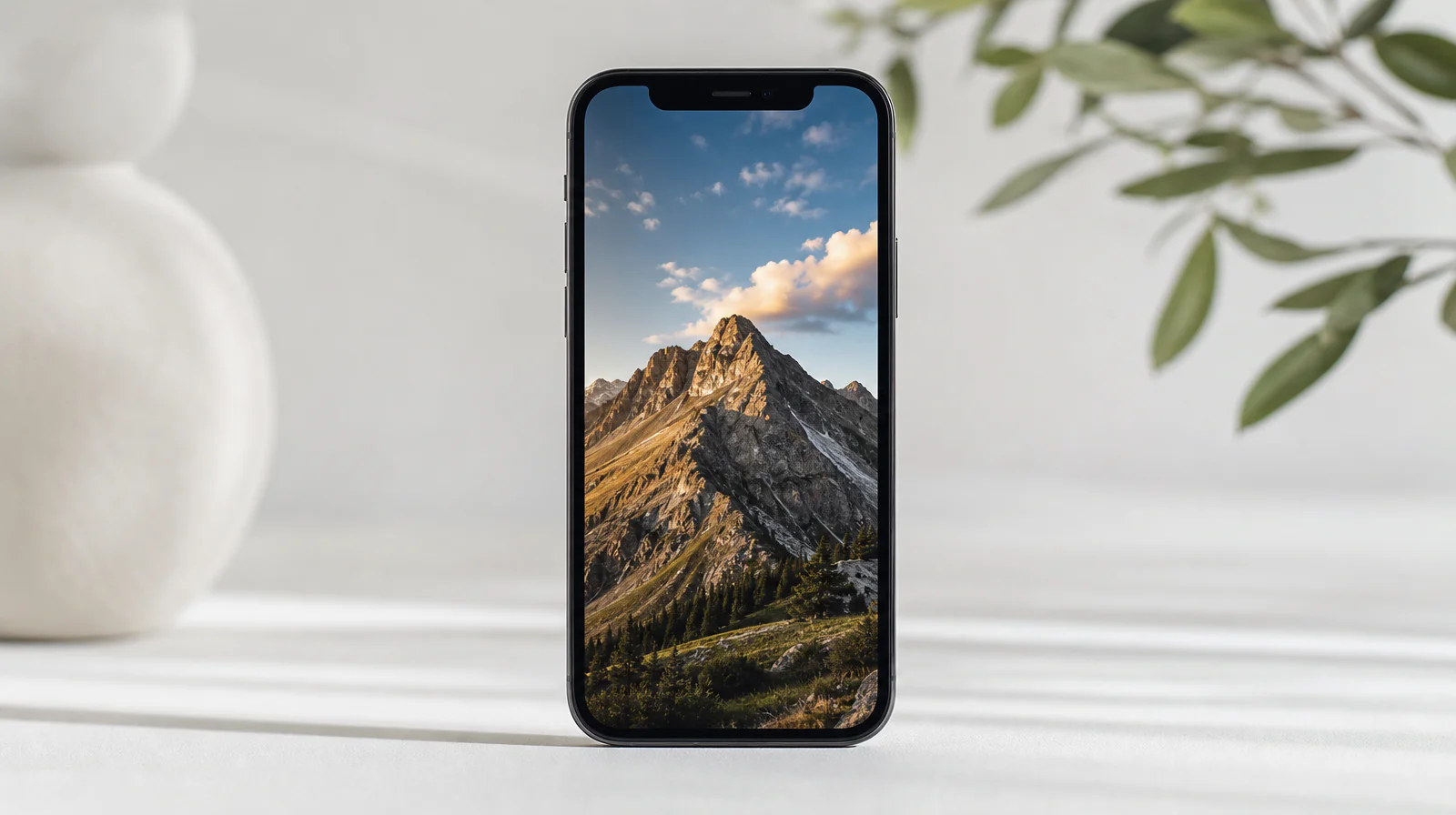
Zamknutá obrazovka iPhonu dostala v iOS 27 čtyři nové možnosti: menší hodiny v horní řadě, odstranitelné ovládání přehrávání, tapety vytvořené umělou inteligencí a automatické rozšíření fotky na celý displej. Dvě z nich fungují na každém iPhonu s iOS 27 i v češtině. Dvě vyžadují Apple Intelligence, která češtinu nepodporuje, takže v Česku poběží jen po přepnutí iPhonu do podporovaného jazyka. Ukážeme, jak je nastavit, co platí v Česku a co nového umí prezentace ve Fotkách.
Přehled: co je nového a co k tomu potřebujete
Apple zamknutou obrazovku rozšiřuje každý rok a iOS 27, který vyšel v pondělí 14. září 2026, v tom pokračuje. Server 9to5Mac letošní změny shrnuje do čtyř novinek. Rozdíl mezi nimi je pro českého uživatele zásadní: dvě jsou obyčejné úpravy systému, dvě stojí na Apple Intelligence.
| Novinka | Co dělá | Co potřebujete |
|---|---|---|
| Menší hodiny | Přesune čas do horní řady k datu | iPhone s iOS 27 |
| Odstranění ovládání Právě hraje | Skryje přehrávač, hudba hraje dál | iPhone s iOS 27 |
| Rozšířit záběr u tapety | Dogeneruje okraje fotky, aby seděla na displej | Apple Intelligence |
| Tapeta z Image Playground | Vytvoří tapetu z fotky nebo z popisu | Apple Intelligence |
Apple Intelligence podle Applu běží na iPhonu 15 Pro, 15 Pro Max a na všech iPhonech 16 a novějších. Podmínkou je navíc jazyk systému i Siri nastavený na jeden ze šestnácti podporovaných jazyků. Čeština mezi nimi není. Podrobnosti k jazykům i k tomu, proč v Česku na iPhonu chybí Siri AI, jsme rozebrali v přehledu Siri AI a podporovaných zařízení.
Jak se dostat do úprav zamknuté obrazovky
Hodiny a obě novinky u tapet se nastavují ve stejném editoru, ovládání přehrávání odstraníte přímo na zamknuté obrazovce. Podle příručky pro iPhone se do něj dostanete takto:
- Probuďte iPhone, ať vidíte zamknutou obrazovku.
- Podržte na ní prst, dokud se u dolního okraje neobjeví tlačítko Přizpůsobit.
- U existující obrazovky klepněte na Přizpůsobit (případně Upravit), novou vytvoříte klepnutím na tlačítko plus.
- Až skončíte, klepněte na Přidat nebo Hotovo a vyberte Nastavit jako dvojici tapet nebo Upravit plochu.
Pokud se tlačítko plus nezobrazí, podržte prst na obrazovce znovu a zadejte kód. Tapetu jde vybírat i z Nastavení: Tapeta a pak Přidat novou tapetu.
1. Menší hodiny: tapeta konečně vynikne
Loňský iOS 26 přinesl možnost hodiny výrazně zvětšit. iOS 27 jde opačným směrem. Čas můžete zmenšit a přesunout do horní řady widgetů vedle data, kde se zobrazí velmi malým písmem. Velká část obrazovky tak zůstane volná pro fotku nebo jinou tapetu.
Postup:
- Otevřete úpravy zamknuté obrazovky (podržte prst a klepněte na Přizpůsobit).
- Klepněte na hodiny. Otevře se panel s volbou písma a barvy.
- V pravém horním rohu panelu klepněte na novou ikonu pro zmenšení hodin (malý čtvercový rámeček).
- Hodiny se přesunou nahoru k datu. Úpravy uložte klepnutím na Hotovo.
Server 9to5Mac funkci popsal už v první betě v červnu a připomíná, že podobně se hodiny zmenšovaly už v iOS 26, ale jen při zobrazení obalu alba přes celou obrazovku. Teď je můžete mít malé trvale.
Tip: Malé hodiny se hůř čtou z dálky, třeba když telefon leží na stole. Pokud čas častěji kontrolujete na Apple Watch, nevadí to. Jinak si můžete vytvořit dvě zamknuté obrazovky (jednu s velkými a jednu s malými hodinami) a přepínat mezi nimi podržením prstu.
2. Ovládání Právě hraje jde odsunout
Když posloucháte hudbu nebo podcast, iPhone na zamknuté obrazovce ukazuje ovládání přehrávání. Dosud nešlo zavřít, takže zabíralo místo a občas se do něj nechtěně klepnulo. V iOS 27 ho můžete odstranit stejně jako oznámení. Přehrávání přitom pokračuje.
Postup:
- Na zamknuté obrazovce přejeďte prstem po ovládání přehrávání doleva.
- Zprava se vysune tlačítko pro vymazání (v angličtině Clear). Klepněte na něj.
Podle MacRumors v první betě zmizelo spolu s ovládáním i menší zobrazení přehrávání na Dynamic Islandu. Vrátit ho hned zpátky nebylo jednoduché: pomohlo pozastavit přehrávání, pár minut počkat a pustit ho znovu, případně přepnout na jiný typ obsahu. Ve finální verzi se chování mohlo změnit, proto počítejte s tím, že ovládání se nemusí vrátit okamžitě. Hudbu pak ovládáte z appky nebo z Ovládacího centra.
3. Rozšířit záběr: fotka, která na tapetu nesedí
Fotky v iOS 27 dostaly nové nástroje Apple Intelligence: Prostorové přerámování, vylepšené Vyčistit a Rozšířit záběr. Poslední jmenovaný umí obrázek zvětšit za jeho původní okraje a chybějící části dopočítat. Hodí se ke změně poměru stran, narovnání horizontu nebo přidání prostoru kolem fotografovaného objektu.
Na zamknuté obrazovce se nástroj nabízí sám. Když vyberete fotku, která neodpovídá poměru stran displeje nebo není na tapetu dobře oříznutá, iOS 27 automaticky navrhne použít Rozšířit záběr. Umělá inteligence pak kolem okrajů dogeneruje obsah, takže fotku můžete umístit volněji.
Postup:
- V úpravách zamknuté obrazovky nebo v Nastavení (Tapeta, Přidat novou tapetu) klepněte nad galerií tapet na Fotky.
- Vyberte snímek. Pokud na displej nesedí, iOS 27 nabídne Rozšířit záběr.
- Návrh potvrďte, fotku případně posuňte nebo zvětšete roztažením prstů a uložte.
Podmínky: iPhone 15 Pro, 15 Pro Max nebo libovolný iPhone 16 a novější se zapnutou Apple Intelligence a jazyk systému i Siri nastavený na podporovaný jazyk. Nástroje na inteligentní úpravy fotek podle Applu využívají modely na serverech a platí pro ně denní limity používání. Apple Intelligence češtinu nepodporuje, proto se na česky nastaveném iPhonu návrh nezobrazí.
4. Tapeta z Image Playground: z fotky nebo z popisu
Druhou AI novinkou je Image Playground přímo v galerii tapet. Apple appku letos postavil na novém generativním modelu a podle podpory Applu s ní můžete vytvářet i tapety na zamknutou obrazovku. Tapetu vytvoříte dvěma způsoby:
- Z vlastní fotky: appka z ní udělá stylizovanou verzi, například ve stylu retro ilustrace nebo animace (v angličtině Retro Illustration a Animation).
- Od nuly: stačí běžnými slovy popsat, co na tapetě chcete mít.
Postup:
- Otevřete Nastavení, klepněte na Tapeta a pak na Přidat novou tapetu. Stejně tak můžete klepnout na plus v úpravách zamknuté obrazovky.
- V nabídce tapet vyberte novou volbu Image Playground.
- Vyberte fotku z knihovny a styl, případně napište popis.
- Výsledek přidejte jako tapetu a uložte.
Podmínky jsou stejné jako u Rozšířit záběr: iPhone s Apple Intelligence, podporovaný jazyk a denní limity používání. Apple navíc uvádí, že rozšířený přístup k těmto funkcím bude později možné využívat za poplatek. Rodiče mohou vytváření obrázků zablokovat v nastavení Čas u obrazovky.
Jak to funguje v Česku
Hodiny a ovládání Právě hraje nejsou vázané na Apple Intelligence. Najdete je na každém iPhonu s iOS 27 v češtině a nic dalšího nenastavujete.
U Rozšířit záběr a Image Playground je situace složitější. Region problém není: podle stránky podpory k Apple Intelligence mají uživatelé v EU na podporovaných iPhonech s iOS 27 k dispozici i pokročilé úpravy fotek a přepracovaný Image Playground. V Evropské unii na iPhonu chybí jen Siri AI. Překážkou je jazyk, protože Apple Intelligence češtinu nepodporuje. Kdo chce tapety z Image Playground nebo Rozšířit záběr vyzkoušet, musí přepnout jazyk iPhonu i Siri na některý z podporovaných jazyků (třeba angličtinu) a mít iPhone 15 Pro, 15 Pro Max nebo iPhone 16 a novější. Na starších modelech, například na základním iPhonu 15 nebo iPhonu 14, tyto dvě funkce nebudou ani po změně jazyka.
Gesto pro oznámení se v Česku nemění
S iOS 27 souvisí ještě jedna změna, o které se mluví jako o konci patnáctileté svalové paměti. Oznamovací centrum se od iOS 5 z roku 2011 otevírá přejetím dolů od horního okraje displeje. Podle 9to5Mac po zapnutí Siri AI přejetí od středu horního okraje vyvolá Siri AI. Oznamovací centrum se pak otevírá jen z levého horního rohu a vypnout to nejde.
Ve výchozím stavu se ale nic nemění. Změna nastane jen se zapnutou Siri AI, ta na iPhonu v Evropské unii včetně Česka k dispozici není. České iPhony tedy oznámení dál otevírají postaru. Mimochodem, opravná aktualizace iOS 27.0.1 z pondělí 28. září řešila chybu, kdy současné otevření Oznamovacího a Ovládacího centra mohlo zablokovat dotykový displej.
Bonus ve Fotkách: prezentace, jaké dlouho chyběly
Kromě zamknuté obrazovky přinesl iOS 27 dvě dlouho žádané změny ve Fotkách. Podle 9to5Mac je první z nich plnohodnotná tvorba prezentací. Dřív Fotky uměly jen jednoduchou prezentaci zaměřenou hlavně na vzpomínky. Teď jako prezentaci přehrajete libovolnou sadu fotek a videí, nastavíte přechody, délku i hudbu, zapnete opakování ve smyčce a hotovou prezentaci uložíte jako video. Tahle funkce Apple Intelligence nepotřebuje.
Postup podle české příručky:
- Ve Fotkách klepněte na Knihovna, pak na Vybrat a označte fotky a videa.
- Klepněte na tlačítko dalších voleb (tři tečky) a pak na Spustit prezentaci. Z celého alba ji spustíte přes Sbírky.
- Během přehrávání klepněte na displej a zvolte Upravit. V položce Přechod a délka nastavíte styl, rychlost a dobu trvání, v položce Hudba vyberete skladbu, položka Smyčka zapne opakování.
- Prezentaci můžete sdílet nebo pustit přes AirPlay na televizi.
Druhou novinkou jsou vylepšená sdílená alba na iCloudu: plné rozlišení, reakce libovolným emoji a možnost přidávat fotky i z Androidu nebo Windows přes iCloud.com. Co to znamená pro úložiště na iCloudu, jsme popsali u změn sdílených alb v iOS 27. Další funkce iOS 27, které fungují bez umělé inteligence, najdete v přehledu šesti přehlédnutých novinek.
Zamknutá obrazovka v iOS 27 za pět minut
- Zmenšete hodiny ikonou v panelu písma a barvy.
- Ovládání přehrávání odsuňte přejetím doleva.
- Na iPhonu s Apple Intelligence a podporovaným jazykem (třeba angličtinou) vyzkoušejte Rozšířit záběr.
- Tamtéž si nechte vytvořit tapetu v Image Playground.
- Pro malé i velké hodiny si udělejte dvě zamknuté obrazovky.
Nejčastější otázky o zamknuté obrazovce v iOS 27
Proč nevidím ikonu pro zmenšení hodin?
Zkontrolujte, že máte nainstalovaný iOS 27. Ikona je v pravém horním rohu panelu, který se otevře po klepnutí na hodiny v úpravách zamknuté obrazovky. U některých tapet se nabídka hodin může lišit.
Přestane hudba hrát, když ovládání Právě hraje odstraním?
Ne. Odstraníte jen ovládání ze zamknuté obrazovky, přehrávání běží dál. Ovládat ho můžete z appky nebo z Ovládacího centra.
Funguje Image Playground na tapety i v češtině?
Ne. Apple Intelligence češtinu nepodporuje. Image Playground i Rozšířit záběr fungují jen tehdy, když máte jazyk iPhonu i Siri nastavený na podporovaný jazyk, například angličtinu. Region Česko přitom nevadí, v EU chybí jen Siri AI.
Které iPhony zvládnou tapety z Image Playground a Rozšířit záběr?
Podle Applu iPhone 15 Pro, iPhone 15 Pro Max a všechny iPhony 16 a novější. Základní iPhone 15 a starší modely tyto funkce nemají.
Platí se za tvorbu tapet umělou inteligencí?
Zatím ne. Image Playground i nástroje na úpravy fotek ale mají denní limity používání a Apple uvádí, že rozšířený přístup bude později možné využívat za poplatek.
Změnilo se v Česku gesto pro otevření oznámení?
Ne. Přejetí od středu horního okraje vyvolá Siri jen se zapnutou Siri AI, která na iPhonu v Česku zatím není dostupná. Oznámení tedy otevíráte stejně jako dřív.
Potřebuju k novým prezentacím ve Fotkách Apple Intelligence?
Ne. Prezentace s vlastní hudbou, přechody a smyčkou jsou součástí iOS 27 bez ohledu na Apple Intelligence.
Závěr
Z letošních úprav zamknuté obrazovky mají pro českého uživatele největší cenu ty nejméně nápadné. Malé hodiny a odsunutelné ovládání přehrávání fungují hned, v češtině a na každém iPhonu s iOS 27. Osobně bych začala právě zmenšenými hodinami, protože s dobrou fotkou na pozadí udělají největší rozdíl. Rozšířit záběr a tapety z Image Playground jsou zajímavé, v Česku ale vyžadují iPhone s podporou Apple Intelligence a přepnutí jazyka systému i Siri do podporovaného jazyka, třeba angličtiny. Kompletní přehled systému najdete na stránce iOS 27.