Když iPhone hlásí, že je úložiště téměř plné, v Nastavení zjistíte, co místo zabírá. Kromě toho vám iPhone může nabídnout doporučení. Návody Applu pro iOS 27 popisují, jak odložit nebo smazat aplikace, zapnout automatické odkládání a promazat přílohy ve Zprávách, stažená videa i soubory. Stránka podpory Applu k tomu vysvětluje, co patří do kategorií Jiné a Systém.
Kde zjistit, co místo v iPhonu zabírá
Přehled úložiště najdete v Nastavení. Podle příručky ke správě úložiště pro iOS 27 postupujte takto:
- Otevřete Nastavení: klepněte na Obecné.
- Klepněte na Úložiště v iPhonu: údaj o volném místu se zobrazuje u horního okraje displeje.
- Projděte seznam aplikací: najdete tu doporučení a seznam aplikací s tím, kolik místa využívají.
- Klepněte na název aplikace: zobrazí se podrobnosti o tom, jak úložiště využívá.
iOS podle stránky podpory o využití úložiště sleduje úložiště průběžně. Do využití u jednotlivých aplikací se ale nemusejí započítat data v mezipaměti a dočasné soubory. Když je místa málo, iPhone ho sám uvolňuje: odstraňuje položky, které jde znovu stáhnout nebo které nejsou potřeba, například nepoužívané aplikace a dočasné soubory.
Tento přehled se týká jen místa přímo v telefonu. Úložiště na iCloudu je samostatné a v Nastavení má vlastní přehled. Pokud vám dochází místo tam, pomůže návod, jak uvolnit místo na iCloudu.
Doporučení iPhonu: kde začít
Když se na iPhonu zobrazí upozornění „Úložiště je téměř plné“, Apple radí zkontrolovat doporučení úložiště nebo odstranit část obsahu, například videa a aplikace. Doporučení najdete ve stejném přehledu:
- Otevřete Úložiště v iPhonu: Nastavení > Obecné > Úložiště v iPhonu.
- Klepněte na Zobrazit vše: iPhone ukáže doporučení pro vaše zařízení.
- Přečtěte si popis doporučení: pokud ho chcete přijmout, klepněte na Zapnout.
- Prohlédněte si obsah: klepnutím na doporučení zjistíte, jaký obsah můžete smazat.
Apple uvádí, že zařízení doporučení nabízet „může“. Nemusí je tedy zobrazit pokaždé.
Odložit aplikaci a Smazat aplikaci: v čem je rozdíl
V podrobném zobrazení aplikace v Úložišti v iPhonu Apple popisuje dvě volby:
- Odložit aplikaci: uvolní místo, které aplikace využívá, ale její dokumenty a data zůstanou v zařízení.
- Smazat aplikaci: odstraní aplikaci úplně spolu se všemi jejími daty.
U některých aplikací jde podle Applu smazat i jen část jejich dokumentů nebo dat. Doporučení redakce: odložení se hodí u aplikací, které teď nepoužíváte, ale nechcete přijít o jejich data.
Aplikaci smažete i přímo z plochy. Podle příručky k mazání aplikací:
- Podržte prst na aplikaci: na ploše nebo v knihovně aplikací.
- Klepněte na Odstranit aplikaci: pak na Smazat aplikaci.
- Potvrďte volbu: klepněte na Smazat.
Pozor na volbu Odstranit z plochy. Ta aplikaci jen přesune do knihovny aplikací, ze zařízení ji nesmaže a místo tedy neuvolní. Data, která aplikace ukládá na iCloud (například fotky nebo dokumenty), se při smazání aplikace nesmažou. Po smazání může chvíli trvat, než se údaj o volném místu aktualizuje.
Některé aplikace Applu můžete z plochy odstranit, ale z iPhonu je smazat nejde. V Evropské unii je možné mazat i další předinstalované aplikace. Smazanou aplikaci stáhnete znovu v App Storu: klepněte na tlačítko Můj účet nebo na svůj obrázek, pak na Aplikace a historie nákupů a Vaše aplikace (v rodinném sdílení na Moje aplikace) a u aplikace klepněte na tlačítko Znovu stáhnout. Platí to, pokud je aplikace v App Storu stále dostupná.
Automatické odkládání nepoužívaných aplikací
Když je v úložišti málo místa, iPhone může nepoužívané aplikace odkládat sám. Data aplikací přitom zachová. Funkci zapnete takto:
- Otevřete Nastavení: klepněte na Aplikace.
- Klepněte na App Store: zobrazí se nastavení obchodu.
- Zapněte volbu Odložit nepoužívané aplikace: iPhone pak bude aplikace odkládat sám, když je v úložišti málo místa.
Ikona odložené aplikace zůstane na ploše a bude označená symbolem mraku. Klepnutím na ni aplikaci znovu nainstalujete.
Fotky a videa
Fotky a videa patří podle Applu mezi běžné zdroje využití úložiště. Apple k nim nabízí cestu přes iCloud: fotky a videa zálohujete na iCloud a potom je ze zařízení odstraníte. Pozor ale na Fotky na iCloudu: změny ve sbírce fotek na jednom zařízení se podle Applu projeví i na ostatních zařízeních, takže fotka smazaná v iPhonu zmizí i z nich. Místo v telefonu u Fotek na iCloudu šetří volba Optimalizovat úložiště iPhonu, která je standardně zapnutá. V telefonu nechává úsporné verze a originály v plném rozlišení ukládá na iCloud. Jak Fotky na iCloudu fungují, jak originály stáhnout do počítače a jak fotky mazat, vysvětluje návod Jak fungují Fotky na iCloudu.
Doporučení redakce: než začnete fotky z telefonu mazat, ověřte, že máte jejich kopii. Možnosti zálohy popisuje návod, jak zálohovat iPhone na iCloud, do Macu i do PC.
Zprávy a přílohy
Zprávy a jejich přílohy mají v přehledu úložiště vlastní kategorii. Podle příručky k mazání zpráv pro iOS 27 smažete víc příloh najednou takto:
- Otevřete konverzaci ve Zprávách: klepněte na kontakt nebo ikonu skupiny nad konverzací.
- Vyberte kategorii: například Fotky. Přes tlačítko Filtr zobrazíte jen Snímky obrazovky, Videa nebo Fotky.
- Klepněte na Upravit: pak na Vybrat a označte přílohy, které chcete smazat.
- Klepněte na tlačítko Smazat: a potvrďte, že chcete smazat uvedený počet příloh.
Celou konverzaci smažete přejetím prstem doleva a klepnutím na tlačítko Smazat. Druhá cesta: podržte na konverzaci prst a klepněte na Smazat.
Smazané zprávy a přílohy zůstávají až 30 dní ve složce Nedávno smazané. Když potřebujete místo hned, odstraňte je dřív: v seznamu konverzací klepněte na tlačítko Filtr a na Nedávno smazané, vyberte konverzace, klepněte na tlačítko Smazat a potvrďte tlačítkem Smazat. Tento krok je podle Applu nevratný.
Staré zprávy může iPhone mazat sám. V Nastavení klepněte na Aplikace a na Zprávy, sjeďte dolů do oddílu Historie a u volby Ponechat zprávy vyberte kratší dobu (Apple uvádí zprávy starší než 30 dní nebo jeden rok). Když vyberete jinou volbu než Trvale, budou se konverzace i s přílohami po uplynutí zvoleného období automaticky odstraňovat. Se Zprávami na iCloudu se smazání projeví na všech zařízeních, kde je máte zapnuté.
Stažená videa a soubory
Stažená videa uvádí Apple mezi běžné zdroje využití úložiště. Radí projít stažená videa v aplikaci TV a v dalších streamovacích aplikacích a odstranit ta, která už jste viděli.
Dokumenty a stažené soubory promažete v aplikaci Soubory. Podle příručky k úpravám souborů:
- Otevřete aplikaci Soubory: klepněte na Prohlížení.
- Najděte soubor nebo složku: kterou chcete smazat.
- Podržte na souboru prst: pak klepněte na Smazat.
Do kategorie Aplikace se podle Applu počítá i obsah složky V mém iPhonu v aplikaci Soubory a stažené položky v Safari. Soubory, ke kterým chcete mít v telefonu trvalý přístup, můžete naopak před odstraněním chránit. Podle příručky k přenosu souborů podržte na staženém souboru prst a klepněte na Zachovat stažené. Když se volba nezobrazuje, soubor už je v iPhonu uložený. Ve stejné kapitole Apple popisuje i přenos souborů na externí úložné zařízení, například USB jednotku nebo SD kartu (k připojení může být potřeba kabelový adaptér).
Co projít, když dochází místo
- Doporučení v Nastavení > Obecné > Úložiště v iPhonu
- Aplikace, které nepoužíváte (Odložit nebo Smazat)
- Přílohy ve Zprávách a složka Nedávno smazané
- Stažená videa v aplikaci TV a streamovacích aplikacích
- Soubory v aplikaci Soubory a stažené položky ze Safari
Co znamenají kategorie Jiné a Systém
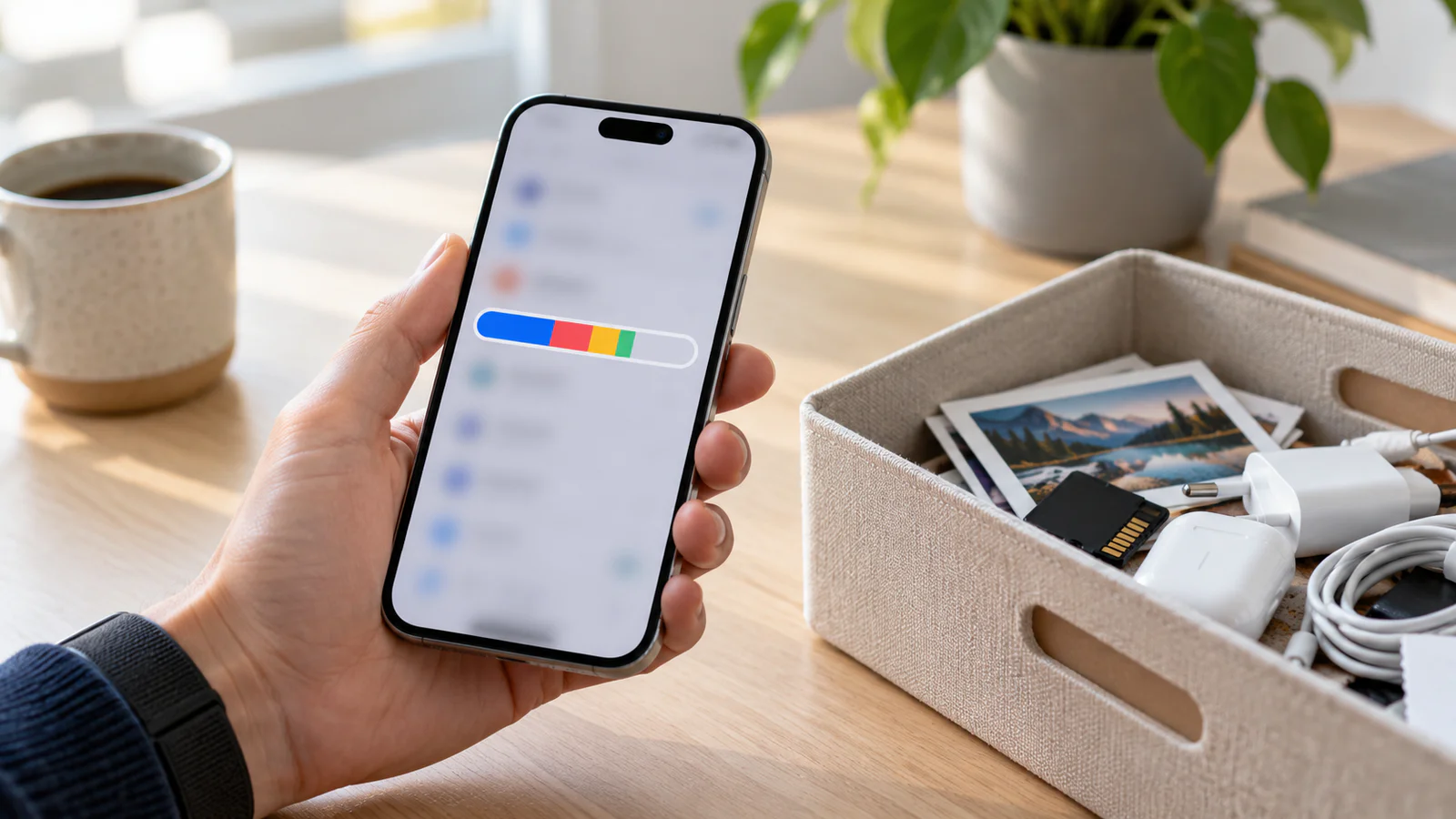
Sloupcový přehled v Úložišti v iPhonu dělí obsah do kategorií. Apple u nich podle stránky podpory vysvětluje, co do které patří:
- Aplikace: nainstalované aplikace a jejich obsah, obsah složky V mém iPhonu v aplikaci Soubory a stažené položky v Safari.
- Fotky: fotky a videa uložené v aplikaci Fotky.
- Média: hudba, videa, podcasty, vyzvánění, obaly alb a hlasové záznamy.
- Mail: e‑maily a jejich přílohy.
- Apple Books: knihy a PDF dokumenty v aplikaci Knihy.
- Zprávy: zprávy a jejich přílohy.
- iCloud Drive: obsah iCloud Drivu, který jste si stáhli do zařízení.
- Jiné: neodstranitelné mobilní zdroje (hlasy Siri, písma, slovníky, neodstranitelné protokoly a mezipaměti, index Spotlightu) a systémová data jako Klíčenka a databáze CloudKitu.
- Systém: místo obsazené operačním systémem. Podle Applu se mění v závislosti na zařízení a modelu.
Apple popisuje kategorii Jiné jako neodstranitelné zdroje a Systém jako místo obsazené operačním systémem. Postup na jejich ruční zmenšení neuvádí. U dočasných souborů a souborů v mezipaměti Apple píše, že je zařízení k uvolnění místa odstraňuje automaticky, takže to nemusíte dělat vy.
Doporučení redakce: aplikace třetích stran, které slibují „vyčistit“ iPhone, nepotřebujete. Místo uvolníte vestavěnými nástroji popsanými výše.
Kontrola úložiště v počítači: Finder a Apple Devices
Úložiště iPhonu zkontrolujete i v počítači. Podle stránky podpory Applu:
- Otevřete Finder nebo Apple Devices: Finder na Macu, aplikaci Apple Devices na PC. Pokud PC aplikaci Apple Devices nemá nebo Mac používá macOS Mojave a starší, otevřete místo toho iTunes.
- Připojte iPhone k počítači.
- Vyberte zařízení: na bočním panelu okna Finderu nebo v aplikaci Apple Devices. V iTunes v levém horním rohu okna.
- Prohlédněte si lištu úložiště: ukazuje celkový obsazený prostor podle typu obsahu. Když po ní přejedete myší, uvidíte, kolik místa který typ zabírá.
Čísla se mohou lišit od toho, co ukazuje iPhone. Finder, Apple Devices i iTunes řadí hudbu, videa a fotky uložené v mezipaměti do kategorie Jiné. Vznikají při streamování nebo prohlížení obsahu, aby byl příští přístup k nim rychlejší. Když zařízení potřebuje víc místa, odstraní je. Využití úložiště přímo v zařízení proto Apple radí kontrolovat v Nastavení. Obsah, který do iPhonu synchronizujete z počítače, v telefonu nesmažete. Zrušte jeho výběr ve Finderu, v Apple Devices nebo v iTunes a klikněte na tlačítko Synchronizovat.
Kdy pomůže jen větší kapacita
Kapacita úložiště v zařízení je podle Applu předem určená. Čím větší úložiště iPhone má, tím víc hudby, aplikací, fotek a dalšího obsahu do něj uložíte. Když vám po úklidu místo stále nestačí, zbývá přesunout fotky a soubory mimo telefon. Při příští koupi pak můžete zvolit vyšší kapacitu. Kolik úložiště dává smysl, rozebírá článek, kolik úložiště potřebuje iPhone.
Volné místo se hodí i před velkou aktualizací systému. Co dalšího připravit před přechodem na novou verzi, shrnuje checklist před aktualizací na iOS 27.
Nejčastější otázky o plném úložišti iPhonu
Kde na iPhonu zjistím, kolik mám volného místa?
V Nastavení klepněte na Obecné a na Úložiště v iPhonu. Údaj o volném místu je u horního okraje displeje, pod ním doporučení a seznam aplikací s jejich využitím.
Přijdu odložením aplikace o data?
Ne. Odložení uvolní místo, které aplikace zabírá, ale její dokumenty a data zůstanou v zařízení. Ikona zůstane na ploše se symbolem mraku a klepnutím na ni aplikaci znovu nainstalujete.
Uvolní místo, když aplikaci odstraním z plochy?
Ne. Volba Odstranit z plochy aplikaci jen přesune do knihovny aplikací. Místo uvolní až Smazat aplikaci, případně Odložit aplikaci v Úložišti v iPhonu.
Jak nastavit, aby iPhone odkládal nepoužívané aplikace sám?
V Nastavení klepněte na Aplikace a na App Store a zapněte volbu Odložit nepoužívané aplikace. iPhone pak nepoužívané aplikace odkládá, když je v úložišti málo místa.
Smažou se zprávy i z iPhonu příjemce?
Ne. Ze zařízení jiných uživatelů zprávy ani přílohy smazat nemůžete. Na vašich dalších zařízeních se smazání projeví, pokud na nich máte zapnuté Zprávy na iCloudu.
Proč se místo neuvolnilo hned po smazání?
U smazaných aplikací může podle Applu chvíli trvat, než se údaj o volném místu aktualizuje. Smazané zprávy a přílohy navíc zůstávají až 30 dní v Nedávno smazaných, pokud je neodstraníte dřív.
Jde smazat kategorii Jiné nebo Systém?
Apple k tomu postup neuvádí. Jiné popisuje jako neodstranitelné zdroje (například hlasy Siri, písma, slovníky nebo index Spotlightu) a Systém jako místo obsazené operačním systémem.
Potřebuji aplikaci na čištění iPhonu?
Apple uvádí, že dočasné soubory a soubory v mezipaměti zařízení odstraňuje automaticky, takže to nemusíte dělat vy. Místo uvolníte vestavěnými nástroji v Nastavení a v aplikacích.
Závěr
Co v iPhonu zabírá místo, ukáže Nastavení > Obecné > Úložiště v iPhonu. Začít můžete doporučeními, která iPhone nabídne. Pak pomůže odložit nebo smazat aplikace, zapnout Odložit nepoužívané aplikace, promazat přílohy ve Zprávách včetně Nedávno smazaných a projít stažená videa i soubory. Ruční mazání kategorií Jiné a Systém Apple nepopisuje, dočasné soubory a mezipaměť iPhone podle Applu odstraňuje sám. Když ani úklid nestačí, zbývá přesunout data mimo telefon nebo příště zvolit vyšší kapacitu.
Chcete vědět, co dalšího přinesl iOS 27?