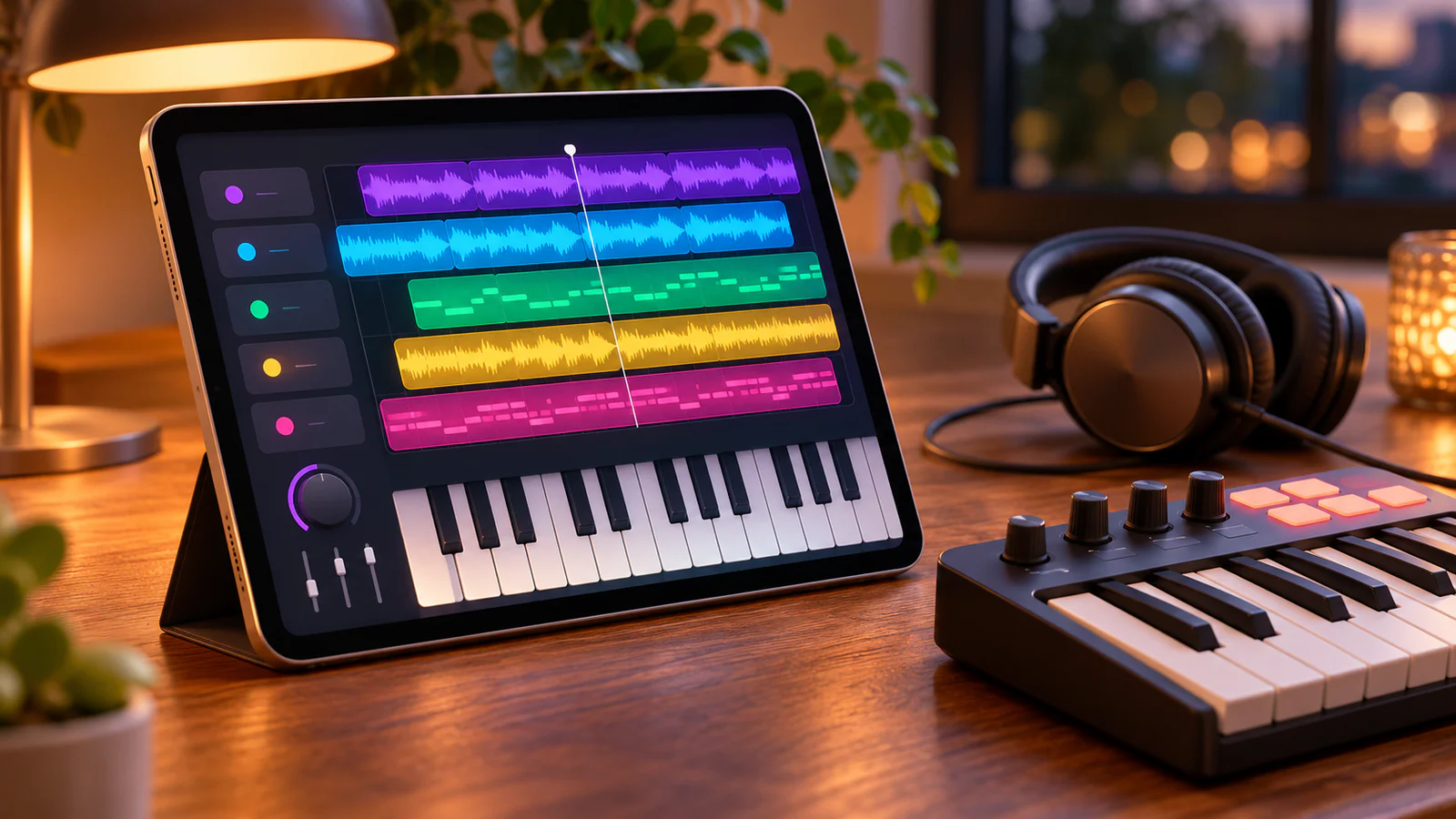
GarageBand je v App Storu zdarma, má české rozhraní a na první písničku stačí iPhone, iPad nebo Mac. Krok za krokem projdeme první skladbu, buňky Live Loops, nahrání hlasu přes mikrofon a export. Logic Pro za 4 990 Kč nebo v předplatném Creator Studio se vyplatí až ve chvíli, kdy vám GarageBand začne konkrétně chybět.
GarageBand zdarma: co umí a co potřebujete
Začátkem listopadu Apple k propagaci nového MacBooku Pro s PROLED XDR displejem ohlásil noční živý přenos ze svého obchodu v Los Angeles: zpěvák Labrinth v něm měl od nuly složit celou písničku v Logicu Pro. Na první vlastní skladbu ale profesionální aplikaci nepotřebujete, stačí GarageBand zdarma.
Všem zdarma je GarageBand od roku 2017, kdy Apple zpřístupnil bez poplatku iMovie, GarageBand i iWork. Stáhnete ho z App Storu ve dvou verzích:
- GarageBand pro iPhone a iPad: verze 2.3.20 z 22. 10. 2026 vyžaduje iOS 27 a zabere 1,9 GB
- GarageBand pro Mac: verze 10.4.14 vyžaduje macOS 15.6 nebo novější a zabere necelých 732 MB
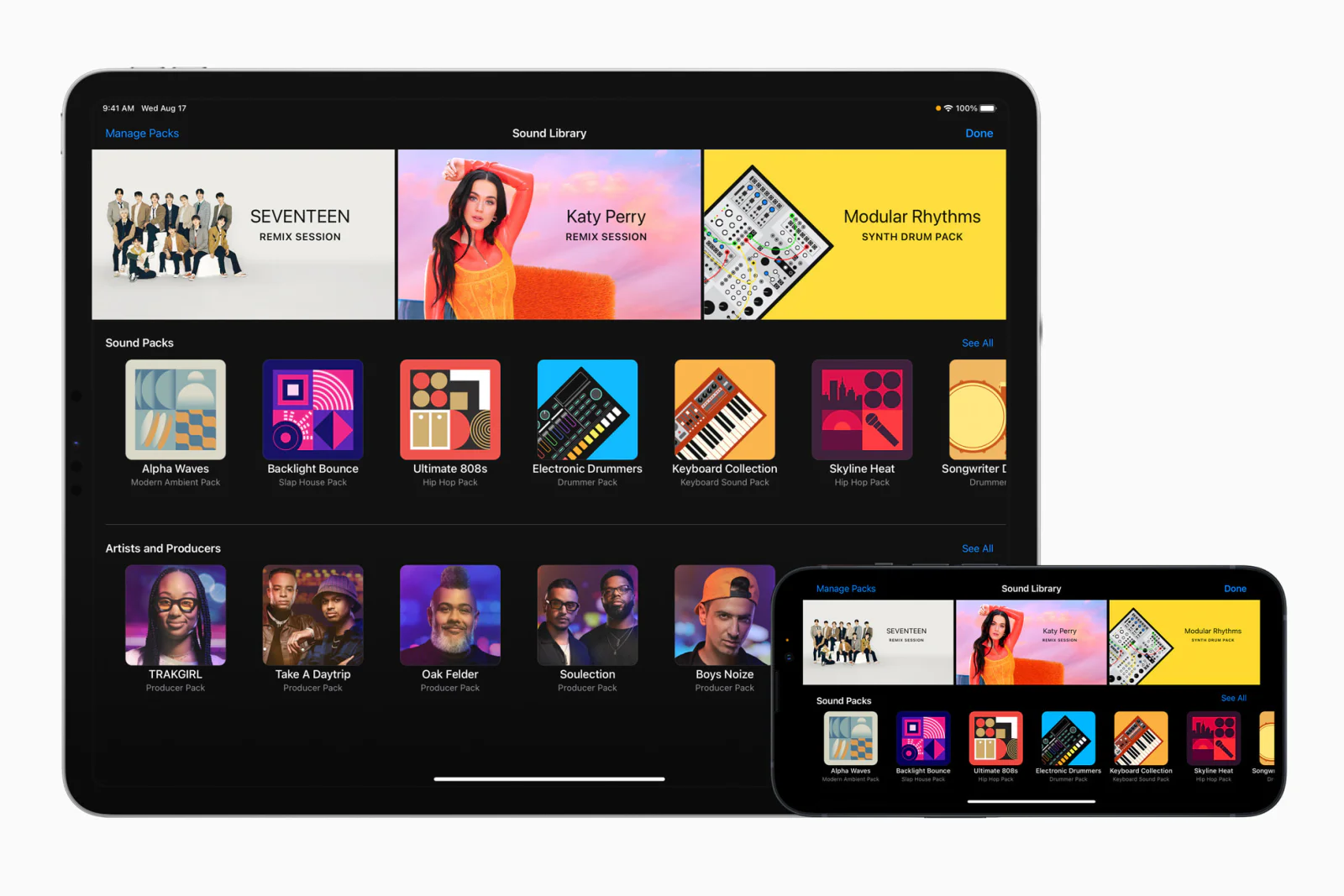
Obě verze mají české rozhraní a Apple k nim vydává i české uživatelské příručky. Na iPhonu a iPadu nahrajete až 32 stop. Další nástroje, smyčky a zvukové balíčky si zdarma stáhnete do zvukové knihovny.
První skladba na iPhonu a iPadu
Po prvním spuštění se otevře prohlížeč zvuků. Přejížděním doleva a doprava v něm vybíráte dotykový nástroj: klávesy, kytaru, basu, bicí, smyčce a další. Klepnutím nástroj otevřete a můžete hrát. Novou skladbu později založíte v prohlížeči Moje skladby tlačítkem Přidat skladbu vpravo nahoře.
Začátečníkům doporučuji kytaru, protože zní dobře, i když na ni hrát neumíte. Podle příručky ke kytaře to funguje takhle:
- Akordy: na akordy přepnete na iPhonu tlačítkem Akordové proužky, na iPadu přepínačem Akordy/Tóny. Brnkáte přejetím přes struny, klepnutím na horní okraj proužku zazní celý akord.
- Doprovod sám od sebe: klepněte na Ovládací prvky, otočte knoflík Automatické přehrávání do některé očíslované polohy a klepněte na akordový proužek. Kytara hraje vzor, vy jen měníte akordy.
- Bicí: rytmus bez znalosti bubnování nabízejí dotykové nástroje Smart Drums a rytmický sekvencer.
Pak už stačí tlačítko Záznam na ovládacím panelu. Nahrávání začne od pozice přehrávací hlavy, ukončíte ho tlačítkem Přehrát a uloží se tóny i pohyby knoflíků. Nová nahrávka ve stejné stopě přepíše tu starou, pokud přehrávací hlavu předtím neposunete jinam. U bicích se záznamy naopak slučují. Před nahráváním si zapněte Metronom, ať držíte tempo.
Live Loops: písnička poskládaná z buněk
Live Loops je nejrychlejší cesta k něčemu, co zní jako hotová skladba. V prohlížeči zvuků klepněte nahoře na Live Loops a vyberte prázdnou mřížku nebo šablonu, která už obsahuje nástroje i předem nahrané buňky. Každá buňka nese jednu hudební frázi nebo smyčku.
- Spuštění buňky: klepněte na ni, dalším klepnutím ji zastavíte. V jednom řádku hraje vždy jen jedna buňka.
- Celý sloupec naráz: klepněte na spouštěč pod sloupcem. Spouštěč pod prázdným sloupcem zastaví celou mřížku.
- Vlastní nahrávka do buňky: na buňku poklepejte (nebo na ni klepněte a zvolte Záznam), zobrazí se nástroj jejího řádku. Klepněte na Zaznamenat, zahrajte a dalším klepnutím nahrávání ukončete. Do mřížky se vrátíte tlačítkem Live Loops.
Podle příručky k nahrávání do buněk nový záznam plnou buňku přepíše. U kláves, bicích, sampleru, kytary a basy si proto můžete v ovládacích prvcích stopy zapnout Sloučit záznamy. Do buňky Drummeru nahrávat nejde. Celé živé hraní mřížky si nakonec nahrajete do zobrazení stop a dál ho upravíte jako běžnou skladbu.
Jak nahrát hlas nebo kytaru přes mikrofon
Na zpěv, mluvené slovo nebo akustickou kytaru slouží audiorekordér. Nejrychleji ho otevřete z plochy: podržte prst na ikoně GarageBandu a klepněte na Vytvořit nový zvukový záznam. Vznikne nová skladba připravená k nahrávání.
Příručka k audiorekordéru radí tohle:
- Úroveň signálu: sledujte jezdec Vstup vlevo. Když údaj zčervená, posuňte ho dolů, jinak bude nahrávka zkreslená.
- Šum v pauzách: klepněte na Nastavení vstupu a zapněte Šumovou bránu. Tiché zvuky pod nastavenou hranicí ztlumí.
- Úpravy zvuku: po nahrání vyzkoušejte presety v zobrazení Zábava nebo Studio (přepínáte je tlačítkem Ovládací prvky). Extreme Tuning dolaďuje hlas podle tóniny skladby.
- Externí mikrofon: nahrávat jde i přes připojený mikrofon nebo zvukové rozhraní. Pak se zpřístupní i Odposlech do sluchátek a automatické nastavení vstupní úrovně.
- Delší nahrávka: když chcete nahrávat déle, než odpovídá aktuálnímu úseku skladby, prodlužte úsek v jeho ovládacích prvcích.
Než GarageBand poprvé použije mikrofon, požádá vás o svolení. Když ho omylem zamítnete, zapnete přístup dodatečně v Nastavení > Soukromí a zabezpečení > Mikrofon u GarageBandu, jak popisuje příručka iPhonu.
GarageBand na Macu: první projekt a nahrávání
Na Macu je GarageBand blíž skutečnému studiu. Místo dotykových nástrojů pracujete se softwarovými nástroji a s virtuálním bubeníkem Drummer. Smyčky Apple Loops stačí přetáhnout do projektu, tempu a tónině se přizpůsobí samy. Navíc má GarageBand na Macu lekce hry na kytaru a piano.
Nový projekt: zvolte Soubor > Nový (Command‑N), vyberte šablonu v okně pro výběr projektu a v rozbalovacích Podrobnostech vlevo dole nastavte tempo, tóninu a vstupní zařízení. Pak klikněte na Vybrat. Projekty se ukládají do podsložky GarageBand ve složce Hudba.
Před nahráváním: vyberte zvukovou stopu a na ovládacím panelu klikněte na Smart Controls. V oblasti Nastavení záznamu zvolíte vstup, jezdcem Úroveň záznamu nastavíte hlasitost a tlačítkem Monitorování zapnete odposlech. Začátečníkům se hodí políčko Automatické ovládání úrovně: příliš nízkou úroveň zvýší a vysokou sníží, aby nevznikla zpětná vazba.
Nahrávání: přehrávací hlavu posuňte na místo, odkud chcete nahrávat, spusťte záznam tlačítkem Záznam nebo klávesou R a zastavte ho mezerníkem. Postup krok za krokem je v příručce GarageBandu pro Mac.
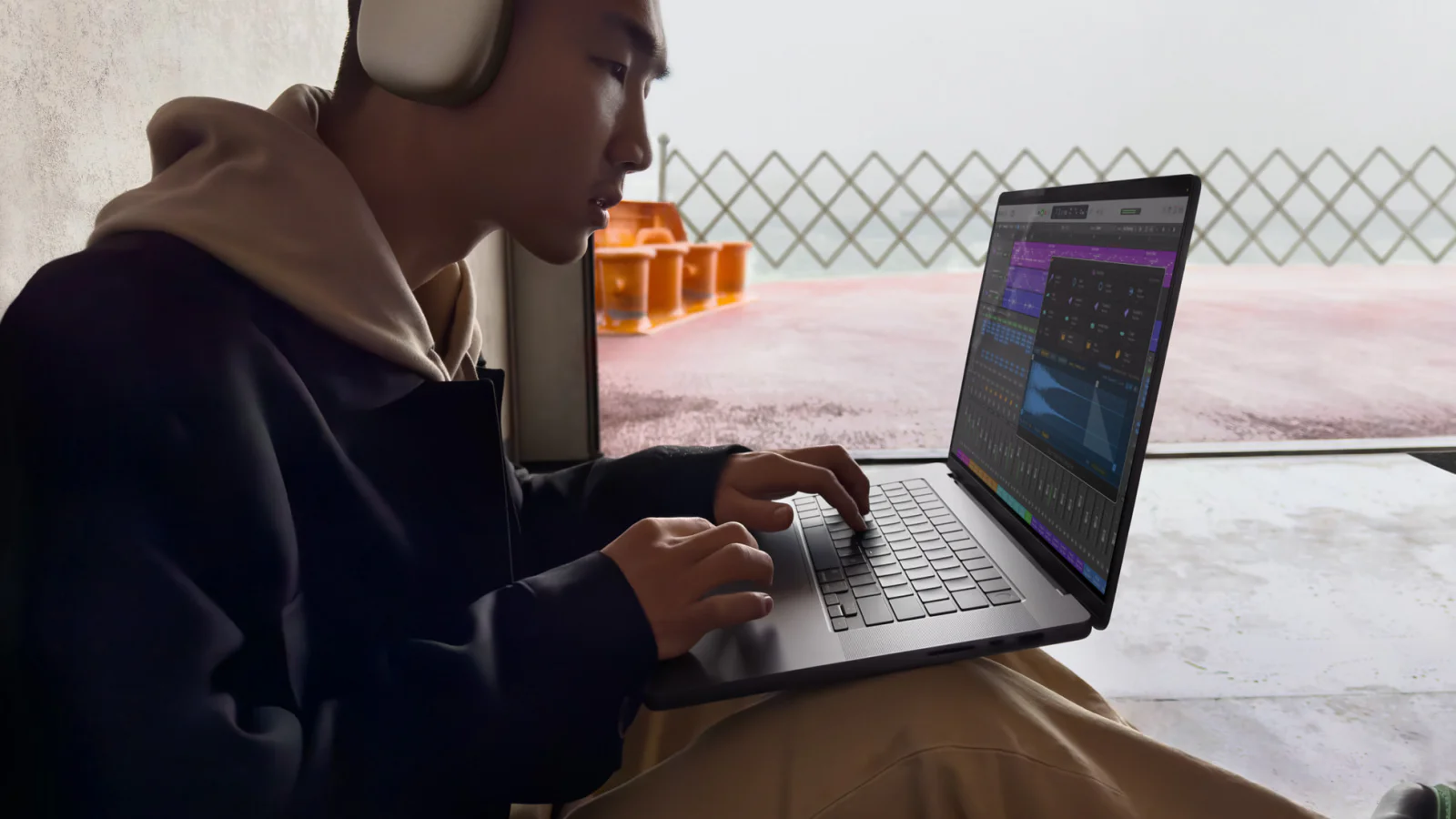
Když se při nahrávání nehýbou indikátory úrovně ani zvuková vlna, nejspíš chybí oprávnění. V macOS Ventura a novějším ukončete GarageBand, otevřete Nastavení systému > Soukromí a zabezpečení > Mikrofon a GarageBand zapněte. Postup popisuje i článek podpory Applu.
Export a sdílení hotové skladby
Na iPhonu a iPadu podržte prst na skladbě v prohlížeči Moje skladby a klepněte na Sdílet. Pak volíte, v jaké podobě skladba odejde:
- Skladba: běžný zvukový soubor. Vyberete kvalitu, doplníte umělce, název a obrázek a pošlete ho přes AirDrop, Mail, Zprávy nebo ho uložíte do Souborů.
- Projekt: upravitelný projekt GarageBandu, třeba pro dokončení na Macu. Uložte ho do Souborů do složky GarageBandu pro iOS, iPhone připojte k Macu kabelem a ve Finderu ho přetáhněte z položky GarageBand.
- Vyzvánění: nejvýš 30 sekund, delší skladbu GarageBand umí automaticky zkrátit. Po exportu ho rovnou nastavíte jako výchozí vyzvánění, zvuk SMS nebo ho přiřadíte kontaktu. Další cesty popisuje návod na vlastní vyzvánění na iPhonu.
Podle příručky ke sdílení jde skladbu otevřít i v iMovie a podložit jí video. Projekty GarageBandu nejdou otevřít na počítači s Windows, tam posílejte jen zvukový soubor.
Na Macu použijte Sdílet > Exportovat skladbu na disk. Vyberete umístění (i iCloud Drive), formát AAC, MP3, AIFF nebo WAVE a kvalitu. Ticho na začátku a na konci GarageBand při exportu ořízne. Na sdílení bych volila MP3 nebo AAC, na archiv WAVE.
Logic Remote: iPhone jako ovladač Macu
Když nahráváte na Macu a stojíte s kytarou u mikrofonu, oceníte bezplatnou českou aplikaci Logic Remote pro iOS 26 a novější. Z iPhonu nebo iPadu udělá dálkové ovládání GarageBandu: spustíte z ní nahrávání, mixujete a hrajete na softwarové nástroje dotykem. Stáhnete ji z App Storu nebo na Macu přes GarageBand > Stáhnout Logic Remote.
Mac i iPhone musí být ve stejné Wi‑Fi síti (nebo propojené kabelem USB‑C či Lightning) a na Macu musí běžet GarageBand. V Logic Remote vyberete Mac a na Macu kliknete na Připojit, další spojení proběhne samo.
Kdy přejít na Logic Pro
GarageBand vám vystačí déle, než čekáte. Na Logic Pro bych přešla, až narazíte na konkrétní strop. Podle popisu v Mac App Storu rozdělí funkce Stem Splitter hotovou nahrávku až do 11 samostatných stop (šest bicích, basa, zpěv, kytara, klavír a ostatní), Smart Tempo srovná tempo nahrávky s projektem a na Macu má Logic i mřížku Live Loops. V lednu 2026 přibyl virtuální hráč Synth Player a funkce Chord ID, která z nahrávky vyčte akordy. Dokud skládáte pro radost, nemá smysl platit.
S GarageBandem pro iPhone si Logic Pro rozumí: z projektu v Logicu Pro pro Mac vytvoříte verzi pro iPhone, doplníte do ní stopy v GarageBandu a po návratu se přidají do původního projektu.
| Cesta | Cena | Co dostanete |
|---|---|---|
| GarageBand | zdarma | iPhone, iPad i Mac, česky |
| Logic Pro jednorázově | 4 990 Kč | jen Mac |
| Apple Creator Studio | 299 Kč měsíčně nebo 2 990 Kč ročně | Logic Pro na Macu i iPadu, k tomu Final Cut Pro, Pixelmator Pro a další, v Rodinném sdílení až pro šest členů |
| Creator Studio pro studenty a pedagogy | 69 Kč měsíčně nebo 690 Kč ročně | totéž se školní slevou, jen pro vysokoškoláky a pedagogy s ověřením |
Ceny platí k 5. 11. 2026 podle Mac App Storu a tiskové zprávy Applu z 27. 10. 2026, noví předplatitelé mají měsíc zdarma a při koupi nového Macu nebo vyhovujícího iPadu tři měsíce. Pokud děláte jen hudbu a jen na Macu, vyjde jednorázový nákup levněji: měsíční předplatné ho cenou překoná po 17 zaplacených měsících, roční za dva roky (5 980 Kč). Předplatné dává smysl, když chcete Logic na iPadu, stříháte k hudbě i video nebo si Logic chcete jen na měsíc vyzkoušet. Co Creator Studio nabízí pro střih videa, rozebírá návod Čím stříhat video na iPhonu a Macu.
Než zaplatíte, počítejte s několika omezeními:
- Logic Pro česky není: v App Storu má angličtinu a devět dalších jazyků (mimo jiné němčinu, francouzštinu, španělštinu a dvě varianty čínštiny). Po českém GarageBandu si tak musíte zvyknout na cizojazyčné rozhraní, u nás nejčastěji anglické.
- Nový asistent jen anglicky: betaverze inteligentního asistenta v Logicu Pro pro Mac podle Applu vyžaduje macOS 27 a Mac s podporou Apple Intelligence. Funguje jen v americké angličtině, Apple Intelligence češtinu nepodporuje.
- Nároky na Mac: verze 13.0 z 5. 11. 2026 vyžaduje macOS 26.1 nebo novější, Logic Pro v Creator Studiu navíc Mac s čipem Apple. Minimální instalace potřebuje 6 GB volného místa, úplná knihovna zvuků aspoň 44 GB.
Nejčastější otázky o GarageBandu
Je GarageBand zdarma?
Ano, verze pro iPhone a iPad i verze pro Mac jsou v App Storu zdarma, stejně jako zvuková knihovna.
Je GarageBand česky?
Ano, na iPhonu, iPadu i Macu. Česky je i Logic Remote, Logic Pro češtinu nemá.
Proč GarageBand nenahrává z mikrofonu?
Příčinou bývá chybějící oprávnění v části Soukromí a zabezpečení > Mikrofon (na iPhonu v Nastavení, na Macu v Nastavení systému).
Jak udělám z písničky v GarageBandu vyzvánění?
V prohlížeči Moje skladby podržte prst na skladbě a klepněte na Sdílet a Vyzvánění. Delší skladbu GarageBand zkrátí na 30 sekund.
Jde projekt z iPhonu otevřít na Macu?
Ano, přes sdílení jako Projekt a Finder. Opačným směrem jde jen speciální verze projektu pro iPhone, kterou vytvoří GarageBand nebo Logic Pro na Macu.
Umí GarageBand na Macu Live Loops?
Příručka GarageBandu pro Mac je nepopisuje. Mřížku Live Loops má GarageBand na iPhonu a iPadu, na Macu Logic Pro.
Kolik stojí Logic Pro?
Jednorázově 4 990 Kč (jen pro Mac), v předplatném Apple Creator Studio 299 Kč měsíčně nebo 2 990 Kč ročně i s verzí pro iPad.
Závěr
Na první písničku stačí GarageBand zdarma: na iPhonu kytara s Automatickým přehráváním nebo šablona Live Loops, na Macu smyčky Apple Loops a Drummer. Logic Pro si nechte na chvíli, kdy vám GarageBand začne konkrétně chybět. Počítejte ale s tím, že česky ho neovládnete.