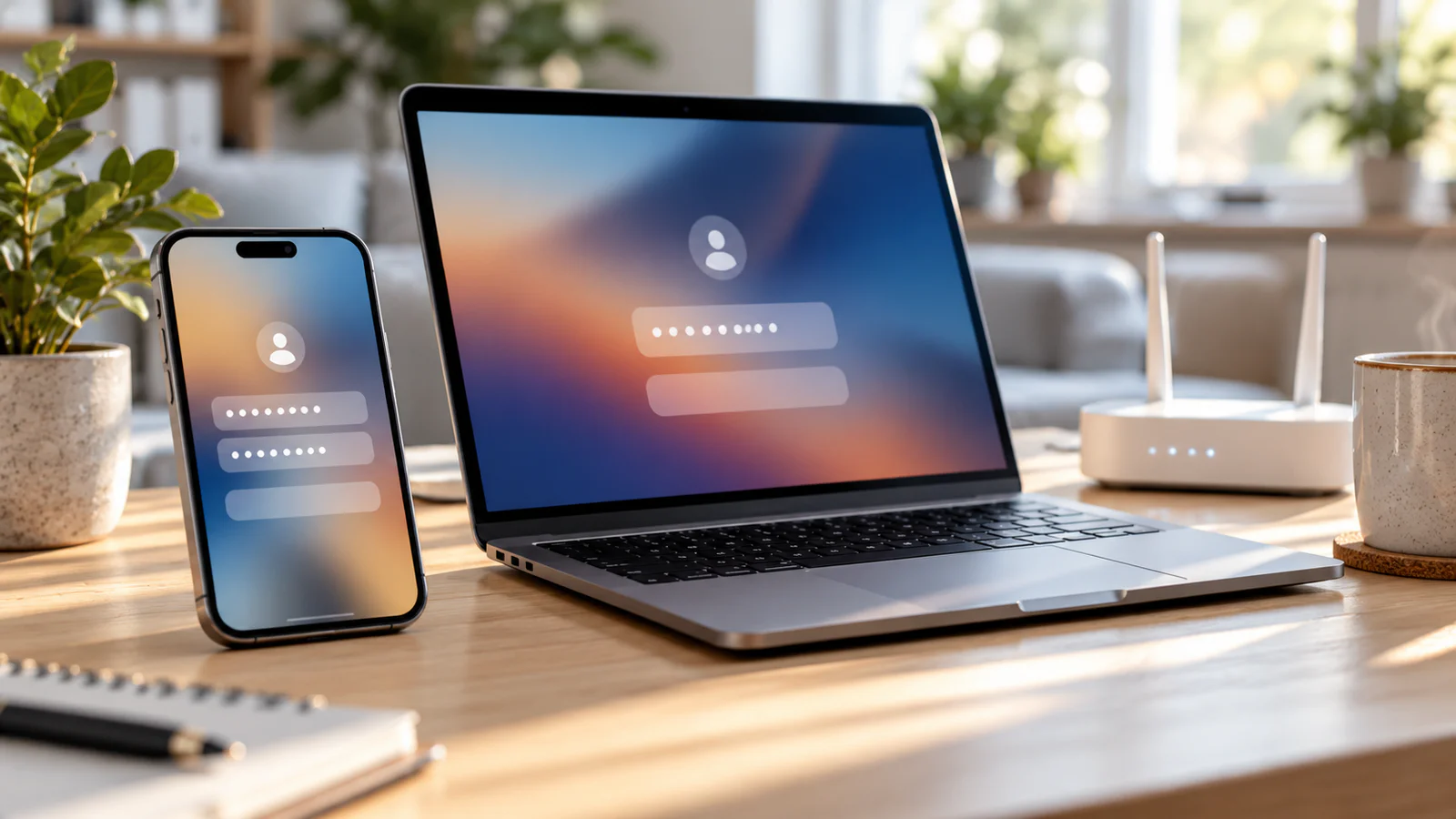
Uložená hesla, přístupové klíče, ověřovací kódy i hesla k Wi‑Fi má iPhone i Mac v jedné aplikaci Hesla. Heslo v ní najdete během pár klepnutí, Wi‑Fi nasdílíte návštěvě bez diktování a s rodinou si hesla rozdělíte ve skupině. Hesla z Chromu nebo jiné aplikace do ní převedete přes exportovaný soubor. Apple k importu vyžaduje formát CSV a soubor doporučuje po importu smazat.
Kde aplikaci Hesla najdete
Aplikaci Hesla Apple nabízí počínaje iOS 18, iPadOS 18, macOS Sequoia a visionOS 2. Podle přehledu aplikace Hesla v ní spravujete hesla, přístupové klíče a ověřovací kódy. Upozorní vás také na hesla, která jde snadno uhodnout, která používáte u více účtů nebo která se objevila při známých únicích dat.
Na iPhonu i na Macu je Hesla samostatná aplikace, kterou otevřete jako kteroukoli jinou. Výchozí obrazovka aplikace na iPhonu nabízí tlačítka Vše, Přístupové klíče, Ověřovací kódy, Wi‑Fi a Zabezpečení, tlačítko se smazanými hesly a seznam skupin sdílení. Na Macu jsou typy hesel, například Vše a Wi‑Fi, na bočním panelu.
Aby se hesla objevovala na všech vašich zařízeních, musíte být všude přihlášení ke stejnému účtu Apple a mít v nastavení iCloudu zapnutá hesla. Na iPhonu se volba podle příručky k heslům na iPhonu jmenuje Hesla a klíčenka. Zapnete ji takto:
- Otevřete Nastavení: klepněte na své jméno a potom na iCloud.
- Zobrazte všechny služby: u položky Uloženo na iCloud klepněte na Zobrazit vše a pak na Hesla a klíčenka.
- Zapněte synchronizaci: zapněte volbu Synchronizovat tento iPhone a postupujte podle pokynů.
Podle kapitoly o Klíčence na iCloudu je Klíčenka při ukládání a přenosu zabezpečená 256bitovým šifrováním AES a Apple její data nemůže číst. Když Klíčenku zapnete na novém zařízení, ostatní zařízení vás požádají o jeho schválení.
Jak najít uložené heslo na iPhonu a Macu
Na iPhonu otevřete aplikaci Hesla a do vyhledávacího pole u dolního okraje displeje napište název účtu, třeba jméno e‑shopu. Klepněte na účet a potom na pole Heslo. Druhá cesta podle návodu k vyhledání hesla vede přes volbu Vše. Tlačítkem Seřadit podle na panelu nástrojů si účty seřadíte a požadovaný pak snadno najdete.
Na Macu je v aplikaci Hesla pole Hledat u horního okraje obrazovky. Vyberte účet a heslo zobrazíte tím, že podržíte ukazatel na řadě teček u položky Heslo. Řazení najdete po kliknutí na Vše na bočním panelu.
Heslo změníte nebo smažete po klepnutí na Upravit. Smazané heslo ale hned nezmizí. Podle návodu k obnovení hesla máte na iPhonu 30 dní, než se smaže definitivně. Stačí v aplikaci Hesla klepnout na Smazáno, vybrat účet a klepnout na Obnovit.
Automatickou opravu slabých hesel Apple pro iOS 27 ohlásil, do vydání systému ji ale nezařadil. Podrobnosti shrnuje zpráva o odložené automatické změně hesel. Doporučení ke změně slabých hesel najdete v aplikaci Hesla pod volbou Zabezpečení.
Heslo k Wi‑Fi: kde ho najdete a jak ho nasdílet
Heslo k síti, ke které jste právě připojení, i ke všem dříve uloženým sítím najdete na iPhonu podle návodu k heslům Wi‑Fi takto:
- Otevřete aplikaci Hesla: klepněte na Wi‑Fi. Aktuální síť uvidíte u horního okraje obrazovky, pod ní dříve uložené sítě.
- Vyberte síť: klepněte na ni a potom na pole Heslo.
- Zkopírujte heslo: volbou Zkopírovat heslo ho vložíte, kam potřebujete.
Na Macu klikněte v aplikaci Hesla na bočním panelu na Wi‑Fi a vyberte síť. Heslo se ukáže, když podržíte ukazatel na řadě teček, kliknutím na ně ho zkopírujete.
Návštěvě ale heslo diktovat nemusíte. Když má kamarád nebo člen rodiny iPhone, iPad či Mac, nasdílíte mu ho:
- Připravte svůj iPhone: odemkněte ho a ověřte, že je k síti připojený.
- Požádejte druhou stranu: ať na svém zařízení otevře nastavení Wi‑Fi a vybere vaši síť.
- Potvrďte sdílení: až se na vašem iPhonu objeví dotaz, klepněte na Sdílet heslo.
Sdílení funguje jen mezi zařízeními v dosahu Bluetooth a Wi‑Fi, která nepoužívají osobní hotspot. Každý z vás musí mít toho druhého v kontaktech. Apple v návodu ke sdílení Wi‑Fi upřesňuje, že Wi‑Fi i Bluetooth mají být zapnuté na obou zařízeních. Každý má být přihlášený ke svému účtu Apple a mít v Kontaktech uložený e‑mail nebo telefonní číslo účtu Apple druhé osoby. Obě zařízení mají mít nejnovější verzi systému. Když se nastavovací animace nezobrazí, Apple radí restartovat obě zařízení. Druhou možností je u sítě v aplikaci Hesla klepnout na Zobrazit QR kód sítě. Kód pak přátelé nebo rodina naskenují a připojí se.
Z Macu sdílíte podobně. Podle příručky k Macu musí být Mac odemčený, připojený k Wi‑Fi a vy přihlášení k účtu Apple. Druhý uživatel musí být přihlášený ke svému účtu Apple, být ve vašich Kontaktech a mít zařízení poblíž. Když sdílíte na vlastní zařízení, musíte mít v Kontaktech i svůj vlastní účet Apple. Na Macu pak počkejte na oznámení a klikněte na Sdílet heslo, případně Sdílet.
Přístupové klíče: přihlášení bez hesla
Přístupový klíč nahrazuje heslo na webech a v aplikacích, které ho podporují. Podle kapitoly o přístupových klíčích jsou přístupové klíče „bezpečnější než hesla, protože se pro každý účet generují jedinečným způsobem v samotném vašem zařízení a jsou hůře napadnutelná metodami phishingu“. K jejich používání musíte mít zapnutou Klíčenku na iCloudu a dvoufaktorové ověřování.
Klíč vytvoříte na přihlašovací obrazovce podporovaného webu nebo aplikace. U nového účtu postupujte podle pokynů, u stávajícího se přihlaste heslem a otevřete nastavení účtu. Když se objeví nabídka uložit přístupový klíč, klepněte na Pokračovat. Pokud ji nevidíte, web nebo aplikace přístupové klíče momentálně nepodporuje. Přesný postup se podle Applu může lišit podle webu, aplikace nebo prohlížeče.
Při dalším přihlášení klepnete na navržený název účtu a přihlášení dokončíte pomocí Face ID nebo Touch ID. Když je nemáte nastavené, zadáte přístupový kód zařízení. Přístupový klíč z iPhonu použijete i na cizím počítači, třeba v knihovně. Na přihlašovací stránce zadejte uživatelské jméno a zvolte možnost Použít přístupový klíč z blízkého zařízení (nebo podobnou). Zobrazený QR kód pak naskenujete fotoaparátem iPhonu.
Klíč smažete v aplikaci Hesla pod volbou Přístupové klíče: vyberte účet, klepněte na Upravit, na Smazat a potvrďte tlačítkem Smazat přístupový klíč.
Sdílené skupiny: hesla pro celou rodinu
Heslo ke společnému účtu nemusíte posílat zprávou. Aplikace Hesla umí skupiny sdílení hesel, přístupových klíčů a účtů Přihlášení přes Apple. Podle návodu ke skupinám na iPhonu je založíte takto (musíte být přihlášení ke svému účtu Apple):
- Otevřete aplikaci Hesla: klepněte na tlačítko Nová sdílená skupina na panelu nástrojů.
- Pojmenujte skupinu: zadejte název a klepněte na Přidat uživatele.
- Přidejte lidi: napište jméno, e‑mail nebo telefonní číslo a klepněte na Přidat.
- Vytvořte skupinu: klepněte na tlačítko Vytvořit.
- Vyberte hesla: označte ta pro skupinu a klepněte na Přesunout.
Přidat můžete jen lidi, které máte v kontaktech a kteří používají iPhone, iPad nebo Mac se systémem iOS 17, iPadOS 17 či macOS 14 nebo novějším. Kdo jde přidat, má kontaktní údaje modře. Šedé údaje znamenají, že jeho zařízení skupiny sdílení pravděpodobně nepodporuje. Pozvaní uvidí pozvánku v aplikaci Hesla a přijmou ji klepnutím na Přijmout. Apple výslovně varuje, že pozvánku od neznámého odesílatele přijímat nemáte.
Hesla do skupiny může přidávat kterýkoli člen. Když někdo sdílené heslo změní, změní se na zařízeních všech členů. Členy přidávat a odebírat nebo skupinu smazat může jen ten, kdo ji založil, ostatní ji můžou kdykoli opustit. Na Macu založíte skupinu v aplikaci Hesla přes nabídku Soubor > Nová sdílená skupina. Podle příručky aplikace Hesla na Macu lze každé heslo sdílet jen s jednou skupinou. Aby šlo sdílené heslo používat, musí váš iPhone, iPad i Mac používat nejnovější verzi systému. Ke sdílení účtů Přihlášení přes Apple potřebují všichni účastníci iOS 18, iPadOS 18, macOS 15 nebo novější.
Jednotlivé heslo pošlete i přes AirDrop: v aplikaci Hesla klepněte na Vše, na účet, na tlačítko Sdílet a na Sdílet přes AirDrop. Potřebujete k tomu nastavenou Klíčenku na iCloudu. Oba také musíte mít toho druhého v Kontaktech s e‑mailem, který používá s iCloudem.
Jak převést hesla z Chromu do aplikace Hesla
Přechod z Chromu nebo jiné aplikace pro správu hesel má dva kroky: hesla z původní aplikace vyexportujete do souboru a ten pak naimportujete do aplikace Hesla.
Export z Chromu na počítači: postup podle nápovědy Googlu k importu a exportu.
- Otevřete Správce hesel Google: v Chromu vpravo nahoře vyberte ikonu možností, pak Hesla a automatické vyplňování a Správce hesel Google.
- Přejděte do nastavení: vyberte Nastavení a sjeďte k sekci Exportovat hesla.
- Stáhněte soubor: vyberte možnost Stáhnout soubor.
V Chromu na iPhonu najdete export podle nápovědy ke správě hesel přes ikonu možností a Správce hesel, kde klepnete na Nastavení a Exportovat data.
Import na Macu: podle návodu k importu hesel musí být hesla uložená v souboru CSV.
- Otevřete aplikaci Hesla: v nabídce vyberte Soubor > Importovat hesla ze souboru.
- Vyberte soubor: klikněte na Vybrat soubor a zvolte soubor CSV vyexportovaný z jiné aplikace.
- Importujte: klikněte na Importovat.
- Smažte soubor: hned potom klikněte na volbu ke smazání souboru. Apple to doporučuje v zájmu ochrany bezpečnosti vašich webů a aplikací.
Na Macu naimportovaná hesla nepřepíšou ta, která už v aplikaci Hesla máte. Hesla, která se importovat nepodařilo, si můžete projít a zkontrolovat.
Import na iPhonu: příručka iOS 27 ho popisuje v nastavení Safari, hesla tím převedete do aplikace Hesla. Postup podle návodu k importu na iPhonu:
- Otevřete Nastavení: klepněte na Aplikace a potom na Safari.
- Spusťte import: pod nadpisem Historie a data stránek klepněte na Importovat.
- Vyberte soubor: klepněte na Vybrat soubor a zvolte soubor CSV (nebo ZIP) z jiného správce hesel.
- Dokončete import: klepněte na Importovat do Safari a potom na Hotovo.
Pozor na samotný soubor. Apple upozorňuje, že importovaná hesla nemusí být zašifrovaná a můžou být viditelná pro kohokoli, kdo k souboru získá přístup. Google k tomu dodává, že soubor, který nesmažete, může otevřít každý, kdo zařízení používá. Soubor proto po importu smažte.
Doporučení redakce: smazaný soubor odstraňte i z koše. Neposílejte si ho e‑mailem ani ho nenahrávejte do sdíleného úložiště.
Export z aplikace Hesla do jiné aplikace
Opačný směr funguje také. Na Macu vyberete v aplikaci Hesla nabídku Soubor > Exportovat všechna hesla do souboru, kliknete na Exportovat hesla, vyberete místo a kliknete na Uložit. Jedno heslo vyexportujete volbou Exportovat vybrané heslo do souboru. Na iPhonu jděte do Nastavení > Aplikace > Safari a pod nadpisem Historie a data stránek klepněte na Exportovat. Vyberte Hesla, ostatní volby zrušte a klepněte na Uložit do složky Stahování.
Podle návodu k exportu z Macu nejsou exportovaná hesla zašifrovaná a jsou viditelná pro každého, kdo má k souboru přístup. Po importu do jiné aplikace soubor smažte. Exportovat nejde hesla k Wi‑Fi, hesla sdílená ve skupině (pokud jste ji nezaložili) ani účty Přihlášení přes Apple.
Ověřovací kódy: dvoufaktorové ověřování bez další aplikace
Řada webů a aplikací nabízí dvoufaktorové ověřování. Po hesle chtějí ještě jednorázový kód. iPhone podle kapitoly o ověřovacích kódech dokáže tyto kódy generovat sám, takže se nemusíte spoléhat na SMS ani další aplikace. Nastavení s QR kódem:
- Zapněte ověřování na webu: na počítači nebo iPadu se přihlaste do správy účtu a zvolte dvoufaktorové ověřování s autentizační aplikací. Web ukáže QR kód.
- Naskenujte QR kód: použijte fotoaparát iPhonu a vyberte účet, ke kterému kód patří.
- Zadejte ověřovací kód: objeví se pod poli Uživatelské jméno a Heslo, opište ho na webu.
Když QR kód naskenovat nejde, zkopírujte na webu klíč nastavení. V aplikaci Hesla pak klepněte na Vše, na účet, na Upravit a na Nastavit kód. Klíč vložte a klepněte na Použít klíč nastavení. Na Macu účet vyhledáte a dál postupujete stejně. Při přihlášení pak stačí klepnout na kód nabízený nad klávesnicí. Jestli se kódy mají po použití mazat, nastavíte v Nastavení > Obecné > Automatické vyplňování a hesla volbou Po použití mazat.
Kódy v aplikaci Hesla slouží webům a aplikacím třetích stran. Jak zapnout dvoufaktorové ověřování u samotného účtu Apple a co dělat se zapomenutým heslem, vysvětluje návod, jak spravovat účet Apple.
Bezpečnost: na co si dát pozor
Na uložená hesla míří i škodlivý software. Malware AmnesiaStealer, který bezpečnostní firma Jamf popsala v srpnu 2026, se přes falešnou stránku GitHubu dostával ke Klíčence i k heslům v prohlížečích, jak popisuje zpráva o zneužívané chybě sdílení a krádeži hesel. Podvod ClickFix zase přemluví uživatele, aby sám vložil škodlivý příkaz do Terminálu. Poznáte ho podle jedné typické věty. Jak se před podobnými triky bránit, shrnuje přehled bezpečnosti Macu.
Kde to jde, přejděte na přístupové klíče, které jsou podle Applu méně zranitelné vůči phishingu. Pozvánku do skupiny sdílení od neznámého odesílatele nepřijímejte.
Doporučení redakce: heslo zadávejte jen na webu, který jste otevřeli sami, ne z odkazu v e‑mailu nebo SMS.
Hesla v pořádku
- Zapnutá hesla v nastavení iCloudu na všech zařízeních (na iPhonu Hesla a klíčenka, na Macu Hesla)
- Projitá doporučení pod volbou Zabezpečení
- Přístupové klíče u účtů, které je podporují
- Smazaný soubor CSV po importu i exportu
- Sdílená hesla jen ve skupině s lidmi z kontaktů
Mohlo by vás zajímat
Nejčastější otázky o aplikaci Hesla
Kde najdu na iPhonu uložená hesla?
V aplikaci Hesla. Do vyhledávacího pole u dolního okraje napište název účtu, klepněte na něj a potom na pole Heslo. Stejná hesla uvidíte i na Macu, pokud jste všude přihlášení ke stejnému účtu Apple a v nastavení iCloudu máte zapnutá hesla (na iPhonu volba Hesla a klíčenka, na Macu Hesla).
Jak zjistím heslo k Wi‑Fi, ke které jsem připojený?
V aplikaci Hesla klepněte na Wi‑Fi. Aktuální síť je nahoře, vyberte ji a klepněte na pole Heslo. Volbou Zkopírovat heslo ho zkopírujete.
Proč se mi nenabízí sdílení hesla k Wi‑Fi?
Zařízení musí mít zapnuté Wi‑Fi i Bluetooth, musí být v jejich dosahu, nesmí používat osobní hotspot a každý musí mít toho druhého v kontaktech. Váš iPhone musí být odemčený a připojený k síti. Když to nepomůže, Apple radí restartovat obě zařízení.
Jde importovat hesla přímo na iPhonu?
Ano. Podle příručky iOS 27 se import spouští v Nastavení > Aplikace > Safari volbou Importovat pod nadpisem Historie a data stránek. Vyberete soubor CSV (nebo ZIP) vyexportovaný z jiného správce hesel (třeba ze Správce hesel Google) a klepnete na Importovat do Safari.
Přepíše import moje stávající hesla?
Na Macu ne. Podle Applu naimportovaná hesla nenahradí ta, která už v aplikaci Hesla máte. Hesla, která se importovat nepodařilo, si můžete projít.
Je bezpečné nechat si soubor s exportovanými hesly?
Není. Apple upozorňuje, že exportovaná hesla nejsou zašifrovaná a jsou viditelná pro každého, kdo má k souboru přístup. Po importu soubor smažte.
Můžu obnovit omylem smazané heslo?
Ano, na iPhonu do 30 dní. V aplikaci Hesla klepněte na Smazáno, vyberte účet a klepněte na Obnovit.
Kdo ze skupiny sdílení může měnit hesla?
Kterýkoli člen. Změna se projeví u všech. Přidávat a odebírat členy nebo skupinu smazat ale může jen ten, kdo ji založil.
Závěr
Aplikace Hesla drží na iPhonu i Macu hesla, přístupové klíče, ověřovací kódy i Wi‑Fi sítě pohromadě. Heslo najdete vyhledáním, Wi‑Fi nasdílíte klepnutím a s rodinou si hesla rozdělíte ve skupině. Z Chromu nebo jiné aplikace hesla převedete přes exportovaný soubor ve formátu CSV, který Apple k importu vyžaduje. Na Macu import spustíte v aplikaci Hesla, na iPhonu v nastavení Safari. Hned po importu ale soubor smažte. Kde to web dovolí, vyplatí se místo hesla založit přístupový klíč.
Chcete vědět, co dalšího přinesl iOS 27?