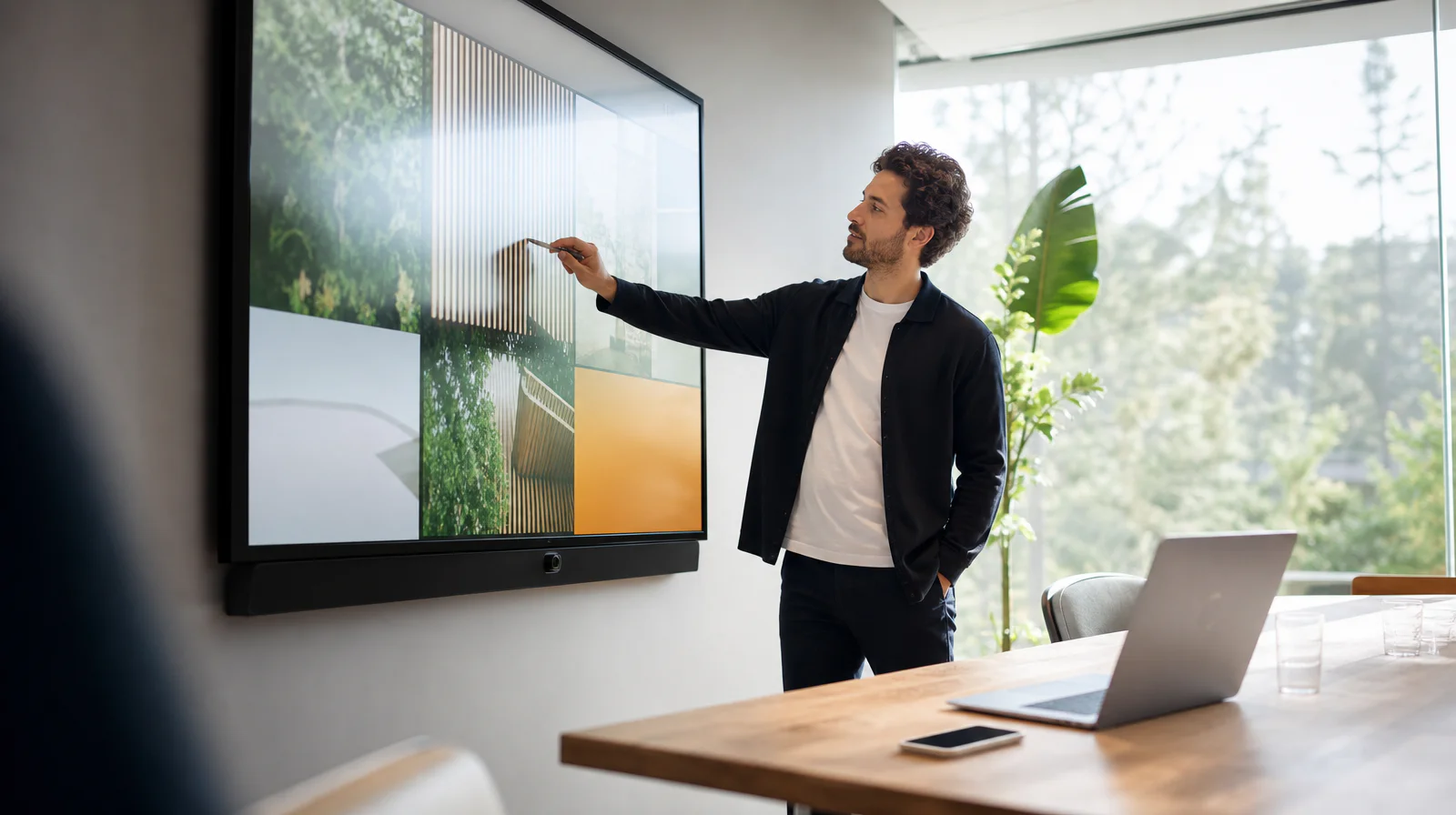
Obraz z Macu i iPhonu dostanete na velkou obrazovku v zasedačce třemi cestami: přes AirPlay přímo do panelu, který ho umí přijmout, přes Apple TV zapojenou do libovolného displeje, nebo kabelem USB-C či HDMI. Která cesta dává smysl, závisí na tom, kdo místnost používá, jak je nastavená firemní Wi-Fi a jestli chcete panel ovládat dotykem. Tenhle návod projde všechny tři varianty a končí kontrolním seznamem před nákupem.
Tři cesty, jak dostat obraz na velkou obrazovku
AirPlay přímo do panelu. Řada velkoformátových dotykových panelů má vestavěný přijímač bezdrátového zrcadlení, který rozumí AirPlay, Chromecastu i Miracastu. Nepotřebujete žádnou krabičku navíc, iPhone i Mac se připojí přes Ovládací centrum. Podmínkou je, že zařízení i panel jsou ve stejné Wi-Fi síti.
Apple TV jako přijímač. Do HDMI vstupu jakéhokoli displeje zapojíte Apple TV a přepnete ji do režimu pro zasedačky. Funguje bez ohledu na značku panelu nebo projektoru, ale jen pro zařízení Apple. Návštěvník s Windows notebookem se přes ni nepřipojí.
Kabel. USB-C nebo HDMI je nejspolehlivější cesta, když Wi-Fi zlobí nebo potřebujete přehrát chráněný obsah. U panelů s USB-C vstupem jde jedním kabelem obraz, zvuk, dotyk zpět do počítače a často i nabíjení MacBooku.
AirPlay do panelu bez Apple TV
Panely s Androidem, které se dnes montují do zasedaček a učeben, mají zrcadlení jako součást systému. U rozšířené aplikace Bytello Share, kterou používají například panely Avtek, se připojíte buď vlastní aplikací, nebo standardními protokoly AirPlay, Miracast a Chromecast. Podle výrobců panelů tahle cesta zvládne až devět sdílených obrazovek naráz přes AirPlay, Miracast jen dvě a Chromecast jednu. Pro iPhone stačí iOS 9 a novější, pro Mac macOS 10.8 a novější, takže se připojí i starší firemní počítače.
Postup na iPhonu: otevřete Ovládací centrum, klepněte na Zrcadlení obrazovky a vyberte panel ze seznamu. Na Macu je stejná volba v Ovládacím centru v horní liště pod položkou Zrcadlení obrazovky. Pokud se panel v seznamu neobjeví, skoro vždy za to může síť. Firemní Wi-Fi bývá nastavená s izolací klientů, kdy spolu zařízení v síti nesmí komunikovat, nebo je panel v jiné VLAN než notebooky. AirPlay se hledá přes Bonjour a ten přes oddělené segmenty sítě bez úpravy neprojde. Tohle si nechte od IT ověřit dřív, než začnete řešit hardware.
U interaktivních LCD panelů do zasedačky, které se v Česku dodávají i s nosnou konstrukcí a montáží, například od výrobce školní a prezentační techniky VMS Vision, bývá zrcadlení z iPhonu i Macu součástí vestavěného systému. Neplatí to ale pro nejlevnější panely bez operačního systému. Ty fungují jen s připojeným počítačem a bezdrátově se do nich dostanete až přes Apple TV v HDMI vstupu.
Apple TV jako univerzální přijímač
Apple TV 4K má režim Conference Room Display, který se zapíná v Nastavení v sekci AirPlay a Apple Home. Na obrazovce pak místo domovské plochy svítí instrukce k připojení a název Wi-Fi sítě, k tomu vlastní uvítací zpráva a fotka na pozadí. Při každém připojení Apple TV vyžaduje čtyřmístný kód, takže kolemjdoucí z vedlejší kanceláře nepřevezme obraz uprostřed porady. Režim jde navíc zamknout heslem v Omezeních, aby ho nikdo nevypnul. Svižnější AirPlay slibují i novinky tvOS 27, které Apple podrobně popsal v poznámkách k aktualizaci.
Výhoda je, že Apple TV funguje s jakýmkoli displejem s HDMI, včetně staršího panelu nebo projektoru. Nevýhoda je, že to je řešení jen pro ekosystém Apple. Kolega s Windows nebo host s Chromebookem potřebuje aplikaci třetí strany, nebo se stejně vrátí ke kabelu. Ve firmách, kde se míchají platformy, proto dává větší smysl panel s vestavěným přijímačem, který bere AirPlay i Miracast zároveň. Kolik Apple TV stojí a čím se liší jednotlivé verze, najdete v přehledu Apple TV 4K.
Mac mini jako mozek zasedačky
Když má zasedačka vlastní trvalý počítač, na kterém běží videohovory, kalendář místnosti nebo prezentace bez přinášení notebooku, je Mac mini rozumná volba. Připojíte ho do panelu přes HDMI nebo USB-C a dotykovou vrstvu panelu přes USB. Pak jde panel ovládat prstem jako obří trackpad. Počítejte ale s tím, že macOS bere z dotykového panelu obvykle jen jeden dotykový bod, gesta více prsty a psaní perem fungují plnohodnotně jen ve Windows nebo v Androidu panelu. Pokud je dotykové psaní na panelu pro vás hlavní funkce, dává smysl nechat ho na vestavěném Androidu a Mac mini používat jen jako zdroj obrazu. Aktuální konfigurace a ceny najdete v přehledu Macu mini.
Kabel, když Wi-Fi zlobí
Bezdrát je pohodlný, ale na důležité prezentaci pro klienta chcete jistotu. USB-C do panelu, který ho podporuje, přenese obraz, zvuk a dotyk jedním kabelem a u některých panelů i nabíjí notebook výkonem kolem 65 W. Pozor na dva detaily: ne každý USB-C port panelu přenáší video, některé jsou jen datové, a ne každý port MacBooku umí napájet z displeje. HDMI je záloha, která funguje vždy, jen k němu potřebujete druhý USB kabel pro dotyk. Kolik externích displejů a jaké kombinace váš MacBook zvládne, najdete v přehledu podpory monitorů podle čipu. Docky s DisplayLinkem do zasedačky nepatří, přidávají latenci a mají problém s chráněným videem.
Na co obraz pověsit: panel, projektor, nebo obojí
Do prosvětlené zasedačky s okny vychází lépe dotykový panel, který svítí sám a nepotřebuje zatemnění. Velikost volte podle vzdálenosti k nejvzdálenější židli, orientačně 65 až 75 palců do menší místnosti a 86 palců do větší. Projektor má smysl ve velkém sále, kde potřebujete plochu přes sto palců. Zkušenost z firem i škol říká, že vedle panelu má místnost mít i obyčejnou klasickou tabuli na fixy. Rychlý náčrt během diskuse je na ní pořád rychlejší než hledání správné aplikace na panelu a nikoho nezdržuje připojování.
Kontrolní seznam před nákupem do zasedačky
- Kdo se bude připojovat: jen Apple, nebo i Windows a Android? Podle toho panel s vícero protokoly, nebo Apple TV.
- Je firemní Wi-Fi bez izolace klientů a jsou panel i notebooky ve stejné síti? Jinak AirPlay nepojede.
- Má panel operační systém a vestavěné zrcadlení, nebo je to jen displej bez systému?
- Přenáší USB-C port panelu video a nabíjení, nebo jen data?
- Potřebujete dotyk zpět do Macu, nebo stačí dotyk v Androidu panelu?
- Kdo panel spravuje: má IT přístup ke správě Apple TV a k aktualizacím firmwaru panelu?
- Je v místnosti i klasická tabule na rychlé náčrty?
Časté otázky
Funguje AirPlay na panelu s Androidem?
U panelů s vestavěnou aplikací pro zrcadlení, jako je Bytello Share, ano. Přijímají AirPlay z iPhonu i Macu bez Apple TV, podmínkou je stejná Wi-Fi síť.
Potřebuju do zasedačky Apple TV?
Jen když panel nemá vlastní přijímač zrcadlení, nebo chcete zamčený režim s kódem a vlastní uvítací obrazovkou. Pro smíšené prostředí s Windows je vhodnější panel s více protokoly.
Jde ovládat Mac dotykem z panelu?
Po kabelu ano, ale obvykle jen jedním dotykovým bodem. Přes AirPlay dotyk zpět do Macu nefunguje vůbec.
Proč se iPhone na firemní Wi-Fi nepřipojí k panelu?
Nejčastěji kvůli izolaci klientů nebo oddělené VLAN, kdy zařízení v síti nevidí panel. Řeší to správce sítě, ne nastavení iPhonu.
Kolik lidí může sdílet obraz najednou?
U panelů s Bytello Share až devět přes AirPlay, dvě zařízení přes Miracast a jedno přes Chromecast. Přes Apple TV vždy jedno zařízení.
Ztrácí se přes AirPlay kvalita?
U videa v běžné prezentaci ne. Zvuk AirPlay 2 komprimuje na 256 kb/s, což na poradě nevadí, ale bezztrátovou hudbu tudy nepustíte.