Na vánoční video stačí iPhone ve výchozím nastavení, ale pár voleb udělá z běžného záznamu hezčí film. Vysvětlím, kdy natáčet ve 4K s 30 nebo 60 snímky, co přináší HDR a co ProRes a Log na iPhonech 16 Pro až 18 Pro, kolik místa záznam zabere a kdy místo akčního režimu sáhnout po gimbalu.
Proč se vyplatí projít nastavení videa ještě před Vánoci
Většina lidí natáčí iPhonem tak, jak přišel z krabice. Výchozí volby jsou ale kompromis mezi kvalitou a místem v telefonu. Než začnete natáčet rozbalování dárků nebo zimní výlet, projděte si, co který přepínač dělá.
Režisér Zach Cregger podle serveru MacRumors iPhonem a aplikací Cadrage předem rozvrhuje záběry svých filmů, třeba „Weapons“ a „Barbarian“. „Film může natočit každý s tím, co má v kapse,“ říká. Pro rodinné video stačí méně: správné rozlišení, stabilní záběr a dost místa na úložišti.
Postupy níže platí pro iOS 27 a odpovídají české příručce k natáčení videa. Kde se modely liší, píšu to výslovně.
Co který iPhone umí: přehled od 16 po 18 Pro
Co umí jednotlivé modely podle technických specifikací Applu (iPhone 16, iPhone 16 Pro, iPhone 17, iPhone 17 Pro a iPhone 18 Pro):
| Model | 4K v Dolby Vision | Filmařský režim | Akční režim | ProRes | Log |
|---|---|---|---|---|---|
| iPhone 16 a 17 | až 60 fps | až 4K 30 fps | až 2,8K 60 fps | ne | ne |
| iPhone 16 Pro | až 120 fps | až 4K 30 fps | až 2,8K 60 fps | až 4K 120 fps s externím nahráváním | Log |
| iPhone 17 Pro | až 120 fps | až 4K 30 fps | až 2,8K 60 fps | až 4K 120 fps s externím nahráváním, ProRes RAW | Apple Log 2 |
| iPhone 18 Pro | až 120 fps | až 4K 60 fps | až 2,8K 60 fps | až 4K 120 fps s externím nahráváním, ProRes RAW | Apple Log 2 |
U Pro modelů platí 4K při 120 snímcích jen pro hlavní fotoaparát. Základní iPhone 16 a 17 ukládají video jen ve formátech HEVC a H.264, ProRes a Log tedy řešit nemusíte.
Rozlišení a snímková frekvence: kdy 4K 30, kdy 60 a kdy 24
V režimu Video klepněte na hodnoty rozlišení a snímkové frekvence u horního okraje displeje. Tam rychle přepnete mezi HD a 4K a mezi 24, 25, 30, 60 nebo 120 snímky za sekundu, podle toho, co váš model umí. Kompletní nabídku formátů najdete v Nastavení → Fotoaparát → Záznam videa.
Moje doporučení je jednoduché:
- 4K při 30 fps: univerzální volba na každý den, ostrá i na velké televizi.
- 4K při 60 fps: když se ve záběru hodně hýbe, typicky děti, psi, sport nebo jízda autem. Pohyb je plynulejší a z videa s vyšší frekvencí můžete podle Applu v aplikaci Fotky udělat zpomalený úsek.
- 24 fps: když chcete „filmový“ vzhled, třeba u krátkého klipu z cesty.
- HD (1080p): když šetříte místem a video poputuje jen do zpráv nebo na sociální sítě.
Varianty HD (PAL) a 4K (PAL) s 25 snímky za sekundu odpovídají podle Applu televiznímu formátu používanému mimo jiné v Česku. Hodí se, když video stříháte se záznamem z kamery nastavené na 25 snímků.
Pozor na Automatické FPS v Nastavení → Fotoaparát → Záznam videa. Za slabého světla iPhone sám sníží frekvenci na 24 snímků, aby zlepšil kvalitu obrazu. Na iPhonu 18 Pro to funguje i ve 4K. Pokud chcete mít ve videu stálou frekvenci (třeba kvůli střihu), funkci vypněte.
HDR nebo SDR: co nastavit, když video sdílíte
Všechny modely v přehledu natáčejí HDR video v Dolby Vision. HDR zachytí větší rozsah jasu než klasické SDR, což oceníte třeba u scény se světly na stromečku v jinak tmavém pokoji. Podle nápovědy k nastavení záznamu můžete HDR video sdílet se zařízeními se systémem iOS 13.4, iPadOS 13.4, macOS 10.15.4 nebo novějším. Ostatní zařízení dostanou SDR verzi téhož videa.
HDR proto doporučuji nechat zapnuté. Vypnout ho má smysl, když video upravujete v programu bez podpory HDR. Najdete ho v Nastavení → Fotoaparát → Záznam videa → HDR video.
ProRes a Log: pro koho jsou a co obnáší
Apple ProRes je podle Applu formát s věrnějšími barvami a nižším stupněm komprese. Log je způsob kódování, u kterého obraz z iPhonu vypadá nevýrazně a barvy i kontrast mu dáte až při úpravách. Obojí dává smysl, pokud video upravujete v aplikaci jako Final Cut Pro. Pro video, které chcete hned poslat babičce, je to zbytečná komplikace.
Jak ProRes zapnout podle příručky iPhonu:
- Otevřete Nastavení → Fotoaparát → Formáty a zapněte Apple ProRes.
- Na iPhonu 18 Pro při prvním zapnutí ještě v části Nastavení úložiště videa ve formátu Pro vyhradíte místo a klepnete na Aktualizovat úložiště videa ve formátu Pro. Vyhrazené místo jde později změnit nebo zrušit.
- Na iPhonu 17 Pro a 18 Pro vyberete v téže nabídce Kódování videa ProRes Log a pak Log nebo Log 2.
- Ve Fotoaparátu zvolte režim Video, klepněte na hodnoty rozlišení a snímkové frekvence v rohu a pak na ProRes.
Omezení, která je dobré znát:
- Režimy: ProRes nefunguje ve filmařském režimu, u zpomalených ani časosběrných záběrů.
- Rozlišení: do interního úložiště natočíte ProRes nejvýš ve 4K při 30 snímcích za sekundu. iPhone 16 Pro, 17 Pro a 18 Pro zvládnou 4K při 120 snímcích, ale jen na kompatibilní externí disk.
- Modely se 128 GB: iPhone 16 Pro se 128 GB nahrává ProRes do vlastní paměti jen v 1080p při 30 snímcích.
- Volné místo: podle stránky O formátu Apple ProRes na iPhonu musí být volných aspoň 10 procent úložiště.
Externí disk připojíte přes USB-C. Apple vyžaduje formát exFAT bez šifrování heslem, USB 3 kabel s rychlostí aspoň 10 gigabitů za sekundu, odběr disku nejvýš 4,5 W a zápis aspoň 220 MB/s pro 4K při 60 snímcích (pro 4K při 120 snímcích aspoň 440 MB/s). Disk zformátujete v aplikaci Soubory. Před nahráváním ve 4K při 120 snímcích ho podle Applu musíte přeformátovat.
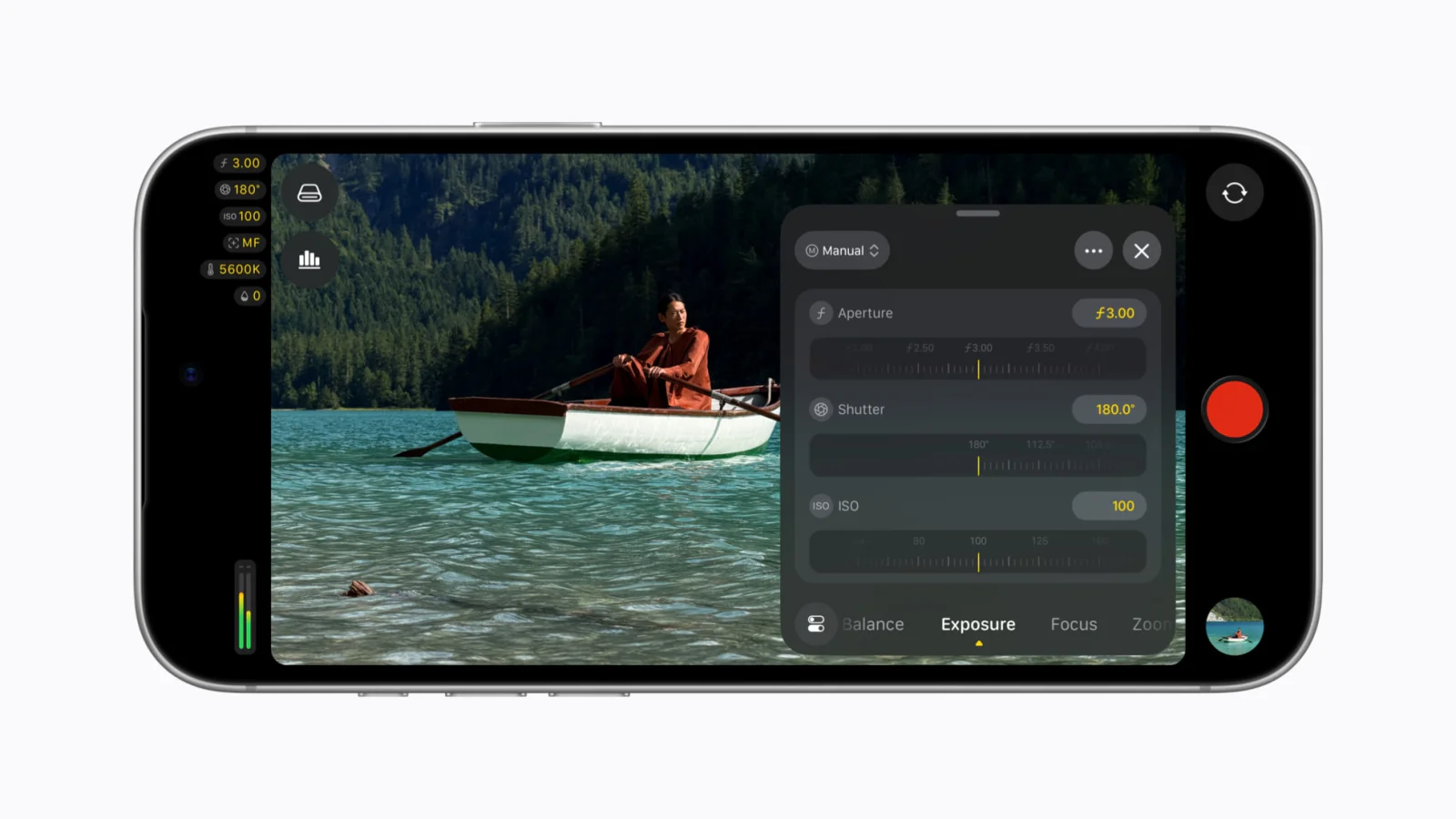
Formát ProRes RAW Apple u iPhonu 17 Pro a 18 Pro uvádí s podmínkou kompatibilní aplikace. Takovou je třeba Final Cut Camera, která ve verzi 2.4 podle Apple Newsroom umí na iPhonu 18 Pro nastavit přesnou hodnotu clony. U běžného videa včetně ProRes a Apple Log pak ve Final Cut Pro dodatečně upravíte zaostření a hloubku ostrosti jako ve filmařském režimu. Jak Final Cut Camera zapadá do práce s Macem, rozebírá článek o Final Cut Camera.
Co navíc přidává iPhone 18 Pro
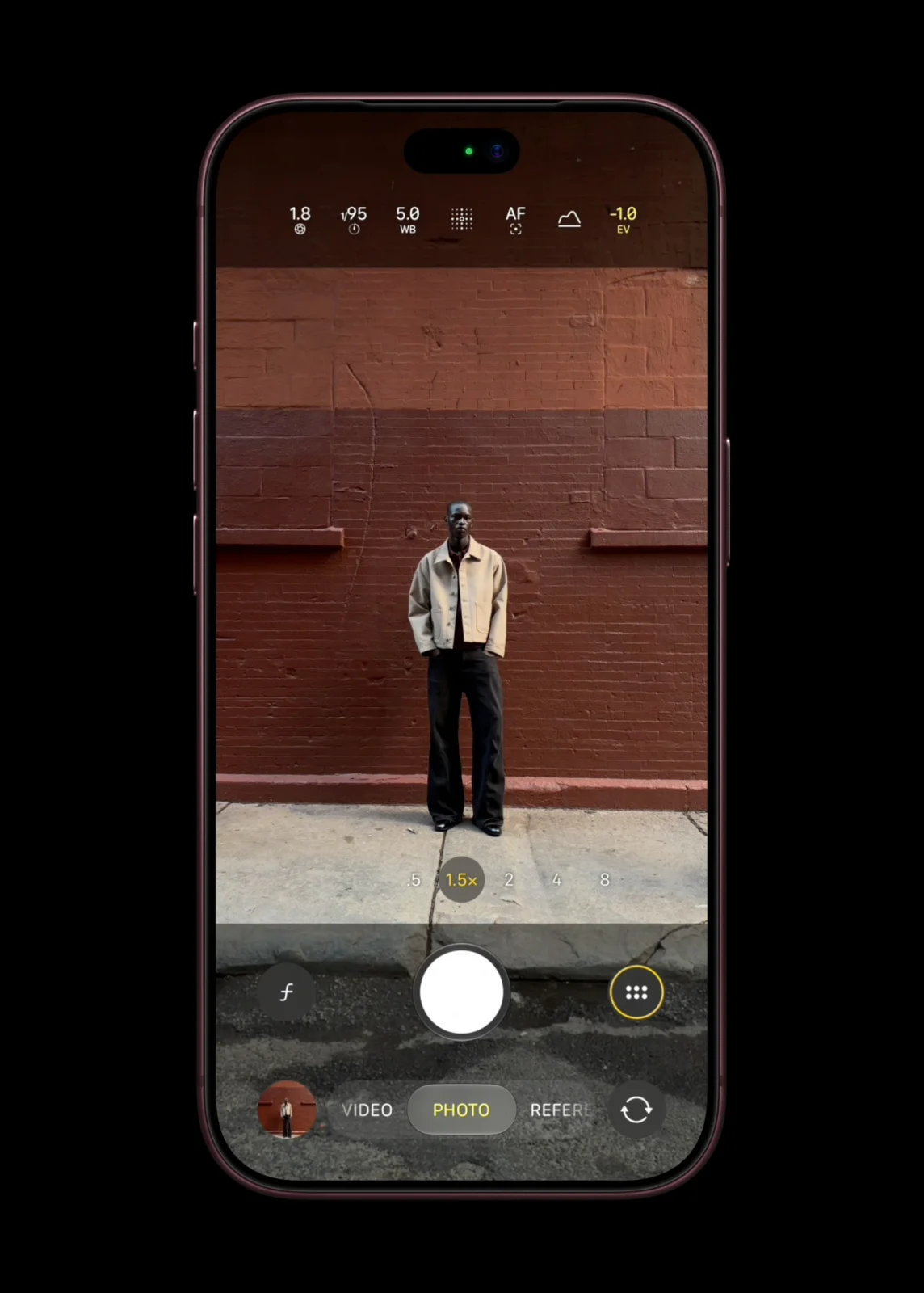
Největší změnou je hlavní fotoaparát s variabilní clonou ƒ/1,48 až ƒ/4,0. Jak clona funguje, popisuje článek o proměnné cloně, kde ji ručně nastavit, shrnuje 10 tipů pro iPhone 18 Pro. Kromě filmařského režimu při 60 snímcích a Automatického FPS ve 4K (obojí výše) jsou pro natáčení podstatné tyto změny podle specifikací a příručky:
- časosběr ve 4K a v Dolby Vision (Nastavení → Fotoaparát → Nahrávat časosběr),
- ovládání třídy Pro přímo ve Fotoaparátu: clona, rychlost závěrky, vyvážení bílé a histogram,
- filmový efekt i u videa až do 60 snímků, které jste natočili v běžném režimu Video hlavním fotoaparátem.
Stabilizace a akční režim: klidný záběr bez stativu
Všechny iPhony v přehledu mají u hlavního fotoaparátu optickou stabilizaci s posuvem snímače a k tomu kinematografickou stabilizaci videa. Na podporovaných modelech je navíc v Nastavení → Fotoaparát → Záznam videa volba Posílení stabilizace. V režimu Video a ve filmařském režimu mírně přiblíží obraz, aby měl iPhone rezervu na vyrovnání otřesů. Ve výchozím stavu je zapnutá a já bych ji tak nechala.
Na chůzi, běh nebo jízdu na kole je tu akční režim. Ve Fotoaparátu klepněte na ikonu akčního režimu a potom na volbu Akce. Pokud ho používáte často, zapněte v Nastavení → Fotoaparát → Indikátory volbu Akční režim a tlačítko zůstane na obrazovce trvale. Má dvě omezení: nejvyšší rozlišení je 2,8K a nejlépe funguje za jasného světla. Do šera můžete v Nastavení → Fotoaparát → Záznam videa zapnout Akční režim ve slabším osvětlení.
Pro klidnější záběr se hodí i volba Zamknout fotoaparát v Nastavení → Fotoaparát → Záznam videa. Brání tomu, aby iPhone během natáčení přepínal z jednoho fotoaparátu na druhý. Ve výchozím stavu je vypnutá.
Filmařský, zpomalený a časosběrný režim
Filmařský režim: ve Fotoaparátu ho najdete pod názvem Film. Natáčený objekt drží ostrý, pozadí i popředí rozostří a při změně hlavního předmětu sám přeostří. Bod zaostření můžete podle příručky k filmařskému režimu měnit i později ve Fotkách. Ve výchozím stavu natáčí v 1080p při 30 snímcích. Na 4K při 24 nebo 30 snímcích ho přepnete v Nastavení → Fotoaparát → Záznam ve filmařském režimu, iPhone 18 Pro přidává i 60 snímků.
Zpomalený záběr: zadní fotoaparát podle Applu standardně natáčí v 1080p při 240 snímcích, přední při 120. Který úsek bude zpomalený, vyberete až ve Fotkách posunutím svislých pruhů pod náhledem. Na iPhonu 16 Pro, 17 Pro a 18 Pro natočíte zpomalené video i přímo v režimu Video volbou 120 snímků za sekundu, Pro modely tak zvládnou zpomalený záběr ve 4K hlavním fotoaparátem.
Časosběr: iPhone pořizuje snímky v intervalech a skládá z nich zrychlené video, třeba ze západu slunce nebo z rušné ulice. Telefon položte na stabilní podklad nebo na stativ. Na iPhonu 18 Pro adaptivní ovládání podle příručky rozpozná zajímavé okamžiky a časosběr v nich zpomalí.
Spuštění záznamu z AirPods a Apple Watch
Když chcete být sami v záběru, nemusíte k telefonu běhat. S AirPody 4, AirPody 5, AirPody Pro 2, Pro 3 nebo AirPody Max 2 a systémem iOS 26 či novějším spustíte natáčení stiskem stopky. Nejdřív to ale musíte zapnout: v Nastavení klepněte nahoře na název svých AirPodů, pak na Dálkové ovládání fotoaparátu (případně nejdřív na Ovládání a gesta) a vyberte Stisknout jednou nebo Stisknout a podržet. Ve Fotoaparátu pak zvolte režim Video a stiskněte stopku, na AirPodech Max 2 korunku Digital Crown. Dalším stiskem záznam ukončíte.
Podle příručky k AirPodům umí AirPody v některých zemích sloužit i jako mikrofon pro Fotoaparát. V EU (tedy i v Česku) tahle možnost není k dispozici.
Apple Watch fungují jako hledáček i spoušť. Na hodinkách otevřete aplikaci Fotoaparát, záběr nastavíte podle náhledu a korunkou Digital Crown ho přiblížíte. Natáčení spustíte podržením tlačítka spouště. Hodinky musí být podle příručky k Apple Watch v dosahu Bluetooth iPhonu, tedy přibližně do 10 metrů.
Kolik místa video zabere a co s iCloudem
Apple v nápovědě ke komprimaci videa uvádí, že minuta videa v 1080p, tedy ve výchozím nastavení fotoaparátu, má přibližně 70 až 105 MB. Ve 4K a s vyšší frekvencí jsou soubory větší a u ProRes je rozdíl dramatický: podle Applu jsou soubory ProRes až 30krát větší než HEVC. Velikost konkrétního videa zjistíte ve Fotkách přes tlačítko informací.
Pokud chcete mít video na všech zařízeních, pomůžou Fotky na iCloudu, které podle Applu zpřístupní i původní soubor ProRes v plném rozlišení. Tarify iCloudu+ podle Applu začínají na 25 Kč měsíčně. Kolik stojí větší úložiště, najdete v přehledu tarifů iCloudu+. Když místo dochází už teď, projděte si návod na uvolnění místa v iPhonu.
Tip: Původní video ProRes pošlete přes AirDrop, když na sdílecím listu klepnete nahoře na Volby a zapnete Všechna data fotek. Na zařízení, která ProRes nepodporují, odejde video jako HEVC nebo H.264.
Než začnete natáčet vánoční video
- Zkontrolujte volné místo v iPhonu
- Vyberte 4K při 30 nebo 60 snímcích
- Nechte zapnuté HDR video a Posílení stabilizace
- Na pohyb zapněte akční režim
- Nastavte AirPody nebo Apple Watch jako spoušť
Kdy stačí iPhone a kdy se vyplatí gimbal
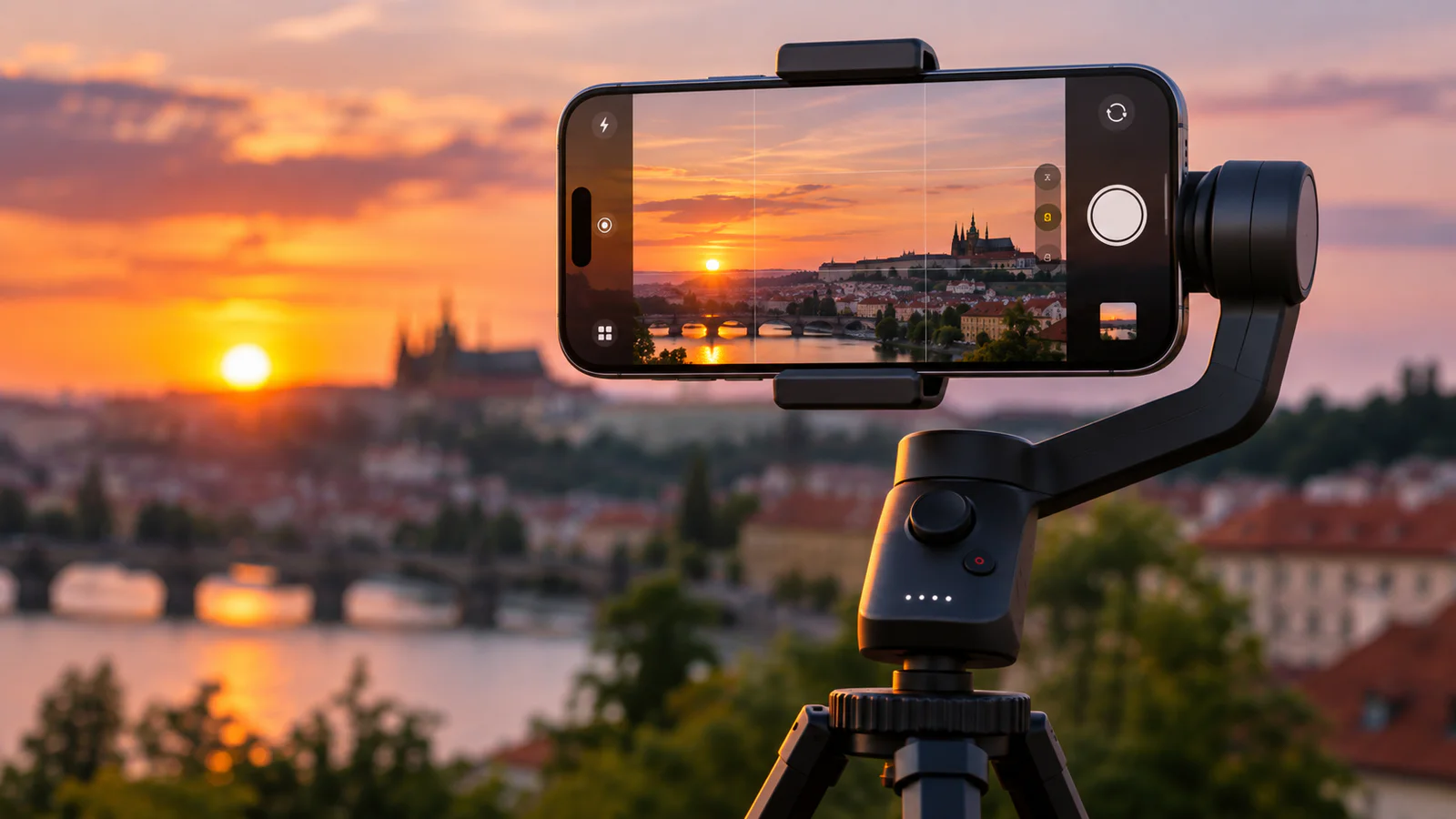
Akční režim a stabilizace iPhonu zvládnou většinu běžného natáčení: procházku po vánočním trhu, záběry z chůze nebo dítě na sáňkách. Gimbal, tedy motorový stabilizátor, má smysl tam, kde iPhone sám nestačí:
- chcete plynulé pomalé švenky a otočky kolem sebe,
- potřebujete víc než 2,8K, což akční režim neumí,
- natáčíte se sami a chcete, aby vás telefon sledoval, když se pohybujete po místnosti,
- točíte delší záběry, které se v ruce třesou únavou.
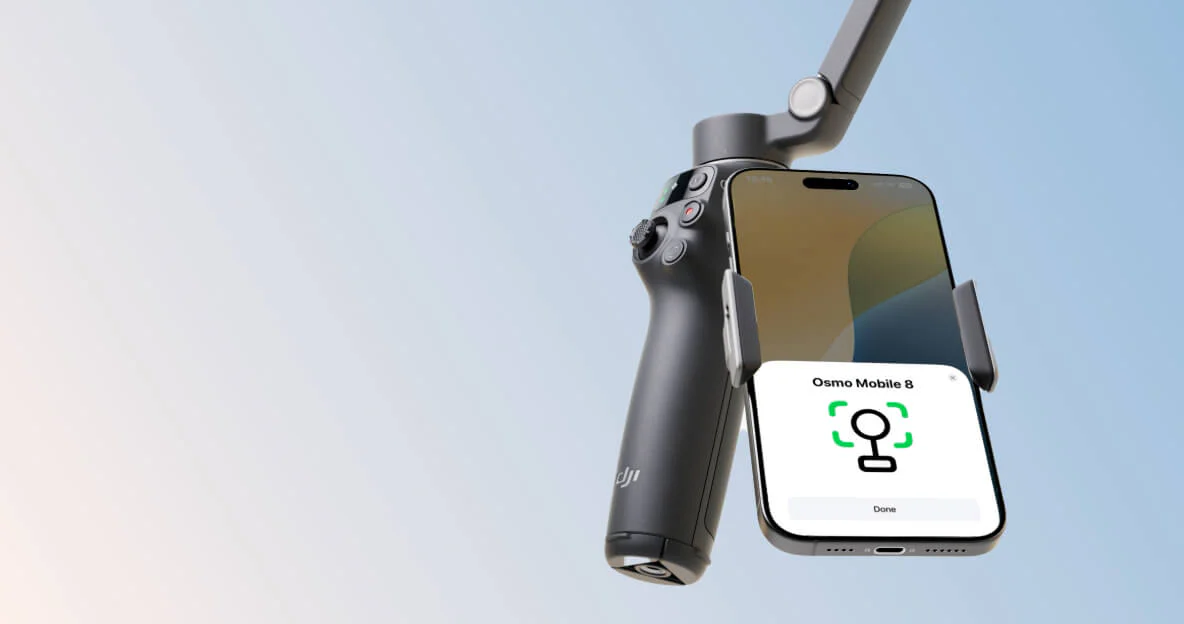
Jako příklad poslouží DJI Osmo Mobile 8. Podle odpovědí výrobce se otáčí v ose pan neomezeně o 360 stupňů, telefon drží magnetická svorka a vyvažovat ho není potřeba. Hodí se pro telefony široké 67 až 84 mm, silné 6,9 až 10 mm a vážící 170 až 300 g, takže iPhone 18 Pro (211 g) i 18 Pro Max (249 g) se do limitu vejdou. Baterie podle DJI vydrží přibližně 10 hodin s vyváženým telefonem v klidu, se sledováním přes přídavný Multifunkční modul asi 5 hodin.
Pro majitele iPhonu je nejzajímavější podpora Apple DockKit. Gimbal se s iPhonem spáruje přiložením k NFC oblasti na rukojeti a pak sleduje osoby přímo v aplikaci Fotoaparát i v dalších aplikacích s podporou DockKitu. DJI uvádí víc než 200 aplikací pro iOS. Funguje to na iPhonu 12 a novějším se systémem iOS 18.5 či novějším, kromě iPhonu SE 3. generace a iPhonu 16e. Multifunkční modul k tomu nepotřebujete. DJI naopak radí modul sundat a zavřít aplikaci DJI Mimo.
Server PetaPixel v recenzi Osmo Mobile 8 oceňuje, že se gimbal nově otáčí bez omezení a s iPhonem se rychleji páruje přes NFC. Upozorňuje ale, že vestavěný stativ ve větru neudrží záběr v klidu a při rychlých pohybech umí gimbal sledovaný objekt ztratit. Kdo chce víc, může sáhnout po Osmo Mobile 8P s odnímatelným dálkovým ovladačem FrameTap a modulem, který podle DJI sleduje libovolný objekt. Ve verzi Advanced Tracking Combo stál k 5. listopadu na Alze 4 790 Kč.
Tip redakce
DJI Osmo Mobile 8 Standard Combo
Stabilizátor pro telefon s neomezenou rotací o 360 stupňů a sledováním osob přes Apple DockKit.
Zjistit cenuod 2 699 Kč
Nejčastější otázky o natáčení videa iPhonem
Jaké rozlišení videa na iPhonu nastavit?
Na běžné natáčení 4K při 30 snímcích za sekundu, na pohyb a děti 4K při 60 snímcích, na šetření místem 1080p. Přepnete ho klepnutím na hodnoty u horního okraje displeje ve Fotoaparátu.
Kolik místa zabere minuta videa z iPhonu?
Podle Applu má minuta v 1080p přibližně 70 až 105 MB. Ve 4K je soubor větší, ProRes až 30krát větší než HEVC.
Můžu natáčet ProRes rovnou na externí disk?
Můžete, pokud máte iPhone 15 Pro nebo novější Pro model. Disk ve formátu exFAT připojíte USB 3 kabelem aspoň 10 Gb/s. Na disk natočíte i 4K při 60 snímcích (iPhone 15 Pro) nebo při 120 snímcích (16 Pro, 17 Pro a 18 Pro).
Fungují v Česku AirPody jako mikrofon k videu?
Nefungují, Apple tuto možnost v EU nenabízí. Jako spoušť, která natáčení spustí a zastaví, je ale v Česku použít můžete.
Jak natočit, co se děje na displeji iPhonu?
Na to slouží záznam obrazovky. Postup popisuje návod na nahrání obrazovky.
Potřebuji ke gimbalu DJI aplikaci DJI Mimo?
Na sledování osob přes DockKit ne, gimbal se spáruje přes NFC a funguje i v aplikaci Fotoaparát. Aplikace DJI Mimo podle výrobce přidává sledování zvířat a libovolného objektu.
Závěr
Na lepší video z iPhonu nepotřebujete drahé příslušenství. Stačí zvolit rozlišení a frekvenci podle scény, nechat zapnuté HDR a stabilizaci a na pohyb přepnout do akčního režimu. ProRes a Log se vyplatí, jen když video upravujete ve střižně a máte dost místa.
Mohlo by vás zajímat
Chcete vědět víc o fotoaparátu iPhonu 18 Pro?
Článek obsahuje affiliate odkazy: když přes ně nakoupíte, získá redakce malou provizi. Cenu pro vás to nemění. Jak to funguje