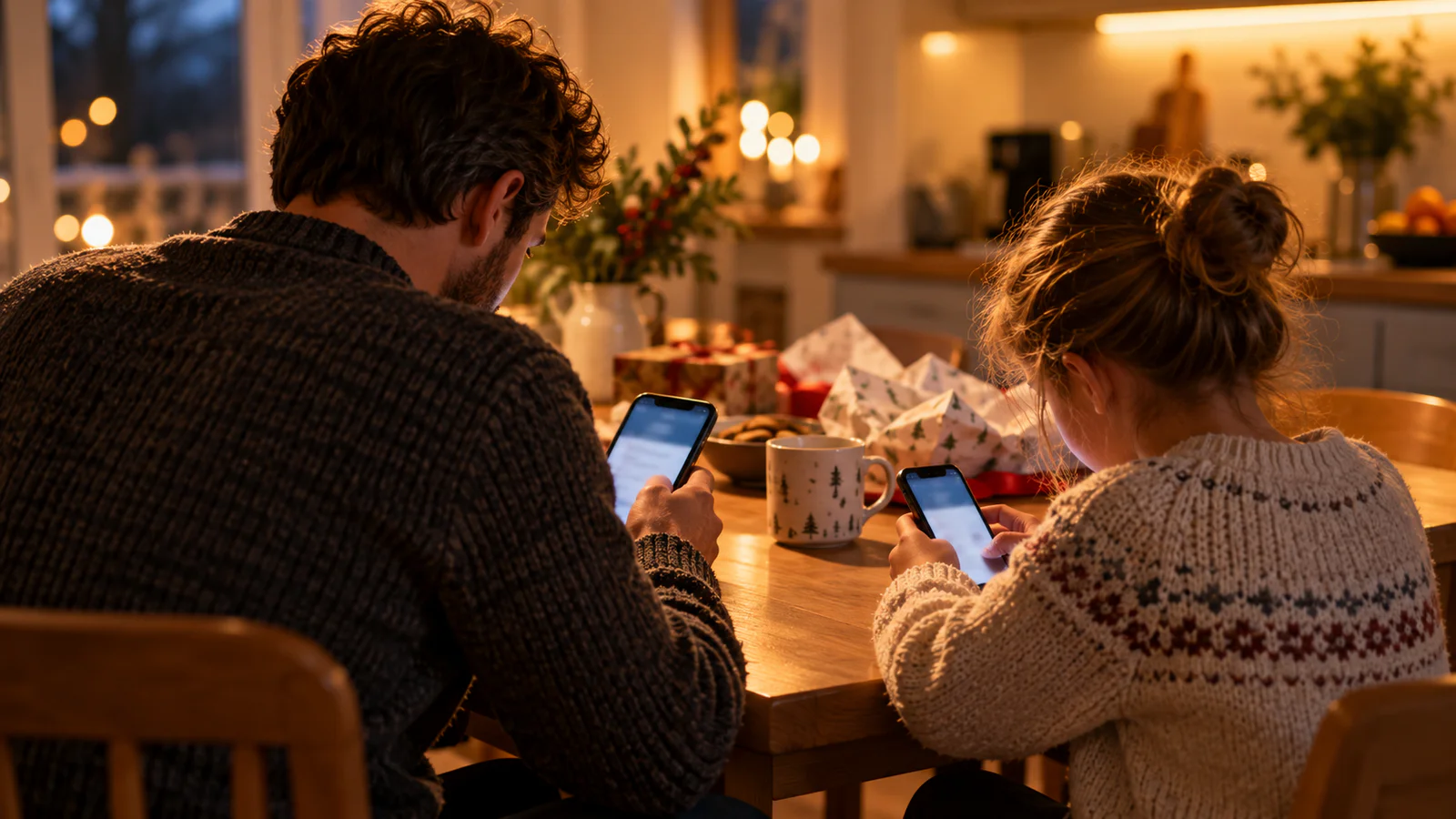
Rodinné sdílení spojí až šest lidí: organizátora a pět dalších členů rodiny, každého s vlastním účtem Apple. Sdílet můžete předplatná jako iCloud+ nebo Apple Music, nákupy z App Storu, polohu i hesla. Dítěti mladšímu 13 let (věkovou hranici Apple uvádí s výhradou, že se liší podle země) založíte dětský účet a jeho nákupy můžete schvalovat. Rodinný Apple One stál v Česku k 20. říjnu 2026 479 Kč měsíčně, samotný iCloud+ jde s rodinou sdílet od 25 Kč měsíčně.
Co je Rodinné sdílení a kdo v něm má jakou roli
Rodinné sdílení podle Podpory Apple umožňuje vám a až pěti dalším členům rodiny sdílet přístup ke službám Apple, jako jsou iCloud+, Apple Music nebo Apple TV. Každý člen přitom má vlastní účet Apple. Pokud ho dospělý člen rodiny ještě nemá, postup popisuje návod, jak založit účet Apple.
Apple ve skupině rozlišuje tyto role:
- Organizátor: dospělý, který skupinu založil. Může zvát a odebírat členy a celou skupinu rozpustit. Při zapnutém sdílení nákupů za nákupy ostatních standardně platí on.
- Dospělý: člen skupiny starší 18 let.
- Rodič/opatrovník: dospělý člen, kterému organizátor svěří pomoc se správou rodičovského dohledu, s vytvořením dětského účtu nebo se schvalováním nákupů.
- Dítě nebo dospívající: člen skupiny mladší 18 let.
Věk, od kterého je člověk dospělý, se podle Applu liší podle země nebo oblasti. V jednu chvíli můžete být jen v jedné skupině a do jiné skupiny podle Applu můžete přestoupit jen jednou za rok.
Jak Rodinné sdílení založit
Skupinu zakládá organizátor, který musí být dospělý. Stačí ji nastavit na jednom zařízení. Podle Uživatelské příručky pro iPhone pro iOS 27 pak bude k dispozici na všech dalších zařízeních přihlášených ke stejnému účtu Apple. Postup podle Podpory Apple:
- Otevřete Nastavení: klepněte na své jméno.
- Klepněte na Rodina: potom na Pokračovat.
- Dokončete průvodce: podle pokynů na obrazovce nastavte skupinu a pozvěte členy rodiny.
Během nastavení můžete být požádáni o potvrzení, že jste dospělý. Příručka popisuje, že v průvodci klepnete na Pozvat u navržených členů rodiny nebo na Pozvat další. Potom zvolíte Pozvat uživatele pro člověka s účtem Apple. Dítěti bez účtu zvolíte Vytvořit dětský účet. Na konci klepnete na funkce, které chcete s rodinou sdílet, například Předplacené služby.
Které funkce rodina sdílí, můžete kdykoli zobrazit a změnit. Tipy navíc najdete v Nastavení > Rodina pod volbou Doporučení pro vaši rodinu.
Jak pozvat a přidat člena rodiny
Pozvat další lidi můžete i později. Podle Podpory Apple:
- Otevřete Nastavení: klepněte na Rodina a na tlačítko Přidat člena.
- Klepněte na Pozvat další: takto přidáte dospělého nebo dítě, které už dětský účet má. Dítě pozvánku přijme tak, že na vašem zařízení zadá heslo ke svému účtu.
Pozvánku pošlete přes Zprávy nebo e‑mail, příručka pro iOS 27 (kde se volba jmenuje Přizvat další uživatele) uvádí i AirDrop. Když je člen rodiny u vás, můžete klepnout na Pozvat osobně. Na vašem zařízení pak zadá e‑mailovou adresu nebo telefonní číslo svého účtu Apple a heslo. Máte víc vlastních účtů Apple? Podle Applu do skupiny můžete přizvat všechny, abyste s rodinou sdíleli nákupy i z ostatních účtů.
Jestli člověk pozvánku přijal, zjistíte v Nastavení > Rodina po klepnutí na jeho jméno. Pozvánku lze poslat znovu volbou Znovu odeslat pozvánku.
Pozvaný člen reaguje přímo z e‑mailu nebo zprávy. Když pozvánka nedorazí, otevře Nastavení, klepne na své jméno a na Pozvánky. Pak postupuje podle pokynů. Pokud pozvánku přijmout nejde, Apple radí zkontrolovat, jestli se ke skupině se stejným účtem Apple nepřidal někdo jiný.
Dětský účet: povinný pro děti mladší 13 let
Podle příručky pro iOS 27 je dětský účet povinný pro děti mladší 13 let a je dostupný pro děti až do 18 let. Tento věk se liší podle země nebo regionu. Vytvořit ho může organizátor, rodič nebo opatrovník. Podle návodu k účtu pro dítě postupujte takto:
- Na zařízení organizátora otevřete Nastavení: klepněte na Rodina.
- Klepněte na Přidat člena: pak na Vytvořit dětský účet a na Pokračovat.
- Zadejte jméno a datum narození dítěte: Apple výslovně radí dávat pozor, aby datum narození bylo správné.
- Dokončete nastavení: jako účet Apple dítěte můžete použít jeho e‑mailovou adresu, navrženou adresu @icloud.com nebo přezdívku z Game Centra.
Když dítěti nastavujete nový iPhone nebo iPad a zvolíte věk dítěte, jde ho ve většině případů připojit ke skupině později. Na jeho zařízení otevřete Nastavení, klepněte na Připojení k rodině a postupujte podle pokynů. V tomto kroku dětský účet vytvoříte. Dětský účet je podle Applu potřeba, když má dítě stahovat aplikace, používat sdílené úložiště na iCloudu nebo mít upravený rodičovský dohled.
Podle věku dítěte a země nebo oblasti může být nutné, aby dětský účet zůstal ve skupině až do 18. narozenin. Heslo k účtu dítěte může organizátor, rodič nebo zákonný zástupce resetovat ze svého iPhonu. Nastavení Času u obrazovky a novinky rodičovského dohledu v iOS 27 rozebírá článek, jak nastavit rodičovskou kontrolu.
Schvalování nákupů: dítě žádá, rodič potvrzuje
Se Schvalováním nákupů vám přijde oznámení, když si dítě chce například stáhnout aplikaci z App Storu, koupit něco v aplikaci nebo znovu stáhnout sdílenou aplikaci. Zapne ho organizátor nebo rodič/opatrovník. Postup podle Podpory Apple ke schvalování nákupů:
- Otevřete Nastavení: klepněte na Rodina a na jméno dítěte.
- Klepněte na Aplikace a webové stránky: potom na Omezení.
- Klepněte na Schvalování nákupů: zapněte volbu Vyžadovat schválení nákupu.
Apple předem radí aktualizovat všechna zařízení ve skupině na nejnovější verzi softwaru. Organizátora také přidejte dítěti do kontaktů jako rodiče nebo opatrovníka, aby mu dítě mohlo žádosti posílat.
Žádost schválíte nebo zamítnete na iPhonu, iPadu, Macu nebo Apple Watch. Otevřete zprávu, podíváte se na položku a rozhodnete. Při schválení se přihlásíte ke svému účtu Apple nebo se ověříte přes Face ID a položka se dítěti sama stáhne. Přehlédnuté oznámení najdete ve Zprávách. Když žádost zamítnete nebo ji do 24 hodin neschválíte, musí ji dítě poslat znovu. Žádost naopak nepřijde, když si dítě znovu stahuje vlastní nákup, instaluje aktualizaci nebo uplatňuje kód.
Na žádost dítěte přijde oznámení organizátorovi i všem rodičům a opatrovníkům ve skupině, stačí ale, aby rozhodl jeden z nich. Dalšího schvalovatele přidáte v Nastavení > Rodina: klepněte na jméno člena, na Rodič/opatrovník a zapněte volbu Nastavit jako rodiče/opatrovníka.
Podle Applu je Schvalování nákupů v závislosti na zemi nebo oblasti dítěte ve výchozím nastavení zapnuté a u dítěte mladšího 18 let ho nejde vypnout. Pozor na jednu nesrovnalost: Apple v přehledu sdíleného obsahu uvádí, že schvalováním dítěti nezabráníte stáhnout obsah, který si už koupil někdo jiný z rodiny. Návod ke schvalování přitom mezi žádostmi jmenuje i opětovné stažení sdílené aplikace. Kdo položku koupil, může ji skrýt: skryté nákupy se podle Applu s rodinou nesdílejí.
Sdílení nákupů: aplikace, filmy a knihy pro celou rodinu
Sdílení nákupů zapíná organizátor. Členové rodiny ho pak povolí na svých zařízeních a získají přístup k nákupům ostatních. Podle návodu ke sdílení aplikací a nákupů:
- Na iPhonu organizátora otevřete Nastavení: klepněte na Rodina a na Sdílení nákupů.
- Klepněte na Zapnout: pak znovu na Sdílení nákupů a v části Platební metody zkontrolujte platební metodu. Ta se stane výchozím způsobem platby organizátora.
Organizátor potom platí za nákupy všech členů, pokud ostatní dospělí nepoužijí vlastní platební metodu. Při nákupu člena rodiny může organizátor muset ověřit způsob platby kódem CVV. Pokud má člen zůstatek na svém účtu Apple, účtují se jeho nákupy z něj. Když zůstatek nestačí, zbytek se při zapnutém sdílení nákupů účtuje organizátorovi. Člen si místo toho může přidat vlastní platební metodu.
Sdílení nákupů vypnete v Nastavení > Rodina > Sdílení nákupů volbou Zastavit sdílení nákupů, kterou potvrdíte klepnutím na Zastavit sdílení. Pak přestanete sdílet své nákupy a ztratíte přístup k nákupům ostatních. Předplatná jako iCloud+ nebo Apple TV ale sdílet můžete dál.
Ze sdílených nákupů podle příručky pro iOS 27 rodina využije položky z App Storu, Apple TV a Apple Books, Apple k tomu v přehledu toho, co jde s rodinou sdílet, řadí i hudbu z iTunes Storu. Ne každá aplikace to ale umí, rozhoduje o tom její vývojář. V App Storu u aplikace sjeďte dolů do části Podpora: když je tam uvedené Rodinné sdílení, aplikace se sdílet dá.
Co sdílet nejde:
- Individuální předplatná: Apple Music a Apple One v individuálním tarifu.
- Studentská předplatná: třeba studentské předplatné Apple Music.
- Spotřební nákupy v aplikacích: například mince nebo drahokamy ve hrách.
- Skryté nákupy: položky, které vy nebo jiný člen skupiny skryli.
- Nákupy mimo Apple: předplatná a nákupy v aplikacích, které Apple neúčtuje.
- Obsah ze školy: obsah přiřazený dítěti přes školu pomocí Apple School Manageru.
- Nedostupné položky: to, co už v App Storu, iTunes Storu, Knihkupectví ani v aplikaci Apple TV není.
Nákupy uvnitř podporovaných aplikací se sdílejí jen tehdy, když má účet kupujícího i účet příjemce zapnutou funkci Sdílet mé nákupy. Změny v nastavení Rodinného sdílení se podle Applu můžou projevit až za 30 minut.
Předplatná, iCloud+ a Apple One v rodině
Po nastavení Rodinného sdílení se podle Podpory Apple ke sdíleným předplatným příslušná předplatná sdílejí automaticky. Rodina tak může využívat například Apple TV, Apple Music nebo Apple Arcade. Apple u sdílených předplatných upozorňuje, že se nabídka služeb podle země nebo oblasti liší. Každý člen vidí své vlastní preference a doporučení a u Apple Music má vlastní hudební knihovnu.
Sdílení konkrétní služby upravíte podle příručky ke sdílení předplatných v Nastavení > Rodina > Předplatná. Klepněte na předplatné a postupujte podle pokynů. Druhou možností je volba Spravovat předplatná. Předplatné z App Storu sdílíte přes Nastavení > Rodina > Předplacené služby > Správa předplatných. Zapnutá volba Sdílet s rodinou sdílí každé nové předplatné, které to umožňuje. Když u položky volba Sdílet s rodinou chybí, předplatné podle Applu sdílet nejde.
Když členové rodiny k předplatnému přístup nemají, Apple radí otevřít Nastavení, klepnout na své jméno a na Předplatná. Dole klepněte na Spravovat přístup rodiny a zapněte Sdílet oprávněná předplatná.
Se sdíleným iCloudem+ mají všichni členové rodiny přístup k úložišti i k funkcím iCloudu+. Z úložiště ale sdílíte jen volné místo: fotky a dokumenty zůstávají soukromé a žádný člen rodiny si nemůže prohlížet soubory ostatních. Postup sdílení iCloudu+ krok za krokem najdete v přehledu, co je iCloud a kolik stojí iCloud+.
Ceny tarifů, které jde sdílet až s pěti dalšími členy rodiny, k 20. říjnu 2026 (iCloud+ podle ceníku Applu, Apple One podle stránky Apple One):
| Tarif | Co obsahuje | Cena měsíčně |
|---|---|---|
| iCloud+ 50 GB | úložiště | 25 Kč |
| iCloud+ 200 GB | úložiště | 79 Kč |
| iCloud+ 2 TB | úložiště | 249 Kč |
| iCloud+ 6 TB | úložiště | 749 Kč |
| iCloud+ 12 TB | úložiště | 1 490 Kč |
| Apple One Rodinný | iCloud+ 200 GB, Apple TV, Apple Music, Apple Arcade | 479 Kč |
Individuální tarif Apple One stál k témuž datu 339 Kč měsíčně s iCloudem+ 50 GB. Celý ho s rodinou nesdílíte, Apple ale na stránce Apple One uvádí, že u Apple TV a Apple Arcade funguje Rodinné sdílení vždy, i s individuálním tarifem. U rodinného tarifu Apple upozorňuje, že Rodinné sdílení se nenastaví automaticky a musíte ho zapnout.
Jak rodinný Apple One v říjnu zdražil, popisuje článek o tom, že rodinný tarif Apple One v Česku zdražil. Kdy se Apple One proti samostatnému iCloudu+ vyplatí, shrnuje přehled cen Apple One a iCloud+. Zářijový konec Apple One ve stovce zemí se podle článku, kde Apple One končí, Česka netýká. Na české stránce Applu se k 20. říjnu 2026 oba tarify dál nabízely.
Poloha, fotky, hesla a hotspot
Rodina si může navzájem pomáhat s hledáním ztracených zařízení v aplikaci Najít a sdílet polohu. Jak polohu s rodinou zapnout a co druhá strana vidí, popisuje návod, jak sdílet polohu na iPhonu.
Přes sdílenou knihovnu fotek na iCloudu můžete podle Applu sdílet fotky a videa až s pěti dalšími členy rodiny. Podrobnosti najdete v článku o tom, jak fungují Fotky na iCloudu.
Se členy rodiny podle příručky pro iOS 27 můžete sdílet také hesla a přístupové klíče. Získají tak přístup k důležitým účtům. Svůj osobní hotspot můžete nastavit tak, aby se k němu vybraní členové rodiny připojovali automaticky. Postup najdete v návodu pro případ, kdy osobní hotspot na iPhonu nefunguje.
Jak odebrat člena, opustit skupinu nebo Rodinné sdílení zrušit
Podle příručky k opuštění skupiny pro iOS 27:
- Odebrání člena: organizátor v Nastavení > Rodina klepne na jméno člena a pak na volbu Odebrat člena ze skupiny sdílení (v názvu volby je jméno člena). Odebraný člen ihned ztratí přístup ke sdíleným předplatným a k obsahu, který koupili ostatní.
- Opuštění skupiny: člen v Nastavení > Rodina klepne na své jméno a na Přestat používat rodinné sdílení. Přestane sdílet své nákupy a předplatná a ihned ztratí přístup k tomu, co sdílejí ostatní.
- Zrušení skupiny: organizátor v Nastavení > Rodina klepne na své jméno a na Přestat používat rodinné sdílení. Všichni členové jsou odebráni současně a ztratí přístup ke sdílenému obsahu a předplatným.
Pár omezení, se kterými je dobré počítat:
- Organizátor skupinu opustit nemůže: když chcete organizátora změnit, musíte skupinu rozpustit a novou založí jiný dospělý.
- Dítě mladší 13 let ze skupiny odebrat nejde: můžete ho přesunout do jiné skupiny nebo smazat jeho účet Apple. Totéž musí organizátor udělat i před zrušením skupiny.
- Rodičovský dohled: převod dítěte mladšího 13 let ho ovlivní a při odebrání mladistvého mladšího 18 let se dříve nastavený rodičovský dohled odstraní.
- Děti a dospívající pod rodičovským dohledem: ze skupiny se sami odebrat nemůžou.
Než dítě rozbalí první iPhone
- Založte Rodinné sdílení (Nastavení > své jméno > Rodina)
- Vytvořte dítěti dětský účet se správným datem narození
- Zapněte Schvalování nákupů
- Zkontrolujte platební metodu ve Sdílení nákupů
- Vyberte předplatná, která chcete s rodinou sdílet
Nejčastější otázky o Rodinném sdílení
Kolik lidí může být v Rodinném sdílení?
Organizátor a až pět dalších členů rodiny, tedy dohromady šest lidí. Každý má vlastní účet Apple.
Vidí členové rodiny moje fotky a dokumenty?
Ne. Podle Applu každý používá vlastní účet a ze sdíleného úložiště iCloudu+ se sdílí jen volné místo. Fotky a dokumenty ostatních si žádný člen prohlížet nemůže.
Od kolika let potřebuje dítě dětský účet?
Podle Applu je dětský účet povinný pro děti mladší 13 let a dostupný až do 18 let. Tento věk se liší podle země nebo regionu.
Kdo platí za nákupy ostatních členů?
Při zapnutém sdílení nákupů standardně organizátor rodiny. Dospělý člen si může nastavit vlastní způsob platby, aby organizátor za jeho nákupy neplatil.
Můžu sdílet individuální Apple One?
Celý ne, sdílet jde rodinný tarif Apple One za 479 Kč měsíčně (k 20. říjnu 2026). Apple TV a Apple Arcade ale podle Applu s rodinou sdílíte i v individuálním tarifu.
Proč dítě nemusí žádat o schválení každé aplikace?
Žádost nepřijde, když si dítě znovu stahuje vlastní nákup, instaluje aktualizaci nebo uplatňuje kód. Apple navíc v přehledu sdíleného obsahu uvádí, že schvalováním nezabráníte stažení obsahu, který už koupil někdo jiný z rodiny.
Můžu být ve dvou rodinných skupinách?
Ne. V jednu chvíli jste jen v jedné skupině a do jiné můžete přestoupit jen jednou za rok. Napřed musíte stávající skupinu opustit.
Jak změnit organizátora rodiny?
Organizátor skupinu opustit nemůže. Musí ji rozpustit a jiný dospělý založí novou. Dítě mladší 13 let musí předtím přesunout do jiné skupiny nebo smazat jeho účet Apple.
Za jak dlouho se změna v Rodinném sdílení projeví?
Podle Applu se změny nastavení můžou projevit až za 30 minut.
Závěr
Rodinné sdílení založíte v Nastavení > své jméno > Rodina. Pozvání členů, dětský účet i Schvalování nákupů najdete v Nastavení > Rodina. Rodina pak sdílí předplatná, způsobilé nákupy, úložiště iCloudu+, polohu i hesla, přičemž soukromá data každého zůstávají oddělená. Sdílet nejde hlavně individuální a studentská předplatná, spotřební nákupy v aplikacích a aplikace, jejichž vývojář Rodinné sdílení nepodporuje. K 20. říjnu 2026 stál rodinný Apple One 479 Kč měsíčně, samotný iCloud+ pro celou rodinu od 25 Kč měsíčně.
Chcete vědět, co dalšího přinesl iOS 27?