Nový iPhone 18 Pro nebo iPhone Duo převezme hodinky i s daty, když se na to připravíte ještě se starým telefonem v ruce. Ukážeme, co zkontrolovat předem, jak hodinky přenést automaticky i ručně, jak neztratit data Zdraví a Aktivity a co dělat, když se párování zasekne nebo hodinky chtějí kód.
Proč je potřeba hodinky převést
Apple Watch jsou spárované s konkrétním iPhonem, takže je při přechodu na nový telefon potřeba převést ze starého iPhonu do nového. Když má průvodce nastavením nového iPhonu k dispozici aktuální zálohu a hodinky jsou připravené, zvládne převod sám. Když něco chybí, skončíte u ručního párování a v horším případě bez části dat z Aktivity.
Přenos aplikací, fotek a telefonního čísla na nový iPhone popisuje samostatný návod, jak přenést data na nový iPhone přes Rychlý start, iCloud nebo kabel. Tady jde jen o hodinky.
Které hodinky s novým iPhonem fungují
Podle návodu Applu k nastavení Apple Watch potřebují nejnovější modely tyto iPhony:
| Hodinky | Potřebný iPhone |
|---|---|
| Apple Watch Series 12 | iPhone 11 nebo novější s iOS 27 nebo novějším |
| Apple Watch Ultra 4 | iPhone 11 nebo novější s iOS 27 nebo novějším |
| Apple Watch SE 3 | iPhone 11 nebo novější s iOS 26 nebo novějším |
U Apple Watch SE 3 uvádějí technické specifikace hodinek na webu Applu přísnější požadavek: iOS 27 nebo novější. Starší modely hodinek jdou spárovat i se staršími iPhony a systémy. Když je potřeba něco aktualizovat, iPhone na to během nastavení upozorní.
Výslovný seznam kompatibilních hodinek Apple u nových telefonů neuvádí. iPhone 18 Pro i iPhone Duo, který se prodává od pátku 23. října, ale mají podle technických specifikací Applu iOS 27 a aplikaci Watch mezi vestavěnými aplikacemi. Podmínku „iPhone 11 nebo novější s iOS 27“ tak splňují. Co nového hodinkám přinesl aktuální systém, shrnuje přehled watchOS 27.
Co připravit, než začnete
Podle návodu ke spárování Apple Watch s novým iPhonem budete potřebovat:
- Účet Apple a heslo: bez nich hodinky se zapnutým Zámkem aktivace na nový iPhone nepřevedete.
- Kód Apple Watch: ten, kterým hodinky odemykáte na zápěstí.
- Wi-Fi pro oba iPhony: starý i nový telefon musí být připojený k Wi-Fi.
- Nabití aspoň na 50 %: platí pro hodinky i pro nový iPhone.
- Zapnutý Bluetooth: ten na iPhonu vyžaduje i obecný návod Applu k nastavení hodinek.
Starý iPhone a hodinky nejdřív aktualizujte na nejnovější dostupné verze systému. Apple upozorňuje, že dokončení aktualizací může trvat pár minut nebo až hodinu. Může se proto vyplatit nechat je proběhnout přes noc. Bez aktualizace se navíc záloha hodinek nemusí v nabídce vůbec ukázat.
Tip: Kód hodinek si ověřte ještě před přenosem. Když ho zapomenete, nezbude než hodinky vymazat a nastavit znovu.
Zdraví a Aktivita: zkontrolujte synchronizaci
Data o zdraví a pohybu jsou to nejcennější, co v hodinkách máte. Před přenosem proto zkontrolujte, jak se ukládají:
- Při záloze na iCloud: na starém iPhonu otevřete Nastavení, klepněte na své jméno, na iCloud a na Uloženo na iCloudu. Klepněte na Zdraví a ověřte, že je zapnutá volba Synchronizovat tento iPhone.
- Při záloze do počítače: zálohu zašifrujte. Jen šifrovaná záloha uloží i obsah aplikací Zdraví a Aktivita.
Potom starý iPhone zazálohujte na iCloud nebo do počítače. Spolu s ním se zálohují i Apple Watch, samostatnou zálohu hodinek nikde zapínat nemusíte.
Automatický přenos při nastavení nového iPhonu
Když je všechno připravené, hodinky se přenesou během nastavení nového iPhonu:
- Vyberte nejnovější zálohu: když při nastavení obnovujete aplikace a data ze zálohy na iCloudu nebo v počítači, zvolte tu nejčerstvější.
- Potvrďte použití hodinek: když se iPhone zeptá, jestli chcete používat Apple Watch, mějte hodinky odemčené na zápěstí a klepněte na Pokračovat.
- Otevřete aplikaci Watch: po nastavení ji spusťte na novém iPhonu. Hodinky mějte odemčené na zápěstí a telefon poblíž. Když vás iPhone vyzve k potvrzení, dokončete nastavení podle pokynů na obrazovce.
Když se iPhone na hodinky během nastavení nezeptá, nic se neděje. Pokračujte ručním postupem níže.
Po spárování se na hodinkách objeví ciferník. Nechte ale oba přístroje chvíli u sebe, synchronizace dál běží na pozadí.
Ruční postup: zrušit spárování a spárovat znovu
Když vás nový iPhone v aplikaci Watch vyzve ke spuštění párování, je potřeba hodinky nejdřív odpojit od starého telefonu. Postup podle návodu ke zrušení spárování:
- Dejte hodinky a starý iPhone k sobě: na starém iPhonu otevřete aplikaci Apple Watch.
- Najděte hodinky: přejděte na panel Moje hodinky, klepněte na Všechny hodinky a u svých hodinek na tlačítko informací.
- Zrušte spárování: klepněte na Zrušit spárování Apple Watch a potvrďte volbou Zrušit spárování s názvem vašich hodinek.
- Rozhodněte o tarifu: u hodinek s mobilním připojením tarif zachovejte, protože je budete hned znovu párovat.
- Zadejte heslo účtu Apple: tím vypnete Zámek aktivace. Akci dokončete klepnutím na Zrušit párování.
Zrušení spárování hodinky vymaže a vrátí do továrního nastavení. Data pak při novém spárování obnovíte ze zálohy, proto se vyplatí mít ji co nejčerstvější.
Potom hodinky spárujte s novým iPhonem:
- Zapněte hodinky: podržte boční tlačítko, dokud se neobjeví logo Apple. Pak si je nasaďte.
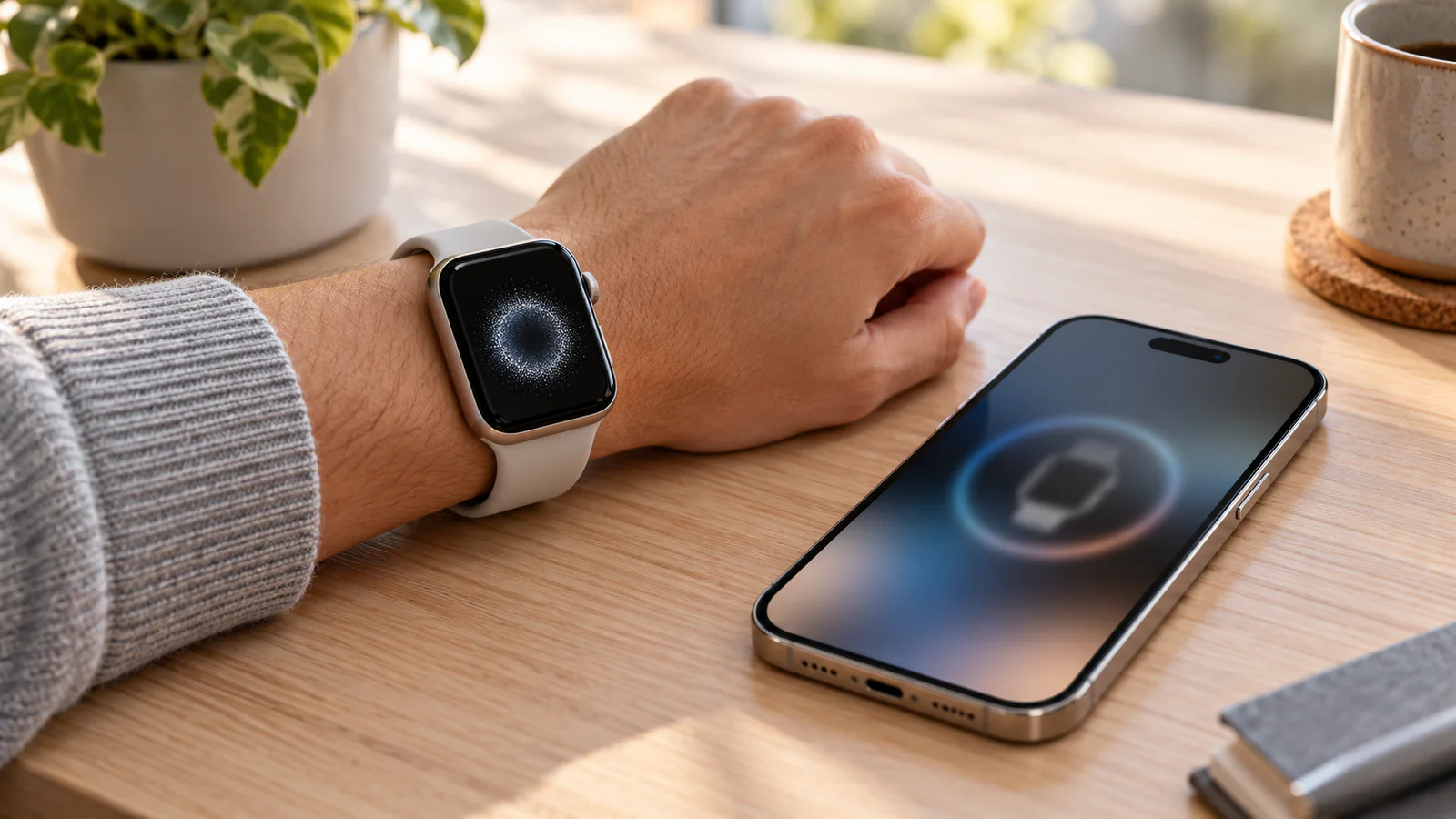
- Podržte je u odemčeného iPhonu: počkejte na zprávu Nastavte Apple Watch pomocí iPhonu a klepněte na Pokračovat. Když se zpráva neobjeví, otevřete aplikaci Watch, klepněte na Všechny hodinky a potom na Přidat hodinky.
- Naskenujte animaci: displej hodinek umístěte doprostřed hledáčku na obrazovce iPhonu. Když kamera animaci nepřečte, klepněte na Spárovat Apple Watch ručně.
- Obnovte data: pokud iPhone už nějaké hodinky nastavoval, zobrazí obrazovku Toto budou vaše nové Apple Watch s expresním nastavením. Přes Přizpůsobit nastavení si vyberete konkrétní zálohu předchozích hodinek. Volbu Nastavit jako nové Apple Watch berte jen jako poslední možnost, když zálohu nemáte.
Během nastavení může iPhone ještě požádat o heslo k účtu Apple. Když výzva nepřijde, přihlásíte se později v aplikaci Watch přes Obecné a Účet Apple. Následuje nabídka vytvoření kódu a u modelů s mobilním připojením i nastavení mobilní sítě. Na závěr přijde na řadu Apple Pay.
Před přenosem hodinek
- Aktualizujte starý iPhone i hodinky
- Ověřte si kód hodinek a heslo k účtu Apple
- Zapněte synchronizaci Zdraví na iCloud
- Zálohu do počítače zašifrujte
- Nabijte hodinky i nový iPhone aspoň na 50 %
Zámek aktivace: proč iPhone chce heslo
Zámek aktivace je součást služby Najít. Na hodinkách se podle podpory Applu k Zámku aktivace zapne automaticky, jakmile na spárovaném iPhonu nastavíte Najít. Od té chvíle chtějí hodinky e-mail nebo telefonní číslo a heslo vašeho účtu Apple při zrušení spárování i při spárování s novým iPhonem.
Jestli máte zámek zapnutý, zjistíte v aplikaci Apple Watch: na panelu Moje hodinky klepněte na Všechny hodinky a na tlačítko Další informace u hodinek. Když tam vidíte volbu Najít Apple Watch, zámek je nastavený.
Pro běžný přenos to znamená jediné: mějte po ruce heslo k účtu Apple. Pokud hodinky během nastavení zobrazí obrazovku Zámek aktivace, jsou propojené s nějakým účtem Apple a bez jeho e-mailu a hesla nepůjdou dál. U hodinek z druhé ruky musí zámek vypnout původní majitel.
Hodinky s mobilním připojením
Model GPS + Cellular má vlastní mobilní tarif, ale stejné telefonní číslo jako iPhone. Číslo, které v aplikaci Watch u hodinek uvidíte, slouží podle Applu jen pro fakturaci u operátora. Pro přechod na nový iPhone jsou důležitá tři pravidla z návodu k mobilnímu připojení:
- Stejný operátor: iPhone i Apple Watch musí používat stejného operátora. Předplacené a některé starší tarify Apple uvádí jako nepodporované. Kdo má firemní tarif, má si podporu ověřit u zaměstnavatele nebo operátora.
- Tarif při rušení spárování zachovejte: když hodinky jen přenášíte na nový iPhone, tarif neodebírejte.
- Při změně operátora tarif vyměňte: pokud s novým iPhonem přecházíte i k jinému operátorovi, starý tarif na hodinkách odstraňte a zaregistrujte nový. V aplikaci Apple Watch klepněte na Moje hodinky a Mobilní data, nový tarif přidáte volbou Přidat nový tarif.
V Česku mobilní připojení pro Apple Watch podle seznamu operátorů Applu nabízejí O2, T-Mobile a Vodafone. Podmínky a případné poplatky za převod nebo zrušení tarifu určuje operátor a Apple výslovně upozorňuje, že si je může účtovat. Před výměnou tarifu se proto informujte u svého operátora.
Když mobilní připojení na hodinkách nenaskočí, Apple doporučuje zapnout na iPhonu i hodinkách letový režim, po 15 sekundách ho vypnout a zkusit to znovu. Pomoct může i zavření aplikace Apple Watch nebo restart obou zařízení. Teprve potom se obraťte na operátora.
iPhone Duo podporuje jen eSIM, fyzickou SIM kartu do něj nevložíte. Kdo do něj přechází z fyzické SIM, potřebuje pro telefon eSIM. Postup popisuje návod, jak aktivovat eSIM na iPhonu.
Co dělat, když párování selže
Nejčastější potíže a jejich řešení podle stránky, co dělat, když se hodinky nedaří spárovat s novým iPhonem:
- Párování nebylo dokončeno: obsah se přenesl, ale hodinky ne. Na novém iPhonu otevřete aplikaci Watch, přejděte na Moje hodinky a Všechny hodinky. U hodinek uvidíte zprávu Párování nebylo dokončeno. Nasaďte si je, odemkněte a klepněte na Dokončit párování.
- iPhone se na hodinky nezeptal: zrušte spárování se starým iPhonem, spárujte hodinky s novým a po výzvě je obnovte ze zálohy.
- Hodinky se zasekly na logu Apple: současně stiskněte a držte Digital Crown a boční tlačítko, dokud se hodinky nerestartují. Pak přitlačte na displej nebo podržte Digital Crown, klepněte na Resetovat a spárujte je znovu.
- Starý iPhone už nemáte: hodinky smažte, nový iPhone nastavte a přihlaste k iCloudu. V aplikaci Apple Watch je spárujte a obnovte z nejnovější zálohy. Přijdete tím o data Aktivity a Cvičení a o část nastavení hodinek změněných od posledního zálohování.
- Záloha hodinek se neukazuje: zkontrolujte, že jsou iPhone i hodinky aktualizované. Bez aktualizace se záloha v seznamu nemusí zobrazit.
- Obecná chyba při nastavení: aktualizujte iPhone na nejnovější iOS, vypněte a zapněte iPhone a potom i hodinky.
Když hodinky během nastavení chtějí kód, jsou pořád spárované s jiným iPhonem. Pokud si ho nepamatujete, je jediná cesta reset. Podle návodu pro zapomenutý kód dejte hodinky na nabíječku a podržte boční tlačítko, dokud neuvidíte tlačítko napájení vpravo nahoře. Potom podržte Digital Crown, dokud se neobjeví Vymazat veškerý obsah a nastavení. Klepněte na Resetovat a volbu potvrďte dalším klepnutím na Resetovat. Vymazání ale neodstraní Zámek aktivace. Na ten budete dál potřebovat heslo k účtu Apple.
Tip: Hodinky nemají slot na SIM ani resetovací tlačítko. Otvory v pouzdře slouží k přenosu zvuku a u Ultra k měření hloubky, nic do nich nestrkejte.
Když chybí data ze Zdraví a Aktivity
Při přenosu do nového iPhonu přes počítač se může stát, že záznamy ze Zdraví a Aktivity chybí. Pokud jste na starém iPhonu měli zapnutou synchronizaci Zdraví na iCloud, doplní se samy, jakmile bude nový iPhone na Wi-Fi a přihlášený k iCloudu. Stejným postupem jako před přenosem ale ověřte, že je synchronizace Zdraví zapnutá na obou telefonech. Apple upozorňuje, že objevení všech dat z iCloudu může trvat i několik dní.
Bez iCloudu je postup delší: na starém iPhonu vytvořte novou zálohu na iCloud nebo šifrovanou zálohu v počítači, nový iPhone vymažte a obnovte ho z ní. Hodinky pak znovu spárujte. Pokud starý iPhone už nemáte nebo ho nejde zazálohovat, data Zdraví a Aktivity obnovit nepůjdou. iCloud navíc neukládá data o sdílení aktivit.
Mohlo by vás zajímat
Nejčastější otázky o párování Apple Watch s novým iPhonem
Přenesou se hodinky na nový iPhone automaticky?
Obvykle ano. Když nový iPhone nastavíte z aktuální zálohy starého, zeptá se, jestli chcete používat Apple Watch. Stačí mít hodinky odemčené na zápěstí a klepnout na Pokračovat. Když se dotaz neobjeví, spárujete hodinky ručně v aplikaci Watch.
Přijdu zrušením spárování o data v hodinkách?
Zálohovaná data ne. Hodinky se zálohují spolu s iPhonem a při novém spárování z této zálohy obnovíte nastavení i data. Data Zdraví a Aktivity se navíc při zapnuté synchronizaci ukládají na iCloud. Co se změnilo po posledním zálohování, například část dat Aktivity a Cvičení, se ztratit může.
Kde je záloha Apple Watch?
Hodinky se zálohují spolu s iPhonem, jejich data jsou proto součástí zálohy iPhonu na iCloudu nebo v počítači. Při záloze do počítače ji zašifrujte, jinak se neuloží data ze Zdraví a Aktivity.
Fungují Apple Watch s iPhonem Duo?
Podle požadavků Applu ano. iPhone Duo má iOS 27 a vestavěnou aplikaci Watch, Apple Watch Series 12, Ultra 4 i SE 3 přitom potřebují iPhone 11 nebo novější s iOS 27 (u SE 3 návod k nastavení uvádí iOS 26). Samostatný seznam kompatibilních hodinek Apple u iPhonu Duo nezveřejnil.
Proč hodinky při párování chtějí kód?
Podle Applu jsou pořád spárované s jiným iPhonem. Pokud si kód nepamatujete, je nutné hodinky vymazat a nastavit znovu.
Musím při přechodu na nový iPhone řešit tarif hodinek u operátora?
Pokud zůstáváte u stejného operátora, stačí tarif při rušení spárování zachovat. Pokud operátora měníte, starý tarif z hodinek odstraňte a přidejte nový. Případné poplatky určuje operátor.
Jak dlouho trvá synchronizace po spárování?
Ciferník se objeví hned po dokončení párování, synchronizace ale běží dál na pozadí. Nechte proto hodinky a iPhone u sebe. Data ze Zdraví a Aktivity se z iCloudu mohou doplňovat i několik dní.
Závěr
Přenos Apple Watch na nový iPhone je nejsnazší, když ho připravíte na starém telefonu: aktualizace, synchronizace Zdraví na iCloud a čerstvá záloha. Potom ho většinou zvládne průvodce nastavením sám. Když se párování zasekne, pomůže zpráva Dokončit párování v aplikaci Watch nebo zrušení spárování a nové spárování ze zálohy. Hodně starostí ušetří, když budete znát kód hodinek a heslo k účtu Apple.
Vybíráte nové hodinky k novému iPhonu?